Article ID Code:GK-NET-02
Diagnóstico rápido
Solución
No hay opción WiFi disponible
- No hay opción WiFi disponible: El adaptador WiFi es visible en el Administrador de dispositivos (incluso con un signo de exclamación amarillo, que casi siempre indica un problema de software).
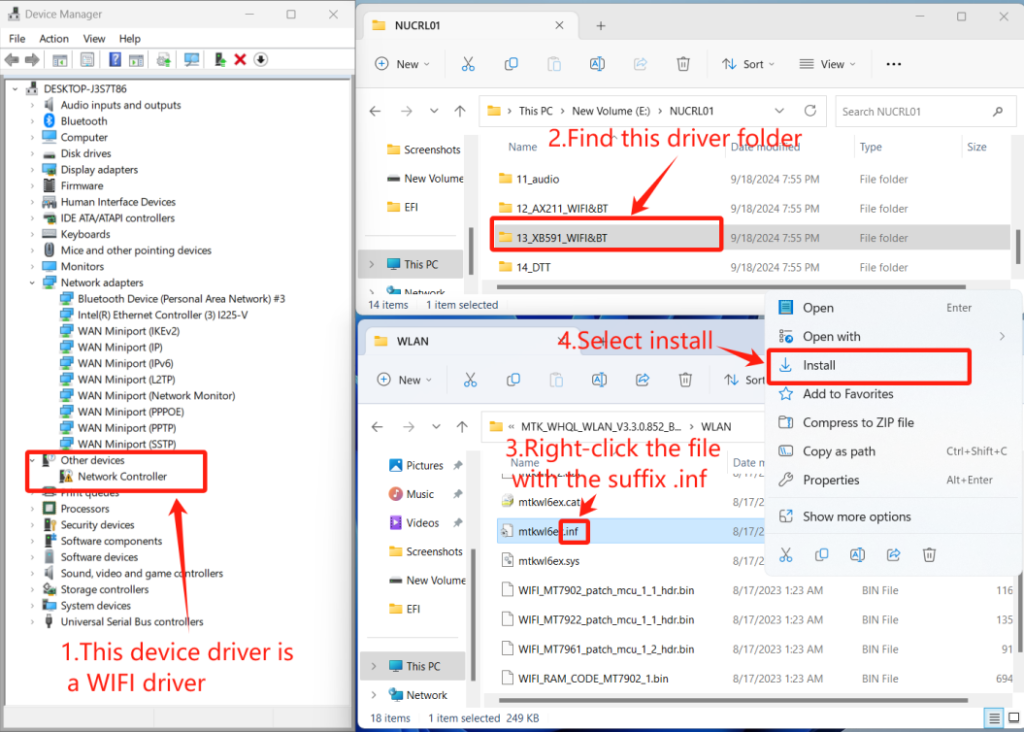
- Reinstala el controlador de Wi-Fi. Conéctate a través de una red cableada o accede al sitio web de soporte técnico de GEEKOM desde otra computadora para descargar e instalar el controlador de Wi-Fi.
Los servicios relacionados con WLAN no se inician o están deshabilitados.
Compruebe y reinicie el servicio WLAN:
- Presione Win + R → escriba services.msc → presione Enter.
- Encuentre el servicio WLAN AutoConfig:
- Haz doble clic en él → establece el tipo de inicio en "Automático".
- Si el estado es "Detenido", haz clic en el botón "Iniciar".
- Reinicie la computadora.
- El modo avión está bloqueado o el adaptador de red está oculto/deshabilitado.
- Restablecer configuración de red: Ajustes → Red e Internet → Estado → Restablecer red (borrará todas las contraseñas de red y se aplicará tras reiniciar).
- Desactivar el modo avión: Si aparece el icono de un avión en la barra de tareas, haz clic para desactivarlo.
No se puede conectar a la red WiFi
- Entrada de contraseña incorrecta o problemas de distinción entre mayúsculas y minúsculas
- Usa un teléfono u otra computadora para conectarte correctamente a la misma red Wi-Fi y verificar la contraseña.
- Nota: Las contraseñas distinguen entre mayúsculas y minúsculas, y los caracteres especiales se escriben mal con facilidad.
- Para redes Wi-Fi corporativas o públicas, confirma si se requiere autenticación adicional (como iniciar sesión en una página web).
- Olvídate de la red y vuelve a conectarte (el paso más efectivo y rápido)
- Ajustes → Red e Internet → Wi-Fi → Redes conocidas → Buscar la red problemática → "Olvidar".
- Volver a escanear → Seleccionar la red → Volver a introducir la contraseña para conectarse.
- Además: Reinicia el router (desconéctalo durante 10 segundos) y el ordenador.
Conectado a WiFi pero sin acceso a Internet
- Reinicie el enrutador y la computadora.
- Reinicia la computadora y el enrutador (desconéctalos durante 10 segundos) y prueba la misma conexión wifi con un teléfono u otro dispositivo para comprobar si el acceso a internet es normal.
- Si los demás dispositivos funcionan correctamente, el problema está en la computadora.
Si ninguno funciona, el problema está en el enrutador o el proveedor de servicios de internet.
- Configurar DNS manualmente:
- Haz clic derecho en el icono de red → Abre "Configuración de red e Internet" → Wi-Fi → Redes conocidas → Tu Wi-Fi → Propiedades.
- O bien: Panel de control → Centro de redes y recursos compartidos → Cambiar la configuración del adaptador → Haz clic derecho en el adaptador Wi-Fi → Propiedades.
- Haz doble clic en "Protocolo de Internet versión 4 (TCP/IPv4)".
- Selecciona "Usar las siguientes direcciones de servidor DNS":
- DNS preferido: 8.8.8.8
- DNS alternativo: 8.8.4.4 (DNS público de Google) O pruebe el DNS de Alibaba: 223.5.5.5/223.6.6.6
- Haga clic en Aceptar → Cerrar todas las ventanas → Desconectar y volver a conectar a WiFi.
- Otras comprobaciones:
- Encienda el punto de acceso WiFi del teléfono móvil y conecte el ordenador a él → Si es posible acceder a Internet a través del punto de acceso, el problema está en el enrutador original; si no, el problema está en el ordenador.
Fallo del módulo WiFi/hardware
Reinstale el controlador de WiFi. Haga clic aquí para ver el tutorial de instalación. Si aún no se ve ningún hardware ni funcionalidad relacionada con WiFi en el Administrador de dispositivos ni en la barra de tareas, es muy probable que el hardware de la tarjeta de red esté dañado. Se recomienda informar de este problema al servicio de atención al cliente de GEEKOM.
Señal WiFi débil
Es muy probable que una señal WiFi deficiente se deba a un mal funcionamiento de la antena WiFi de la tarjeta de red, como por ejemplo, que la antena WiFi esté desprendida, desconectada o deformada.
Antena WiFi desprendida
Estado de la conexión de la antena
Señal WiFi correspondiente
Las antenas wifi suelen tener un diseño de encaje a presión. El mecanismo de encaje a presión suele soltarse debido a vibraciones durante el desmontaje o transporte, o al aflojarse tras repetidas conexiones y desconexiones. En la mayoría de los casos, se puede volver a colocar sin herramientas, pero la operación debe realizarse con sumo cuidado.
- El extremo del cable de la antena es un conector pequeño y redondo (conector U.FL/IPEX) que se acopla a la pequeña toma dorada elevada (pin de contacto) correspondiente de la tarjeta WiFi.
- Alineación vertical: Alinee el conector directamente sobre la toma (¡no lo incline! Inclinarlo puede dañarlo).
- Presión suave: Use la punta de unas pinzas o un dedo para presionar uniformemente hasta oír un ligero clic (lo que indica que el enganche se ha bloqueado).
- Verificación: Tire suavemente del cable (horizontalmente). No debería soltarse fácilmente (¡pero no tire con fuerza!).
- Si dos antenas se sueltan, generalmente deben reconectarse a sus tomas de color correspondientes: Gris (AUX) / Negro (Principal).
- Antena WiFi rota
|
Una antena dañada solo se puede reparar comprando una nueva para reemplazar la original. Puede adquirirla directamente en plataformas de comercio electrónico. Tenga en cuenta que la longitud de la antena wifi varía según el modelo de GEEKOM. Para conocer las dimensiones específicas, contacte con el servicio de atención al cliente.

|
|

Antena WiFi dañada físicamente
Análisis de la causa raíz: La antena wifi se deformó (aplastó) debido a la compresión mecánica de los componentes adyacentes durante el proceso de montaje, como resultado de una colocación incorrecta.
Fije la antena en su lugar con cinta adhesiva para evitar que se mueva dentro de la carcasa.
Comentarios
0 comentarios
El artículo está cerrado para comentarios.