Код статьи: GK-SYS-11
Введение: BitLocker — это встроенный инструмент для шифрования всего диска в операционной системе Windows, предназначенный для защиты данных и предотвращения несанкционированного доступа. Шифруя жесткий диск, он обеспечивает безопасность данных, хранящихся на компьютере, даже если устройство потеряно или украдено, что затрудняет доступ к данным для посторонних.
В этой статье приведено базовое введение по включению и отключению функции BitLocker в Windows. Для получения более подробной информации, пожалуйста, посетите официальный сайт Microsoft. Как разработчик этой функции, Microsoft предлагает дополнительные решения для восстановления ключей BitLocker.
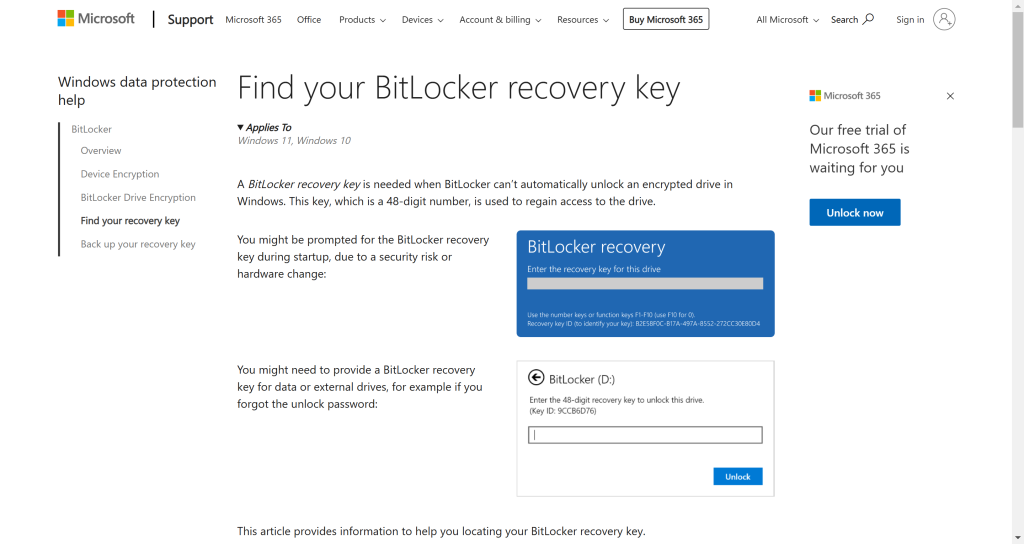
1. Как быстро восстановить свой ключ восстановления?
Если вам было предложено ввести ключ восстановления BitLocker, вы можете быстро получить его, выполнив следующие действия:
- Перейдите на https://account.microsoft.com/devices/recoverykey.
- Войдите с помощью учетной записи Microsoft, которую вы использовали для настройки BitLocker.
- Вашиаться, если они были сохранены в вашей учетной записи.
- Проверьте наличие распечатанной копии ключа восстановления или записей, которые вы сохранили во время настройки BitLocker.
- Если вы сохранили ключ восстановления на USB-накопителе, вставьте его в компьютер. Откройте файл, чтобы просмотреть ключ восстановления.
- Если вашим компьютером управляет организация, обратитесь к вашему IT-администратору, так как ключ может храниться в их системе управления.
- Для устройств, связанных с учетной записью Azure организации, вы можете получить ключ восстановления через портал Azure, войдя с учетными данными вашей организации.
- Поискать на компьютере или внешних носителях файл с названием “BitLocker Recovery Key”, если вы сохраняли его при настройке.
2. Переключатель функции шифрования устройства
В обычных условиях, если вы изменяете настройки оборудования до загрузки, BitLocker автоматически предложит ввести ключ восстановления BitLocker:
Если вам нужно включить или отключить всю функцию шифрования, выполните следующие действия:
- Войдите в Windows с учетной записью администратора (возможно, потребуется выйти и снова войти, чтобы переключить учетную запись).
- Нажмите WIN + I для открытия настроек Windows. Перейдите в Конфиденциальность и безопасность > Шифрование устройства. Если “Шифрование устройства” не отображается, эта опция недоступ.
- В зависимости от ваших потребностей включите или отключите шифрование устройства, чтобы отключить его.
3. Функция шифрования Bitlocker
A. Включение защиты жесткого диска BitLocker
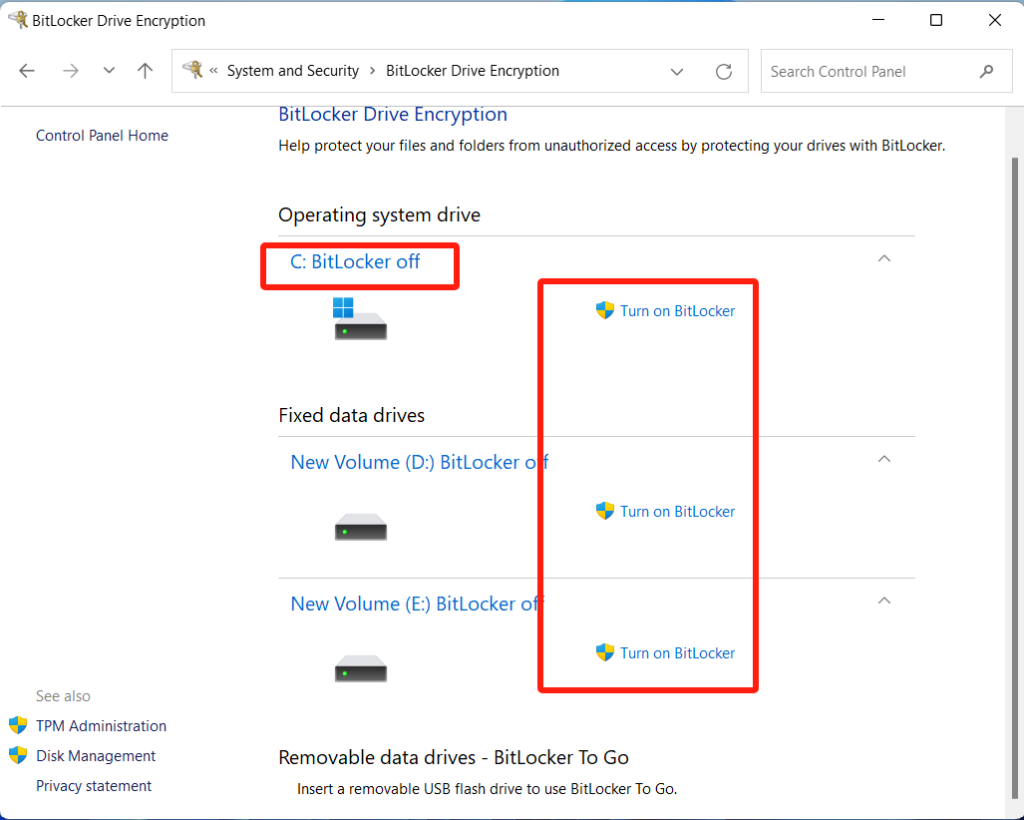
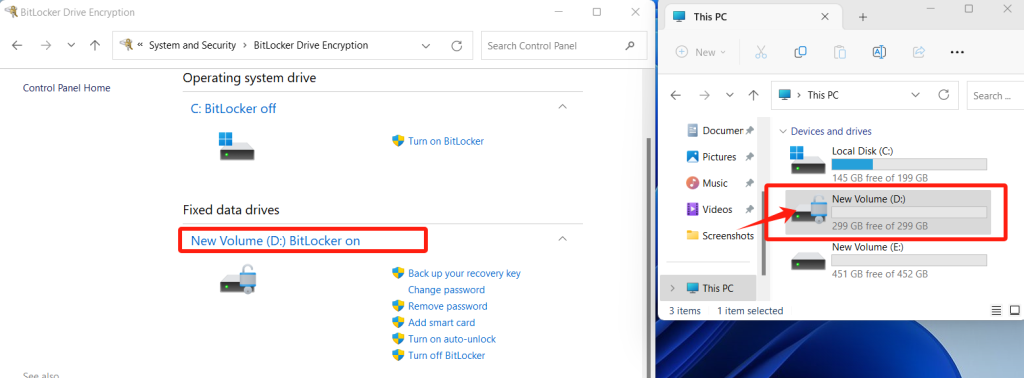
Откройте [Панель управления], выберите [Система и безопасность], проверьте [Шифрование диска BitLocker] слева и откройте его, определите раздел жесткого диска, который вы хотите защитить, и выберите справа от жесткого диска [Включить BitLocker/Turn on BitLocker]. После включения появится значок замка на жестком диске, как показано на рисунке ниже.
B. Отключение защиты жесткого диска BitLocker
1. Отключение BitLocker через графический интерфейс
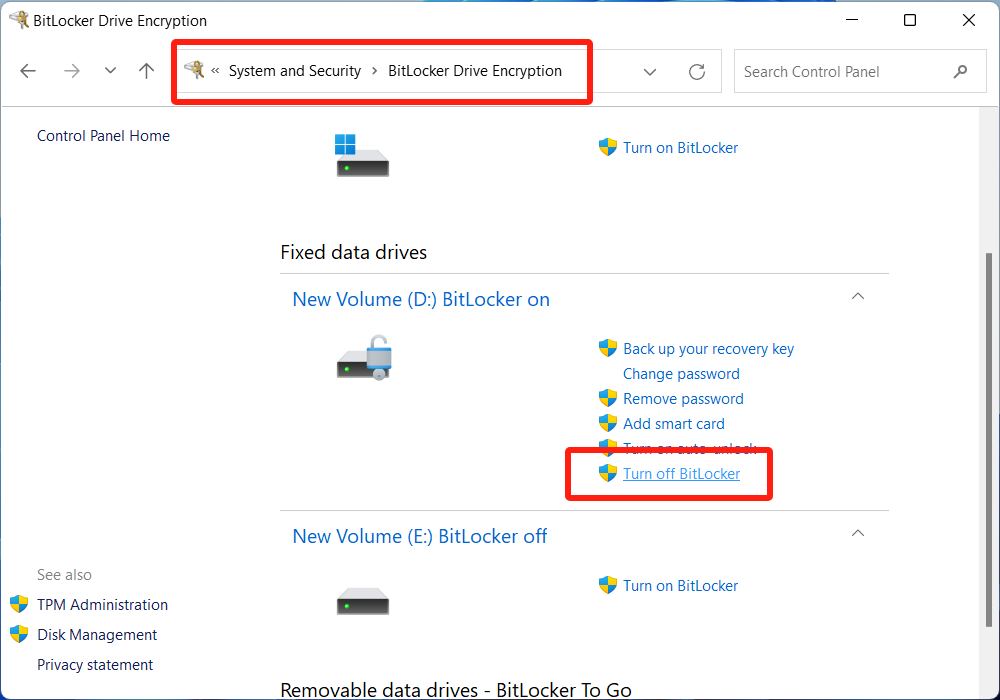
Задается в Панель управления > Система и безопасность > Параметры шифрования диска BitLocker, выберите раздел жесткого диска, защищенный BitLocker, нажмите [Отключить BitLocker], а затем следуйте подсказкам системы.
2. Отключение Bitlocker через командную строку
-
Откройте командную строку (от имени администратора):
- Нажмите Win + X и выберите Командная строка (администратор) или Windows Terminal (администратор)
-
Проверьте статус диска:
- Введите следующую команду для просмотра статуса BitLocker
- CMD
- manage-bde -status
- Найдите букву диска, которую нужно отключить
- Введите следующую команду для просмотра статуса BitLocker
-
Отключить Bitlocker
- Введите следующую команду для начала расшифровки:
- Cmd
- manage-bde -off X:
- Замените `X:` на фактическую букву вашего диска.
- Введите следующую команду для начала расшифровки:
-
Проверьте прогресс расшифровки
- cmd
- manage-bde -status
Важные замечания
- Время расшифровки: Отключение BitLocker и расшифровка диска может занять несколько часов в зависимости от объема данных и производительности диска.
- Безопасность данных: Перед расшифровкой убедитесь в стабильности питания и работы системы, чтобы избежать потери данных.
- Резервное копирование данных: Если на жестком диске есть важные данные, рекомендуется сначала сделать резервную копию.
Спасибо за внимание. Если есть ошибки, будем благодарны за ваши исправления.
Комментарии
0 комментариев
Статья закрыта для комментариев.