Код статьи: GK-SYS-12
То, как вы изменяете или сбрасываете PIN-код для входа в ПК, зависит от того, вошли ли вы в систему или нет.
Как сбросить PIN-код, если вы не вошли в систему
Если вы забыли свой PIN-код и вам нужно его сбросить, вы можете сделать это с экрана входа в Windows. Посмотрите под полем ввода PIN-кода:
- Если доступна опция Я забыл свой PIN-код, выберите её и следуйте инструкциям для сброса PIN-кода. Если на устройстве несколько учетных записей, выберите ту, для которой необходимо сбросить PIN-код. Эта опция доступна только для учетных записей Microsoft, а не для локальных учетных записей.
- Если опция Я забыл свой PIN-код недоступна, вам нужно войти с помощью пароля, а затем сбросить PIN-код через приложение "Параметры". Выберите Параметры входа, затем выберите Введите ваш пароль.
Как сбросить PIN-код, если вы также забыли пароль
Если вы забыли и PIN-код, и пароль, сначала выполните шаги ниже для сброса пароля.
Сброс пароля учетной записи Microsoft, если вы не вошли в систему
Если вы забыли пароль от учетной записи Microsoft и вам нужно его сбросить, у вас есть следующие варианты:
- На экране входа выберите Я забыл свой пароль.
- На экране входа выберите Параметры входа, затем выберите Вход через веб. Следуйте подсказкам для входа, затем выберите Забыл пароль.
- С любого браузера перейдите на Сбросить пароль.
Сброс пароля локальной учетной записи, если вы не вошли в систему
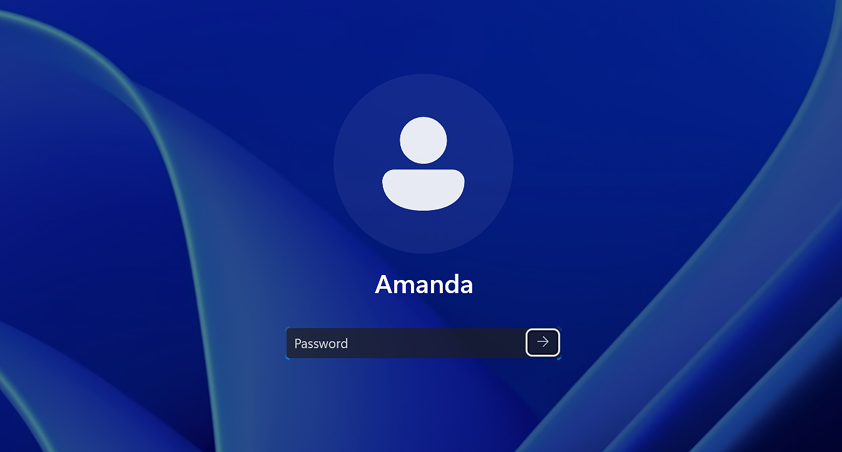
Если вы забыли свой пароль и вам нужно его сбросить, вы можете сделать это с экрана входа в Windows. Заблокируйте ПК, когда будете готовы выполнить следующие шаги.
- Выберите кнопку ввода пароля .
- Выберите ОК, затем Сбросить пароль.
- Ответьте на контрольные вопросы, которые вы задали при создании учетной записи.
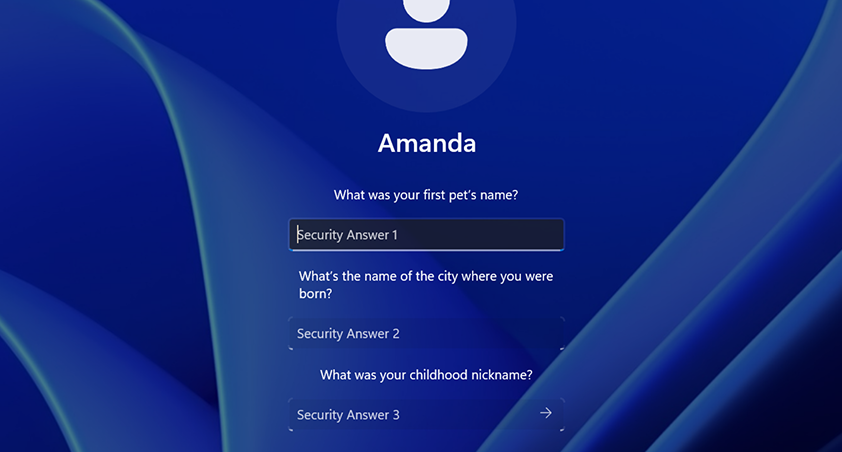
Совет: Если вы создали диск сброса пароля, вы можете выбрать опцию Использовать диск сброса пароля.
Изменить или сбросить PIN-код, если вы уже вошли в систему
Вы можете использовать приложение "Параметры" для изменения PIN-кода.
- В приложении "Параметры" на вашем устройстве с Windows выберите Учетные записи > Параметры входа
- Выберите PIN-код (Windows Hello) > Изменить PIN-код и следуйте инструкциям. Для изменения PIN-кода необходимо ввести старый PIN-код.
- Если вы забыли PIN-код, выберите Я забыл свой PIN-код и следуйте инструкциям для подтверждения вашей учетной записи и создания нового PIN-кода.
Комментарии
0 комментариев
Статья закрыта для комментариев.