Article ID Code:GK-BIOS-05
Использование USB-накопителя для установки — распространённый метод; будь то установка операционной системы, обновление BIOS или EC, он удобен и не ограничен существующей системой. Однако из-за некоторых неправильных настроек этот метод может работать некорректно. Ниже приведены причины сбоев и способы их устранения.
1. Отсутствует загрузочный файл USB-накопителя.
Как правило, при создании установочного USB-накопителя необходимо включить EFI-файл, который является загрузочным файлом. Если он отсутствует, попытка загрузки с USB-накопителя может привести к черному экрану с последующим выходом из программы загрузки с USB-накопителя, или же к полному отказу в доступе к программе загрузки с USB-накопителя.
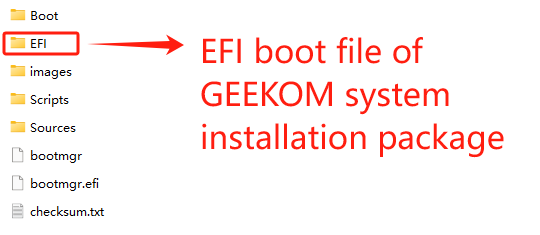
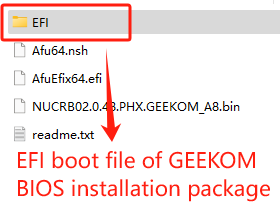
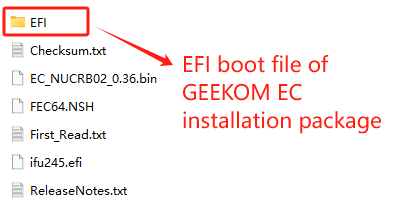
2. Установочные файлы утеряны.
Как правило, для установки используется несколько файлов, и все их следует поместить в одну папку после загрузки. Простое копирование всего пакета файлов в каталог на USB-накопителе без надлежащей распаковки также может помешать запуску программы установки.
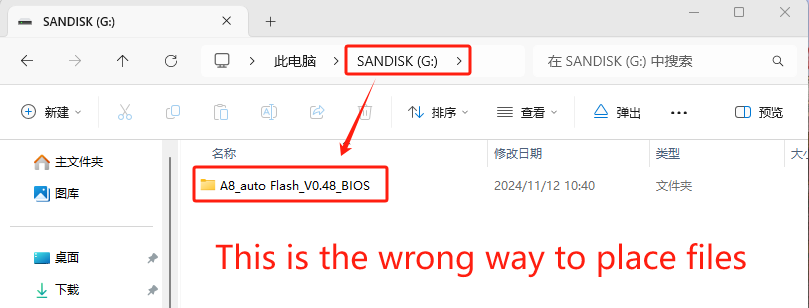
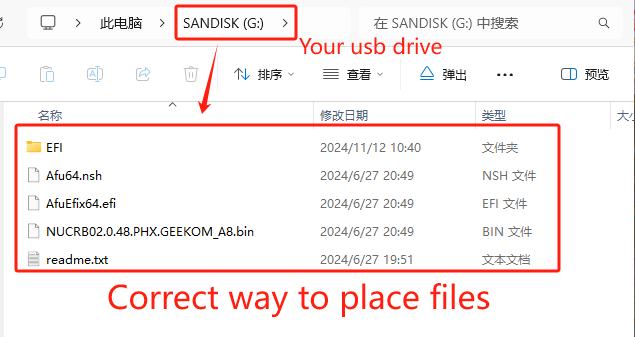
3. Ошибка форматирования USB-диска
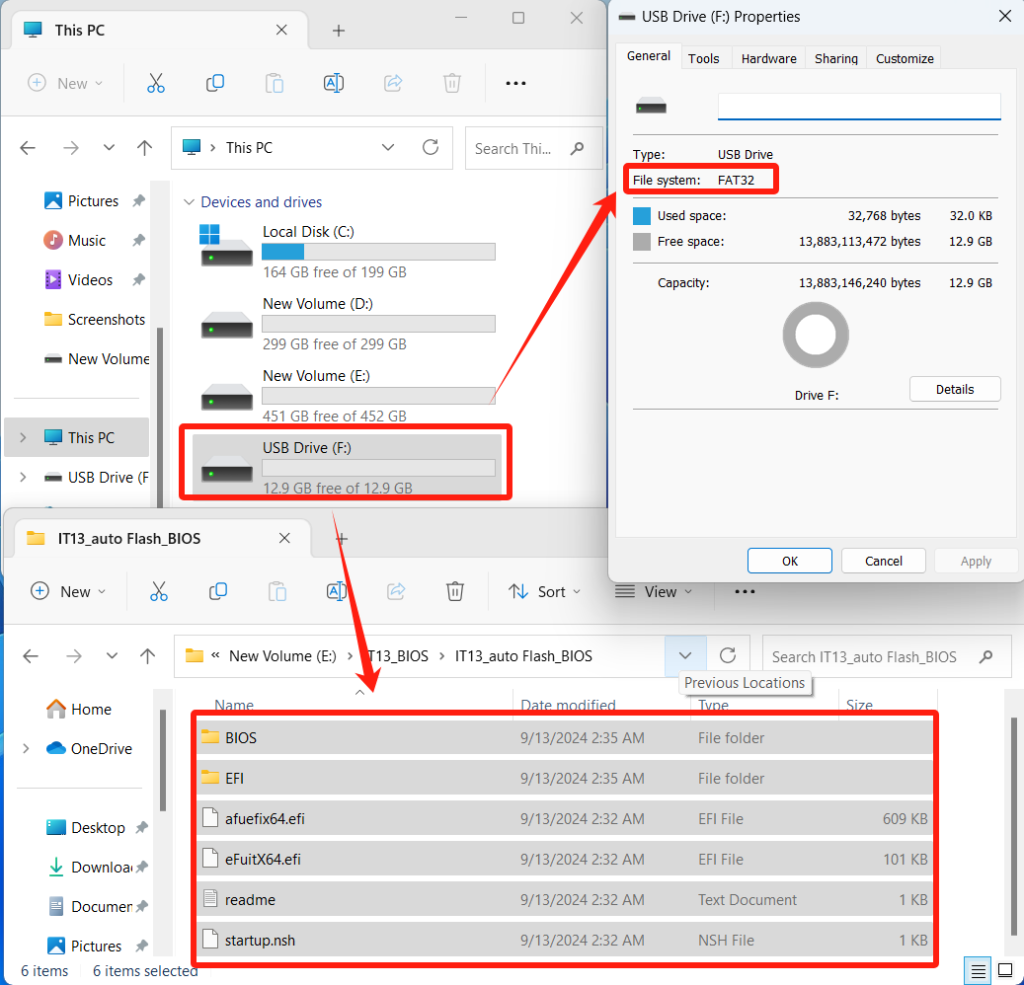
Для разных файлов требуются разные программы установки на USB-накопитель, поэтому требования к формату USB-накопителя также различаются. Если вы обнаружите, что формат не соответствует требованиям, вы можете изменить параметры форматирования, отформатировав USB-накопитель.
- Установка BIOS и EC: USB-накопитель должен быть отформатирован в FAT32.
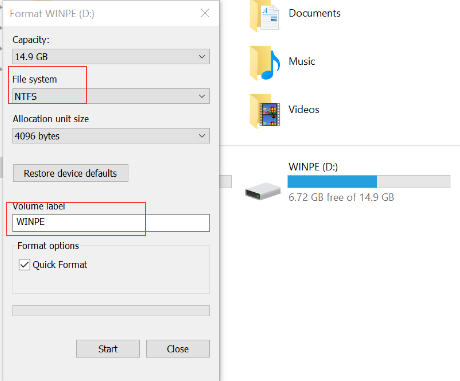
2. Система установки: USB-накопитель должен быть отформатирован в файловой системе NTFS, а имя USB-накопителя должно быть изменено на WINPE.
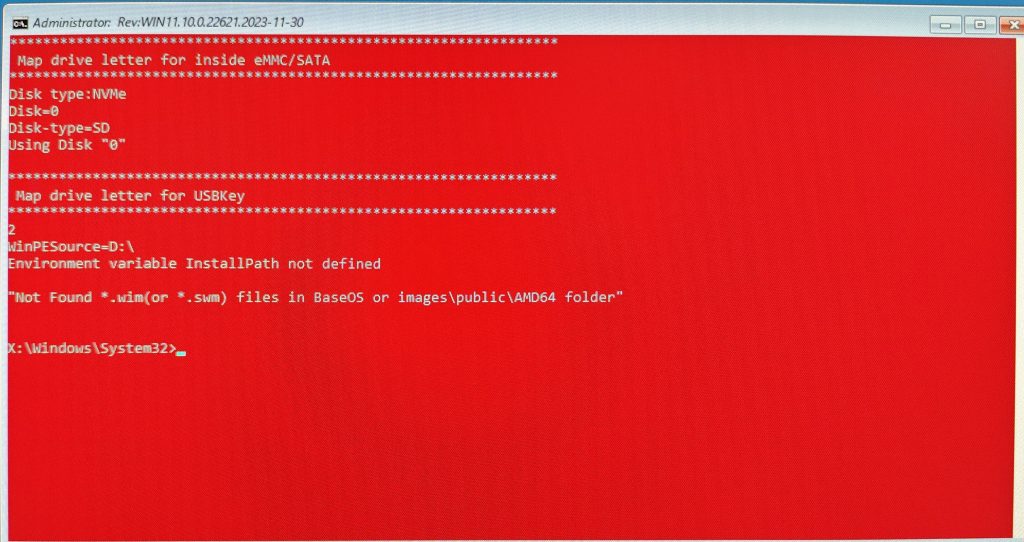
Если при установке системы появляется этот экран, это означает, что вам нужно изменить имя USB-накопителя на «WINPE».
4. Функция Secure Boot не отключена.
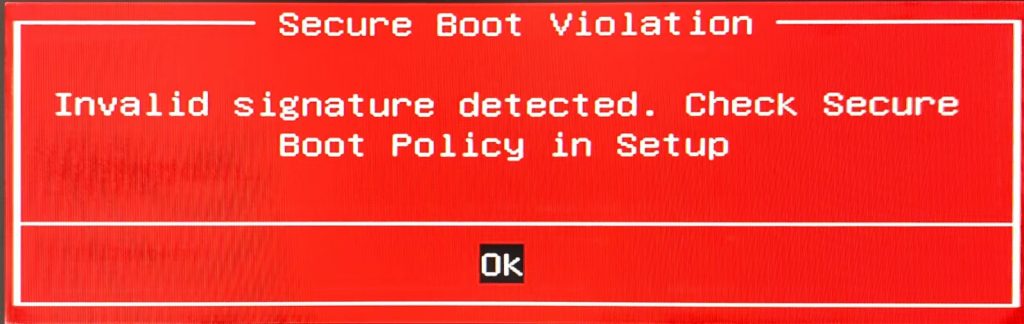
Если при выборе загрузки с USB-накопителя вы видите указанное выше сообщение, это означает, что вам необходимо изменить параметр Secure Boot в BIOS компьютера.
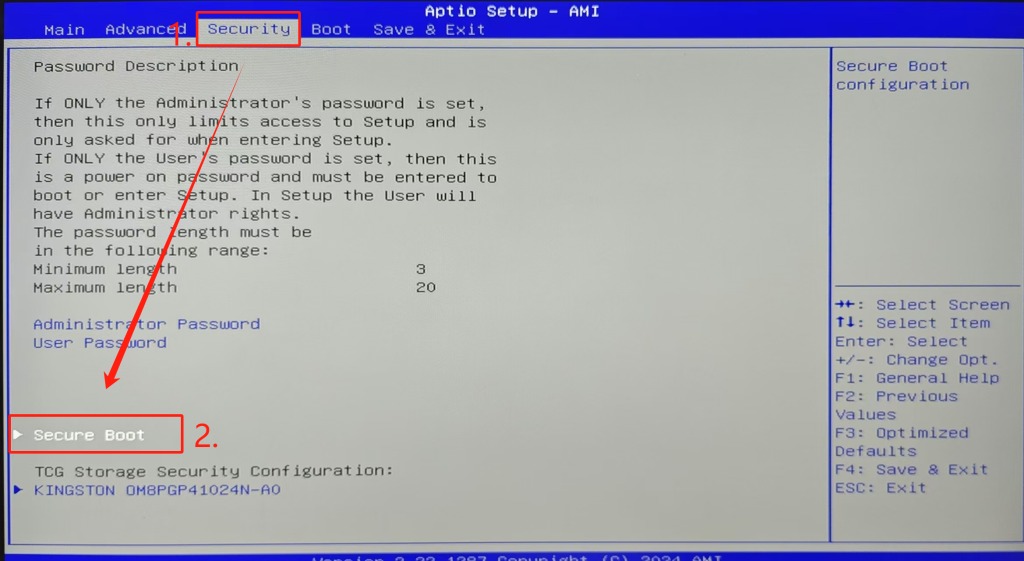
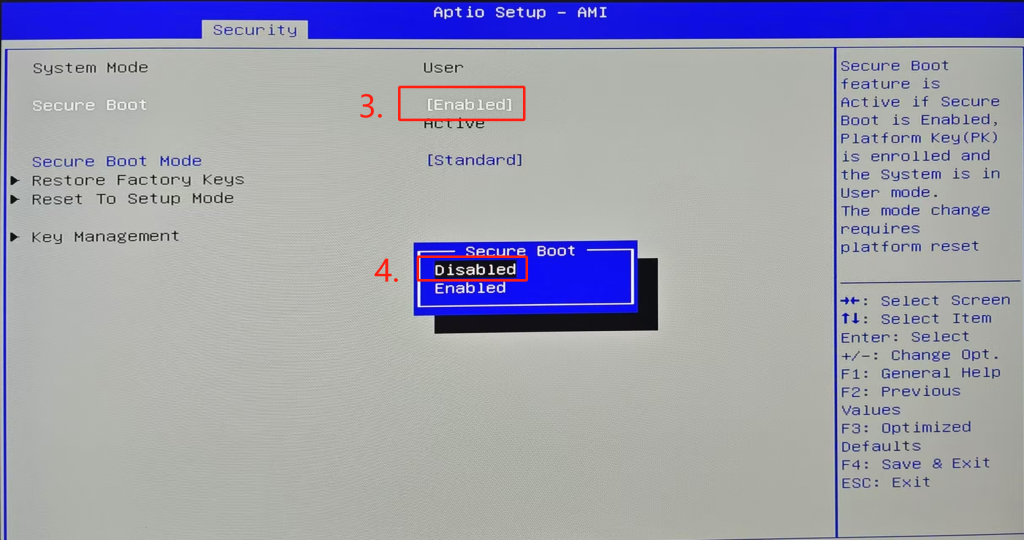
В текущем состоянии параметр Secure Boot может быть недоступен для изменения. В этом случае вам потребуется использовать инструмент разблокировки BIOS. После разблокировки повторно войдите в BIOS, чтобы вручную отключить параметр Secure Boot.
Ссылка для скачивания инструмента разблокировки меню BIOS: Инструмент разблокировки меню BIOS (для Windows) / Инструкция по использованию
Если вы изменяете параметры BIOS, не забудьте нажать F4 для сохранения изменений, иначе изменения не вступят в силу.
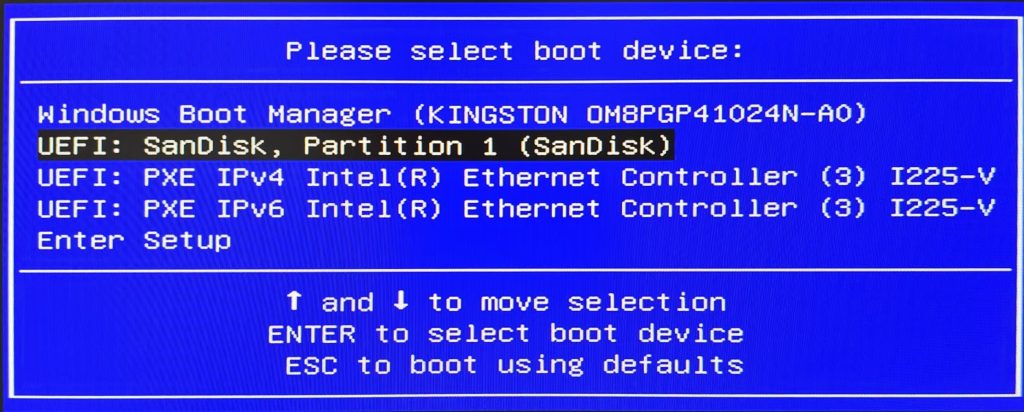
5. Неправильная последовательность загрузки.
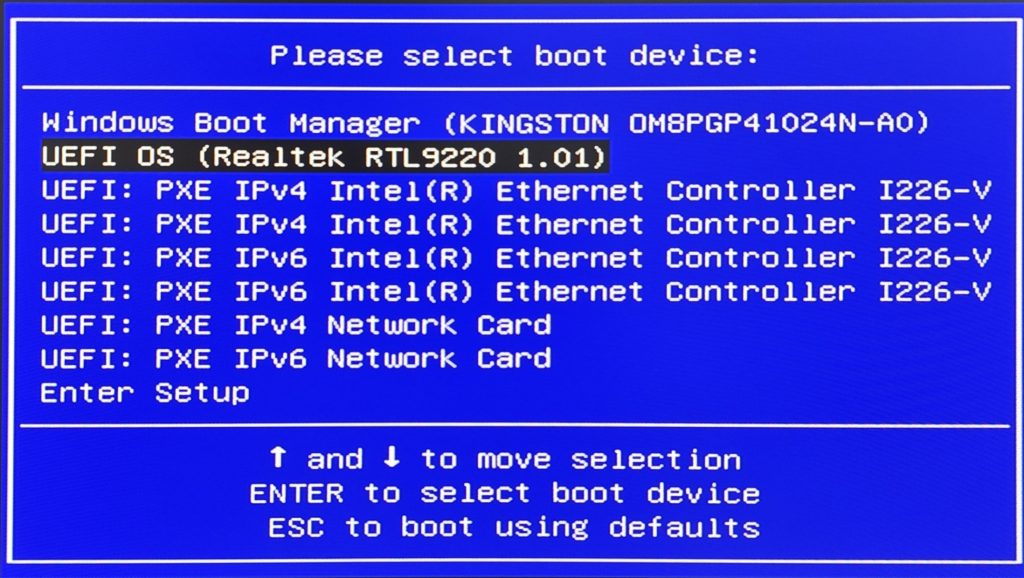
- Вставьте подготовленный USB-накопитель, и после выключения и перезагрузки компьютера нажмите F7, чтобы выбрать загрузочное устройство. Обычно будет несколько вариантов; просто выберите вставленный USB-накопитель. По умолчанию первым вариантом обычно является жесткий диск с установленной операционной системой. Если вы выберете его, система загрузится с этого диска.
- Второй и третий варианты обычно соответствуют вставленным USB-накопителям. Выбор одного из них загрузит программу установки с USB-накопителя, позволяющую начать установку операционной системы, BIOS или EC.
6. USB-порт не распознается должным образом.
- Попробуйте вставить USB-накопитель в разные USB-порты. На некоторых старых устройствах порты USB 3.0 могут некорректно распознавать загрузочное устройство. Попробуйте использовать вместо него порт USB 2.0.
7. Использование неправильного инструмента установки.
- В настоящее время установка системных файлов, таких как файлы системы, BIOS и EC, с USB-накопителей поддерживается только при использовании USB-накопителей. Использование других устройств, например внешних жестких дисков, приведет к сбою установки. На изображении ниже показан внешний жесткий диск, используемый для установки системы: хотя программа установки с USB-накопителя запускается, она зависает на экране установки, и индикатор выполнения внизу экрана останавливается.
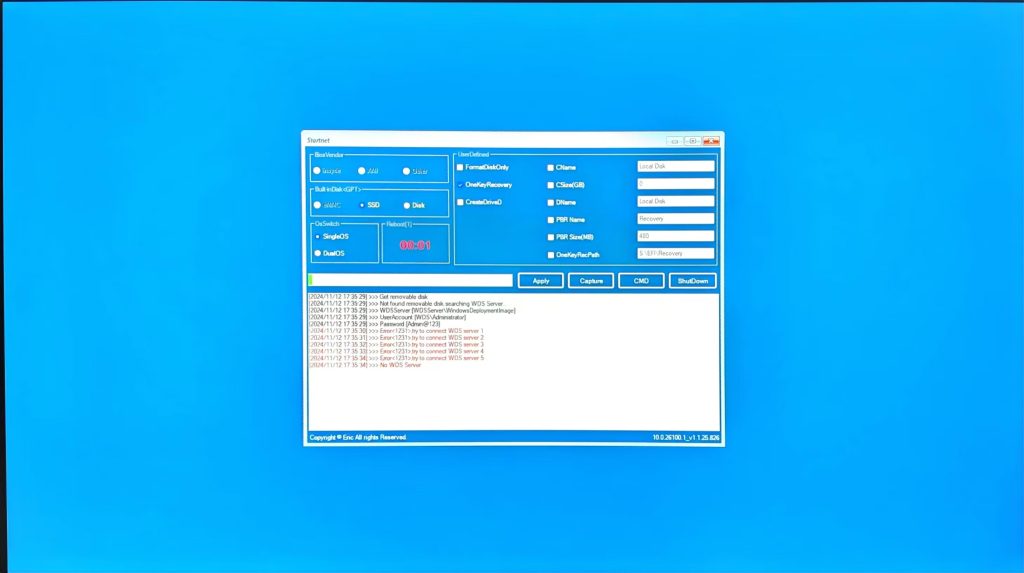
Пока установка не начнётся, файлы на SSD не будут удалены. На этом экране просто нажмите «X» в правом верхнем углу, чтобы перезагрузить компьютер.
Спасибо за просмотр. Если вы обнаружили какие-либо ошибки, будем рады вашим исправлениям.
Комментарии
0 комментариев
Статья закрыта для комментариев.