Article ID Code:GK-BIOS-02
Введение:
-
Обновление BIOS не требует сложных действий. Просто скопируйте файл BIOS на USB-накопитель и загрузитесь с него. Если ваш компьютер не может загрузиться в операционную систему или если вы установили только модули оперативной памяти без твердотельного накопителя (SSD), этот метод все равно применим.
- Необходимые инструменты: USB-накопитель (8 ГБ или больше).
- Метод обновления встроенного контроллера (EC) аналогичен обновлению BIOS, и компания GEEKOM предоставляет на своем веб-сайте файл, позволяющий одновременно обновлять BIOS и EC.
- Нажмите здесь, чтобы перейти на сайт технической поддержки GEEKOM и загрузить файлы, относящиеся к конкретному продукту.
Уведомление:
- Перед обновлением BIOS и EC, пожалуйста, создайте резервную копию важных данных, чтобы избежать непредвиденных проблем во время процесса обновления, которые могут привести к невозможности загрузки компьютера.
- BIOS и EC — это обновления микропрограммного обеспечения, и после обновления может быть активирована функция шифрования диска Bitlocker в Windows 11. Вам будет предложено ввести ключ восстановления Bitlocker для доступа к экрану блокировки системы. Если вы используете Windows 11 и вошли в учетную запись Microsoft, вам необходимо отключить BitLocker перед обновлением BIOS, чтобы избежать активации функции защиты данных BitLocker. В случае активации вы не сможете получить доступ к рабочему столу системы, и данные не будут восстановлены; потребуется переустановка системы.
- Инструкция по отключению BitLocker приведена ниже: https://service.geekompc.com/faq/how-to-close-bitloker-or-restore-bitloker-key/
- Во время процесса обновления не следует принудительно выключать устройство, отключать питание или извлекать USB-накопитель, так как это может привести к постоянному появлению черного экрана.
Видеоурок:
-
В видеоролике представлены два метода обновления BIOS. Рекомендуется использовать метод 2 (начинается с 1 минуты 13 секунд видео). В связи с более строгими ограничениями безопасности, связанными с обновлениями системы Windows, метод 1 больше не применим. Приносим извинения за возможные неудобства.
Как обновить BIOS?
How to Update EC?
-
Опция SecureBoot может предотвратить прямой доступ устройства к загрузочным программам на USB-накопителе. Особенно при переустановке системы или обновлении версии BIOS/EC необходимо предварительно отключить опцию SecureBoot в BIOS.
Если вы не отключили параметр Secure Boot в меню BIOS, после выбора загрузочного USB-накопителя может появиться следующее сообщение:
Видеоинструкция по отключению Secure Boot: для входа в меню BIOS несколько раз нажмите клавишу Del или F7 во время запуска или перезагрузки.
Текстовое руководство:
-
Определите версии BIOS и EC (подготовка, 2 мин):
Просмотр в системе Windows
На рабочем столе одновременно нажмите клавиши «Win + R».
В появившемся поле ввода введите «msinfo32» и нажмите OK.
Затем проверьте версию BIOS и EC в отображаемой панели информации о системе.
Просмотр в меню BIOS
Для входа в меню BIOS несколько раз нажмите клавишу Del во время запуска или перезагрузки.
Версия BIOS и версия EC отображаются по умолчанию на главной странице меню BIOS.
-
Создайте загрузочный USB-накопитель для обновления BIOS. (Подготовка: 3 мин.)
- Подготовьте пустую USB-флешку, отформатированную в FAT32 (если нет, щелкните правой кнопкой мыши по USB-накопителю и отформатируйте его в этот формат).
- Скопируйте извлеченные файлы BIOS в корневой каталог USB-накопителя (не копируйте всю папку целиком, только файлы внутри), как показано ниже.
-
Отключите SecureBoot (Подготовка, 1 мин)
- Доступ к настройкам BIOS/UEFI
- Перезагрузите компьютер.
- Как только система включится, многократно нажимайте клавишу Delete (Del), чтобы войти в BIOS.
- Перейдите в раздел «Настройки безопасной загрузки».
- Используйте клавиши со стрелками, чтобы перейти на вкладку «Безопасность» или «Загрузка».
- Найдите параметр «Безопасная загрузка».
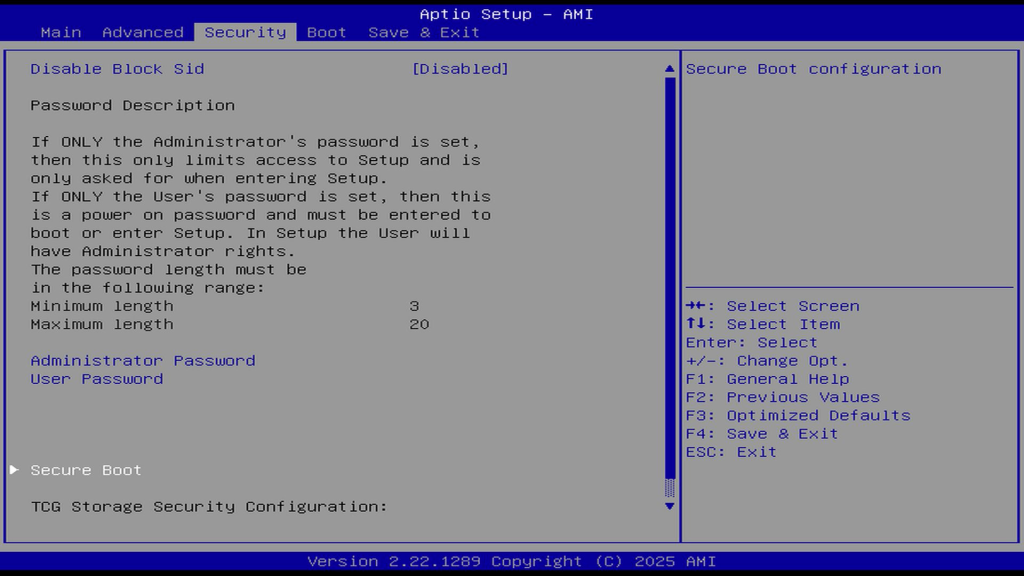
- Отключить безопасную загрузку
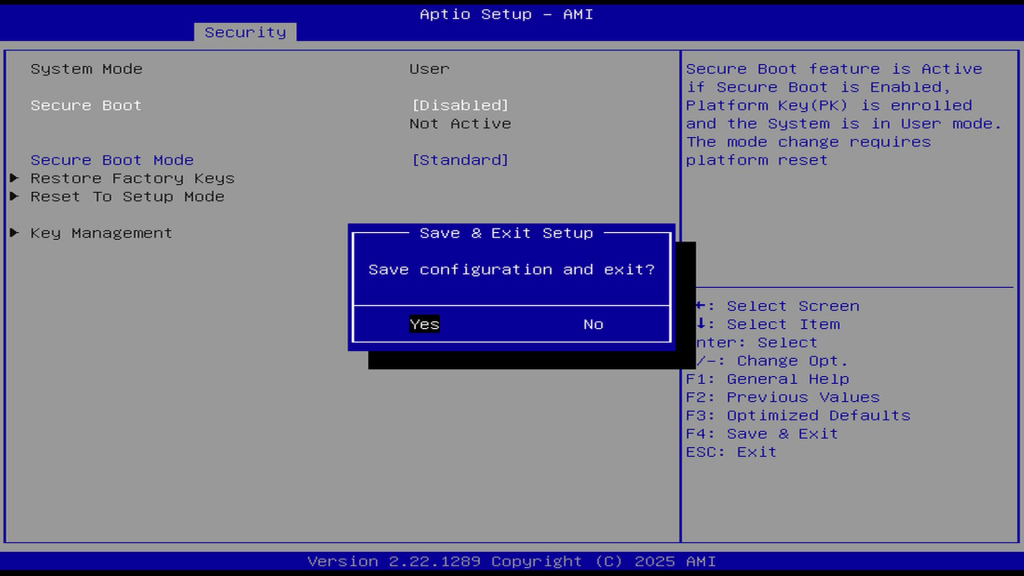
- Выберите параметр «Безопасная загрузка» и измените его значение с «Включено» на «Отключено».
- Сохранить и выйти
- Нажмите клавишу F4 (или выберите «Сохранить и выйти из настроек»). Подтвердите, нажав «Да», чтобы применить изменения.
- Доступ к настройкам BIOS/UEFI
-
Запустите программу обновления с USB-накопителя. (Ключевые шаги, 5 мин)
- Вставьте USB-накопитель.
- После включения или перезагрузки устройства несколько раз нажмите клавишу F7, чтобы войти в интерфейс выбора загрузочного устройства.
-
С помощью клавиш со стрелками выберите вставленный USB-накопитель, затем нажмите Enter для загрузки.
-
Подождите несколько секунд, пока устройство загрузит программу обновления BIOS с USB-накопителя. Если интерфейс обновления BIOS не появляется, это может указывать на проблемы с чтением файлов с USB-накопителя. Это может быть связано либо с неправильным расположением файла BIOS на USB-накопителе, либо с тем, что USB-накопитель отформатирован не в формате FAT32.
- Дождитесь завершения обновления BIOS. Устройство автоматически перезагрузится. Если перезагрузка не произошла, убедитесь, что устройство полностью выключено (индикатор питания выключен), затем нажмите кнопку питания, чтобы включить его.
- После нормальной загрузки устройства еще раз проверьте версию BIOS или EC, чтобы убедиться, что она изменилась. Если изменения есть, это означает, что обновление прошло успешно.
Комментарии
0 комментариев
Войдите в службу, чтобы оставить комментарий.