記事IDコード:GK-SYS-11
はじめに:BitLockerは、Windowsオペレーティングシステムに内蔵されたフルディスク暗号化ツールであり、データのセキュリティを保護し、不正アクセスを防止するために設計されています。ハードドライブを暗号化することで、コンピューターに保存されたデータが安全に保たれ、デバイスが紛失または盗難に遭った場合でも、他者がデータにアクセスすることが困難になります。
この記事では、WindowsでBitLocker機能を有効化および無効化する基本的な方法を紹介します。詳細については、Microsoftの公式ウェブサイトをご参照ください。この機能の開発元であるMicrosoftは、BitLockerキーを復元するための追加のソリューションも提供しています。
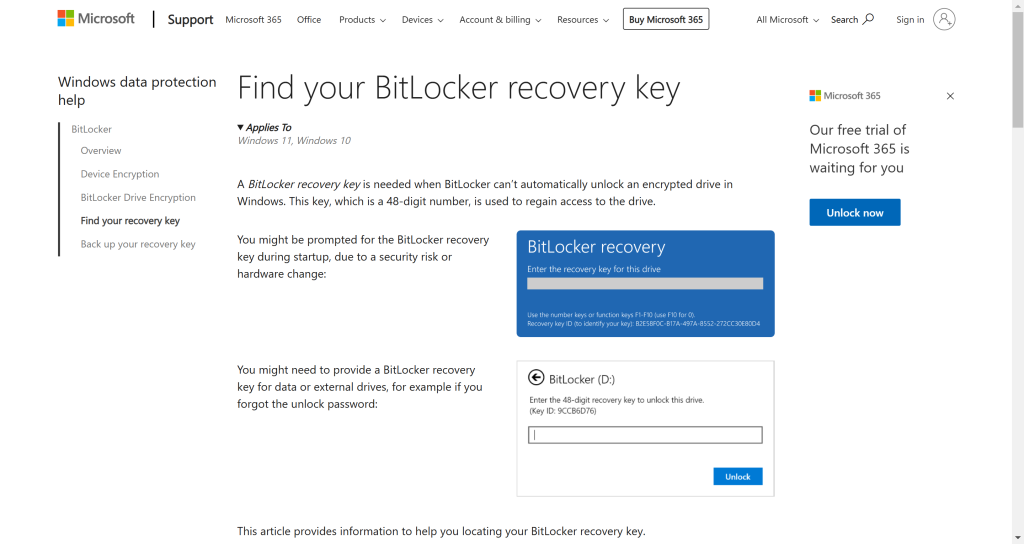
1. 回復キーを素早く取得する方法
BitLocker回復キーの入力を求められた場合、以下の手順で素早く取得できます:
- https://account.microsoft.com/devices/recoverykey にアクセスします。
- BitLockerの設定時に使用したMicrosoftアカウントでログインします。
- 回復キーがアカウントに保存されていれば表示されます。
- BitLocker設定時に印刷した回復キーや保存したメモを確認してください。
- 回復キーをUSBドライブに保存した場合は、パソコンに挿入し、ファイルを開いて回復キーを確認してください。
- パソコンが組織によって管理されている場合は、IT管理者に連絡してください。キーが管理システムに保存されている可能性があります。
- デバイスが組織の Azureアカウント に紐付いている場合は、組織の資格情報でAzureポータルにログインして回復キーを取得できます。
- セットアップ時に保存した「BitLocker回復キーされたファイルがパソコンや外部ストレージにないか検索してください。
2. デバイス暗号化機能の切り替え
通常、起動前にハードウェア設定を変更すると、BitLockerは自動的にBitLocker回復キーの入力を促します:
暗号化機能全体を有効または無効にする必要がある場合は、以下の手順に従ってください:
- 管理者アカウントでWindowsにログインします(アカウントの切り替えには一度サインアウトして再度サインインする必要があるWIN + I を押してWindowsの設定を開きます。プライバシーとセキュリティ > デバイス暗号化 に移動します。「デバイス暗号化」が表示されない場合は、このオプションはお使いのパソコンで利用できません。必要に応じて、デバオンまたはオフにして無効化します。
3. 暗号化機能 BitLocker
A. BitLockerハードドライブ保護を有効にする
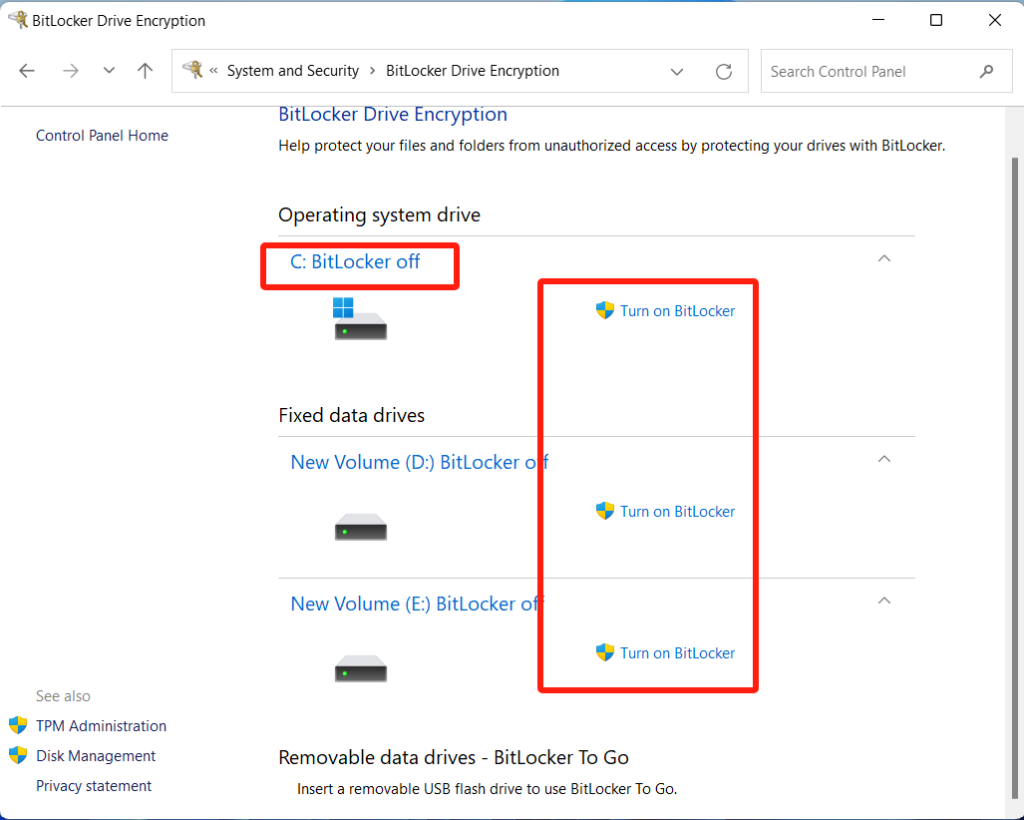
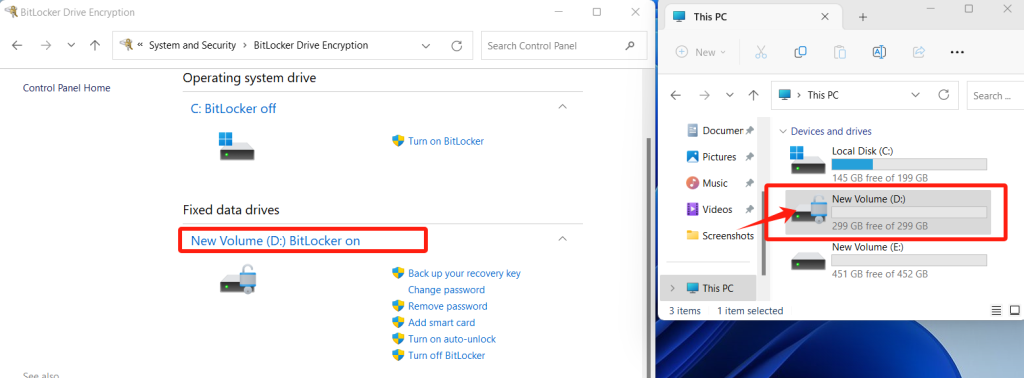
[コントロールパネル]を開き、[システムとセキュリティ]を選択し、左側の[BitLockerドライブ暗号化]を確認して開き、保護したいハードディスクパーティションを決定し、ハードディスクの右側の[BitLockerを有効にする/BitLockerをオンにする]を選択します。オンにすると、下図のようにハードディスクにロックアイコンが表示されます。
B. BitLockerハードドライブ保護を無効にする
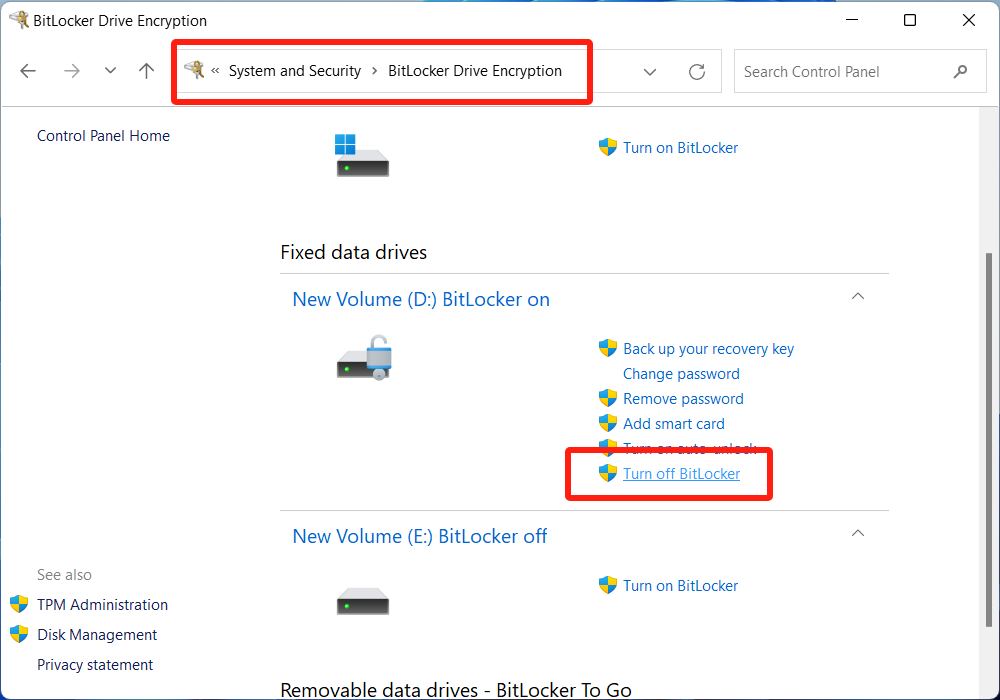
1. グラフィカルインターフェイスからBitLockerを無効にするコントロールパネル > システムとセキュリティ > BitLockerドライブ暗号化オプションで設定し、BitLockerで保護されているハードディスクパーティションを選択し、[BitLockerを無効にする]をクリックし、システムの指示に従ってください。
2. コマンドプロンプトからBitLockerを閉じる
-
コマンドプロンプト(管理者モード)を開く:
- Win + Xを押して「コマンドプロンプト(管理者)」または「Windowsターミナル(管理者)」を選択
-
ドライブの状態を確認:
- 以下のコマンドを入力してBitLockerの状態を確認
- CMD
- manage-bde -status
- 閉じる必要があるドライブレターを確認
- 以下のコマンドを入力してBitLockerの状態を確認
-
BitLockerを閉じる
- 以下のコマンドを入力して復号化を開始:
- Cmd
- 以下のコマンドを入力して復号化を開始:
- `X:` を実際のドライブレターに置き換えてください。
-
復号化の進捗を確認
- 復号化の途中で、以下のコマンドを繰り返し実行して進捗を確認できます:
- cmd
- manage-bde -status
- 復号化の途中で、以下のコマンドを繰り返し実行して進捗を確認できます:
注意事項
- 復号化時間:BitLockerをオフにしてドライブを復号化するには、データ量やドライブ性能によって数時間かかる場合があります。
- データの安全性:復号化前に電源とシステムの動作が安定していることを確認し、データ損失を避けてください。
- データのバックアップ:ハードディスクに重要なデータがある場合は、事前にバックアップすることを推奨します。
ご覧いただきありがとうございました。誤りがあればご指摘いただけると幸いです。
コメント
0件のコメント
記事コメントは受け付けていません。