記事 ID コード:GK-SYS-12
PC のサインイン PIN の変更またはリセット方法は、サインインしているかどうかによって異なります。
サインインしていない場合に PIN をリセットする方法
PIN を忘れてリセットする必要がある場合は、Windows のサインイン画面から行うことができます。PIN テキストボックスの下を見てください:
- オプションPIN を忘れた場合が利用可能な場合は、それを選択し、指示に従って PIN をリセットしてください。デバイスに複数のアカウントがある場合は、リセットする必要があるアカウントを選択します。このオプションは Microsoft アカウント専用で、ローカルアカウントには利用できません。
- オプションPIN を忘れた場合が利用できない場合は、パスワードでサインインし、設定アプリから PIN をリセットする必要があります。サインstrongを選択し、パスワードを入力を選択してください。
パスワードも忘れた場合に PIN をリセットする方法
PIN とパスワードの両方を忘れた場合は、まず下記の手順に従ってパスワードをリセットしてください。
サインインしていない場合に Microsoft アカウントのパスワードをリセットする
Microsoft アカウントのパスワードを忘れてリセットする必要がある場合、オプションは次のとおりです:
- サインイン画面で、パスワードを忘れた場合を選択します。
- サインイン画面で、サインイン オプションを選択し、Web サインインを選択します。指示に従ってサインインし、パスワードを忘れた場合を選択します。
- 任意のブラウザから、パスワードをリセットにアクセスします。
サインインしていない場合にローカルアカウントのパスワードをリセットする
パスワードを忘れてリセットする必要がある場合は、Windows のサインイン画面から行うことができます。以下の手順を実行する準備ができたら PC をロックしてください。
- パスワード入力ボタン を選択します。
- OK を選択し、パスワードをリセットを選択します。
- アカウント作成時に設定したセキュリティ質問に答えます。
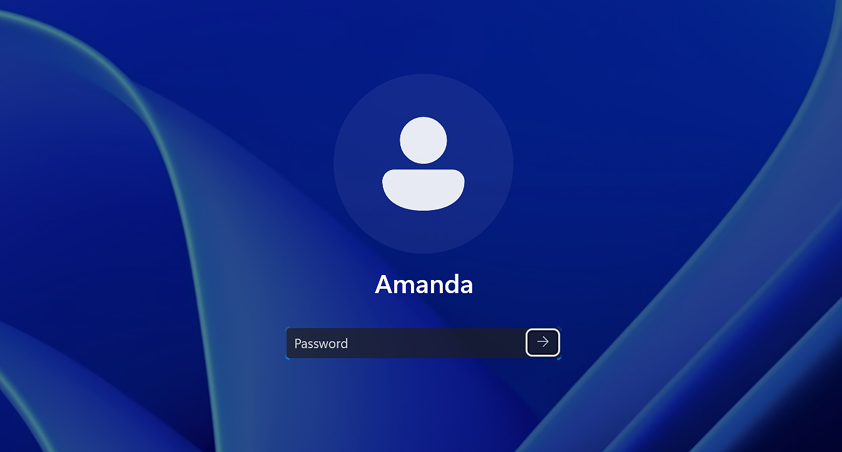
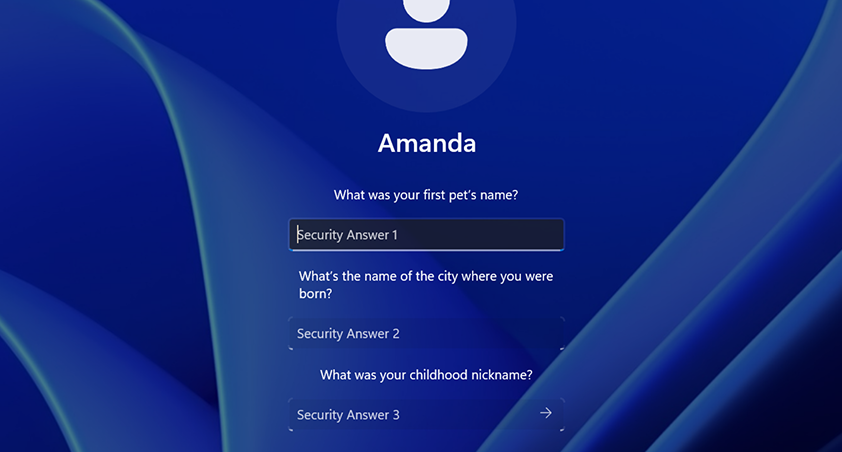
ヒント: パスワードリセットディスクを作成している場合は、パスワードリセットディスクを使用するオプションを選択できます。
すでにサインインしている場合に PIN を変更またはリセットする
設定アプリを使って PIN を変更できます。
- Windows デバイスの設定アプリ で、アカウント > サインイン オプション を選択します。
- PIN (Windows Hello) > PIN を変更 を選択し、指示に従います。新しい PIN に変更するには、古い PIN を入力する必要があります。
- PIN を忘れた場合は、PIN を忘れた場合を選択し、アカウントの確認と新しい PIN の作成手順に従ってください。
コメント
0件のコメント
記事コメントは受け付けていません。