Article ID Code:GK-BIOS-05
USBドライブを使用したインストールは、オペレーティングシステムのインストール、BIOSのアップデート、ECのアップデートなど、既存のシステムに制限されないため、一般的な方法です。しかし、特定の設定ミスにより、この方法が正常に動作しない場合があります。以下では、その原因と解決策をご紹介します。
1. Uディスクのブートファイルが見つかりません
通常、USB インストール パッケージを作成するときは、ブート ファイルである EFI ファイルを含める必要があります。このファイルがない場合、USB ドライブからブートしようとすると、黒い画面が表示されて USB ブート プログラムが終了したり、USB ブート プログラムにまったくアクセスできなくなったりすることがあります。
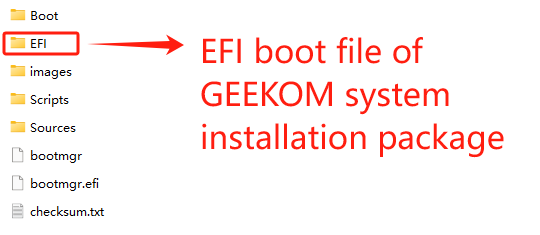
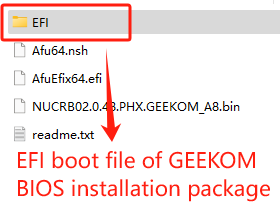
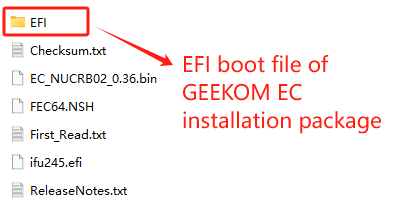
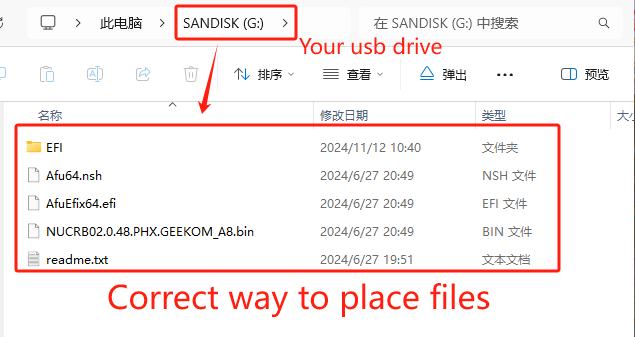
2. インストールファイルが間違った場所にある
通常、インストールには複数のファイルが使用され、ダウンロード後はすべて同じフォルダに配置する必要があります。適切に解凍せずにファイル パッケージ全体を USB ドライブのディレクトリにコピーするだけでは、インストール プログラムが起動しない可能性があります。
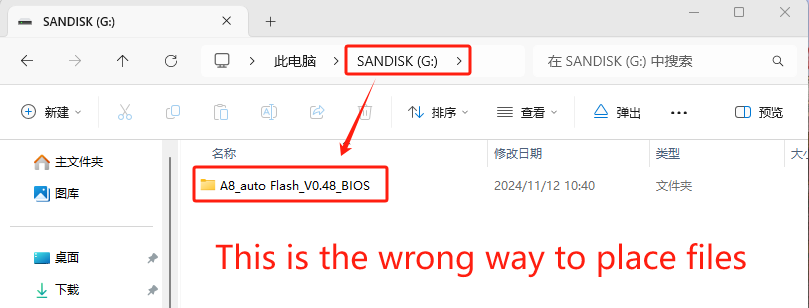
3. USBディスクのフォーマットエラー
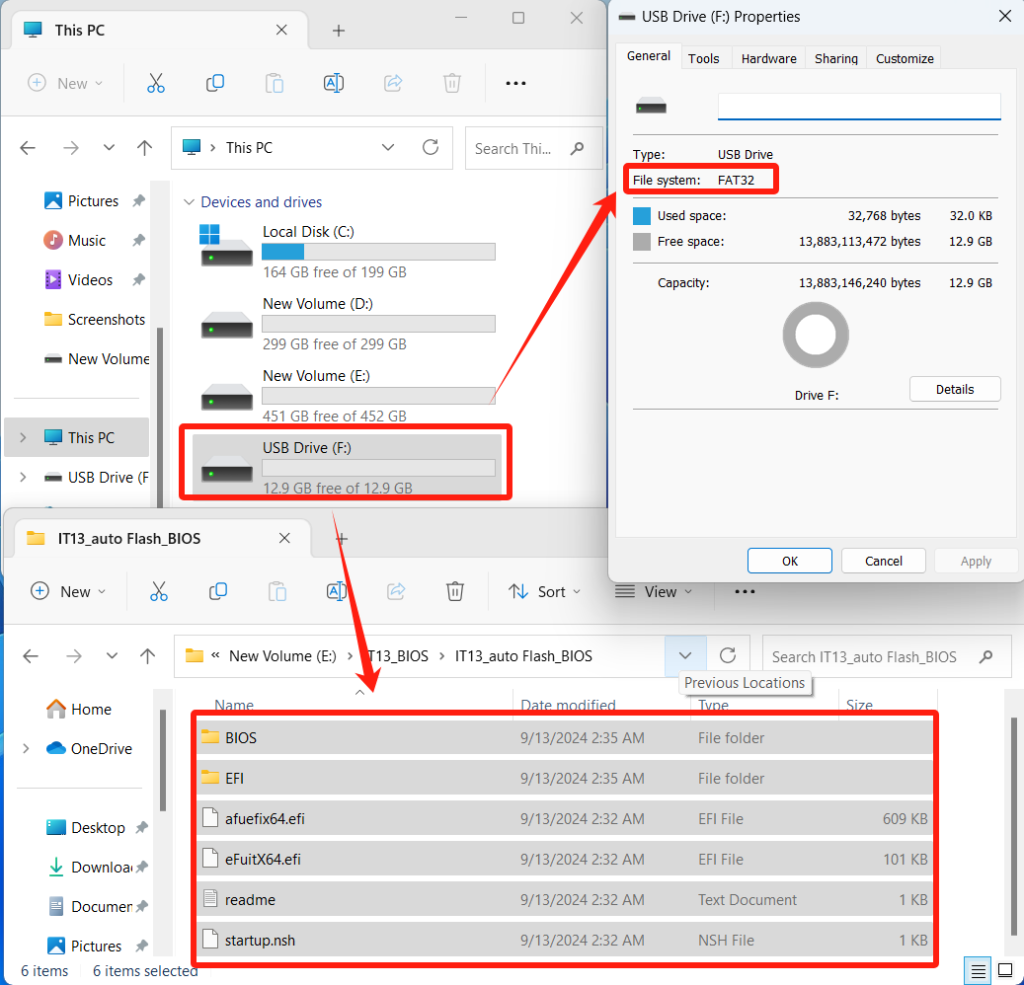
USBドライブにはファイルごとに異なるインストールプログラムが必要なため、USBフォーマットの要件も異なります。フォーマットが要件を満たしていない場合は、USBドライブをフォーマットすることでフォーマット属性を変更できます。
- BIOSとECをインストールします: USBディスクはFAT32形式である必要があります
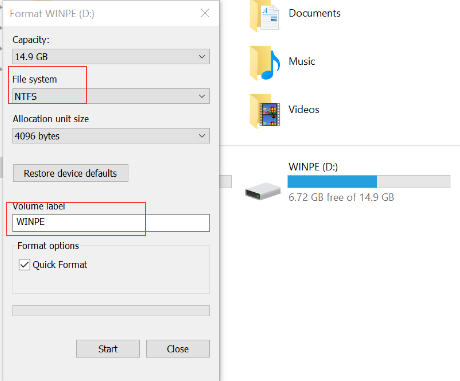
2. インストールシステム:UディスクはNTFS形式である必要があり、Uディスクの名前もWINPEに変更する必要があります。.
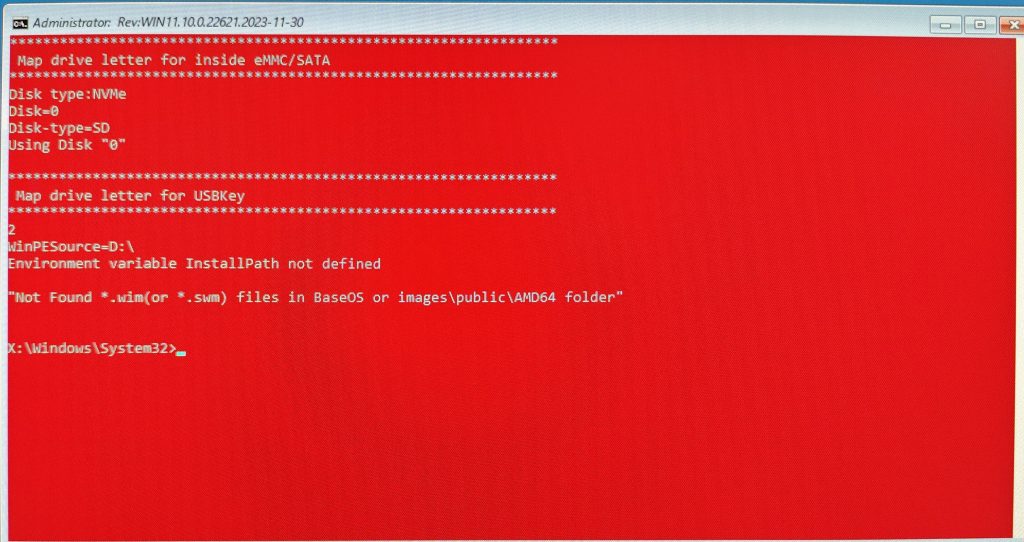
システムのインストール時にこの画面が表示された場合は、USBディスクの名前を「WINPE」に変更する必要があることを意味します。
4. セキュアブートがオフになっていない
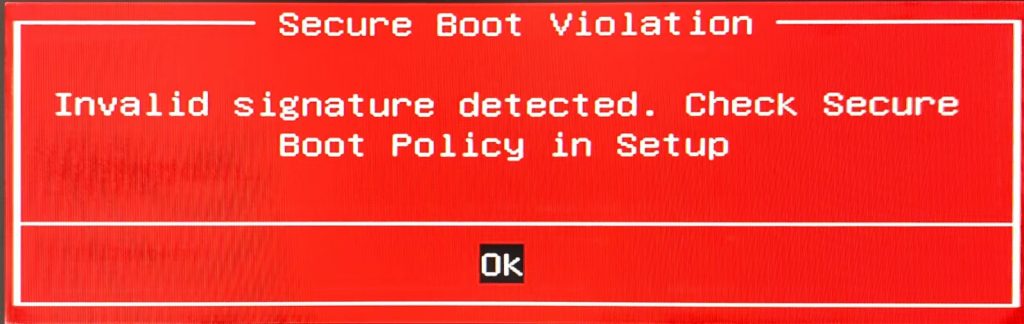
USB ブートを選択したときに上記のようなプロンプトが表示される場合は、マシンの BIOS でセキュア ブート オプションを変更する必要があることを示しています。
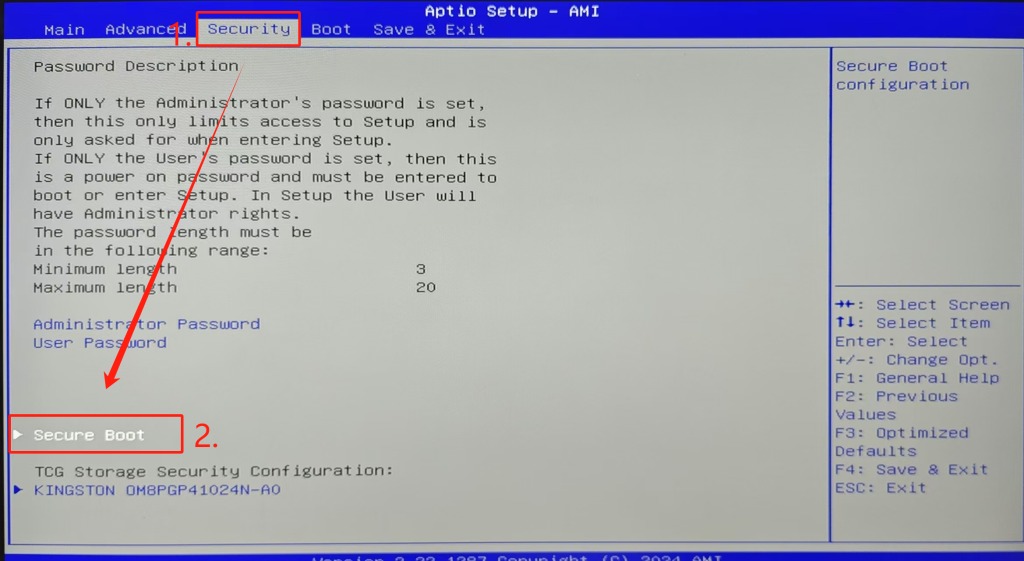
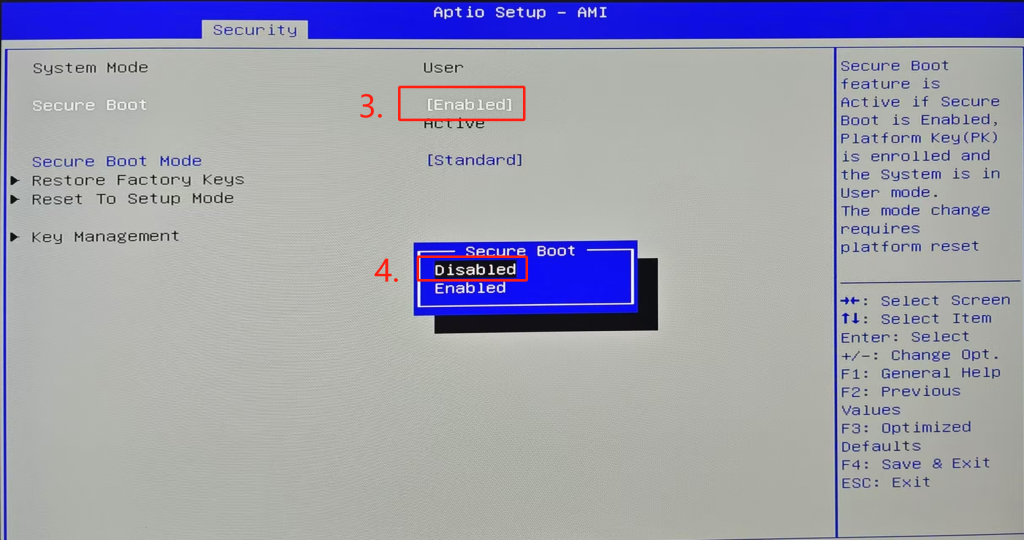
セキュアブートオプションは、現状では変更できない可能性があります。その場合は、BIOSロック解除ツールを使用する必要があります。ロック解除後、BIOSに再度アクセスし、セキュアブートオプションを手動で無効にしてください。
BIOSメニューロック解除ツール ダウンロードリンク:BIOSメニューロック解除ツール(Windows用)/使用方法チュートリアル
BIOS オプションを変更する場合は、必ず F4 キーを押して変更を保存してください。そうしないと、変更は有効になりません。
5. ブートシーケンスが間違っている
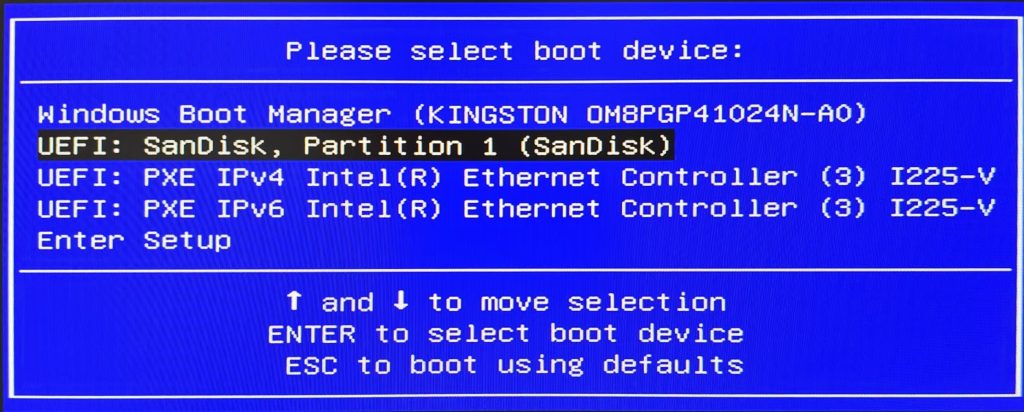
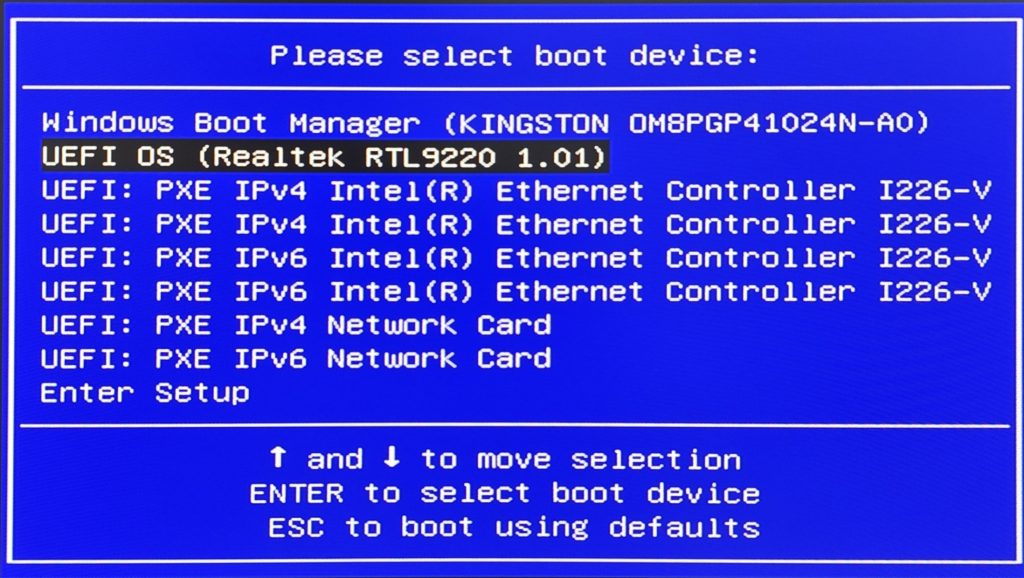
- 用意したUSBドライブを挿入し、コンピュータがシャットダウンして再起動したら、F7キーを押してブートデバイスを選択します。通常は複数のオプションが表示されますが、挿入したUSBドライブを選択してください。
- デフォルトの最初のオプションは通常、オペレーティングシステムがインストールされているハードドライブです。これを選択すると、システムはそのドライブから起動します。
- 2番目と3番目のオプションは通常、接続されたUSBドライブです。いずれかを選択すると、USBインストールプログラムが起動し、オペレーティングシステム、BIOS、またはECのインストールを開始できます。
6. USBポートが正しく認識されない
- USBドライブを別のUSBポートに挿入してみてください。一部の古いデバイスでは、USB 3.0ポートがブートデバイスを正しく認識しない場合があります。代わりにUSB 2.0ポートをお試しください。
7. 間違ったインストールツールの使用
- 現在、システム、BIOS、ECなどのUSBフラッシュ型インストールファイルは、USBドライブ経由のインストールのみサポートされています。外付けハードドライブなどの他のデバイスを使用すると、インストールに失敗します。下の画像では、システムのインストールに外付けハードドライブを使用しています。USBインストールプログラムは起動しますが、インストール画面で停止し、画面下部のプログレスバーが停止しています。
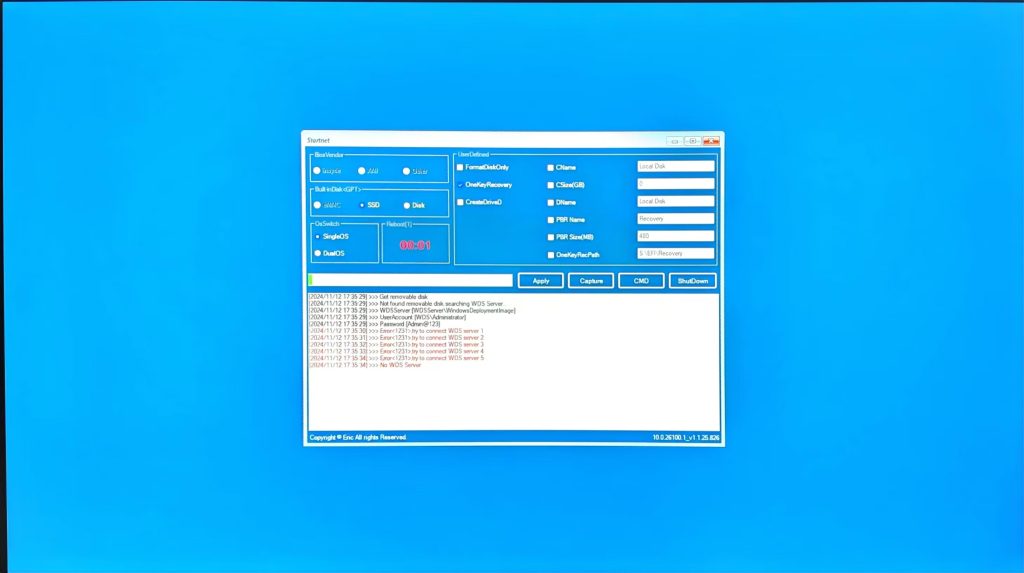
インストールが開始されるまでは、SSD上のファイルは削除されません。この画面で、右上隅の「X」をクリックしてコンピューターを再起動してください。
ご視聴ありがとうございました。間違いなどございましたら、ご指摘いただければ幸いです。
コメント
0件のコメント
記事コメントは受け付けていません。