Article ID Code:GK-BIOS-02
導入:
-
BIOSのアップデートには複雑な手順は必要ありません。BIOSファイルをUSBドライブにコピーし、そこから起動するだけです。コンピューターがオペレーティングシステムを起動できない場合、またはソリッドステートドライブ(SSD)を使わずにRAMモジュールのみをインストールしている場合でも、この方法は適用可能です。
- 準備するツール:USB ドライブ (8 GB 以上)。
- EC(組み込みコントローラー)のアップデート方法はBIOSのアップデート方法と同じです。GEEKOMは、BIOSとECの両方を同時にアップデートするファイルをウェブサイトで提供しています。
- GEEKOMテクニカルサポートウェブサイトにアクセスし、製品固有のファイルをダウンロードしてください。
知らせ:
- BIOSおよびECをアップデートする前に、重要なデータをバックアップしてください。アップデート中に予期せぬ問題が発生し、マシンが起動しなくなるなどの事態を防ぐためです。
- BIOSおよびECはファームウェアアップデートであり、アップデート後、Windows 11のBitLockerディスク暗号化機能が起動する場合があります。システムロック画面にアクセスするために、BitLocker回復キーの入力を求められます。Windows 11をご利用で、Microsoftアカウントでログインしている場合は、BIOSをアップデートする前にBitLockerを無効にしてください。そうすることで、BitLockerのデータ保護機能が起動しなくなります。起動すると、システムデスクトップにアクセスできなくなり、データの回復もできなくなります。システムの再インストールが必要になります。
- BitLockerを無効にする手順は次のとおりです。 https://service.geekompc.com/faq/how-to-close-bitloker-or-restore-bitloker-key/
- 更新プロセス中は、強制的にシャットダウンしたり、電源を切断したり、USB ドライブを取り外したりしないでください。黒い画面が永続的に表示される場合があります。
ビデオチュートリアル:
-
この動画では、BIOSアップデートの2つの方法を紹介しています。方法2(動画の1分13秒あたり)をお勧めします。Windowsシステムアップデートによるセキュリティ制限の強化により、方法1はご利用いただけなくなりました。ご不便をおかけして申し訳ございません。
BIOS をアップデートするには?
EC を更新するには?
- セキュアブートオプションを有効にすると、デバイスがUSBドライブ上のブートプログラムに直接アクセスするのを防ぐことができます。特にシステムの再インストールやBIOS/ECバージョンの更新を行う場合は、事前にBIOSでセキュアブートオプションを無効にする必要があります。
- BIOSメニューでセキュアブートオプションを無効にしていない場合、起動するUSBドライブを選択した後に、次のプロンプトが表示されることがあります。
-
セキュア ブートを無効にするビデオ チュートリアル。起動または再起動中に Del キーまたは F7 キーを繰り返し押して、BIOS メニューに入ります。
テキストチュートリアル:
-
BIOSとECのバージョンを確認する(準備、2分):
Windowsシステムで表示
- デスクトップで、「Win + R」キーを同時に押します。
- ポップアップ入力ボックスに「msinfo32」と入力し、「OK」をクリックします。
- 表示されたシステム情報パネルでBIOSとECのバージョンを確認します。
BIOSメニューで表示
- 起動時または再起動中にDelキーを繰り返し押して、BIOSメニューに入ります。
- BIOSバージョンとECバージョンは、BIOSメニューのメインページにデフォルトで表示されます。
-
BIOSアップデートUSBドライブを作成します。(準備、3分)
- FAT32 でフォーマットされた空の USB ドライブを用意します(ない場合は、USB ドライブを右クリックして FAT32 形式でフォーマットしてください)。
- 以下に示すように、抽出した BIOS ファイルを USB ドライブのルートディレクトリにコピーします(フォルダ全体ではなく、フォルダ内のファイルのみをコピーしてください)。
-
セキュアブートを無効にする(準備、1分)
- BIOS/UEFIセットアップにアクセスする
- コンピュータを再起動してください。
- システムの電源が入ったらすぐに、Delete (Del) キーを繰り返し押して BIOS に入ります。
- セキュアブート設定に移動する
- 矢印キーを使って「セキュリティ」または「ブート」タブに移動します。
- 「セキュアブート」オプションを見つけます。
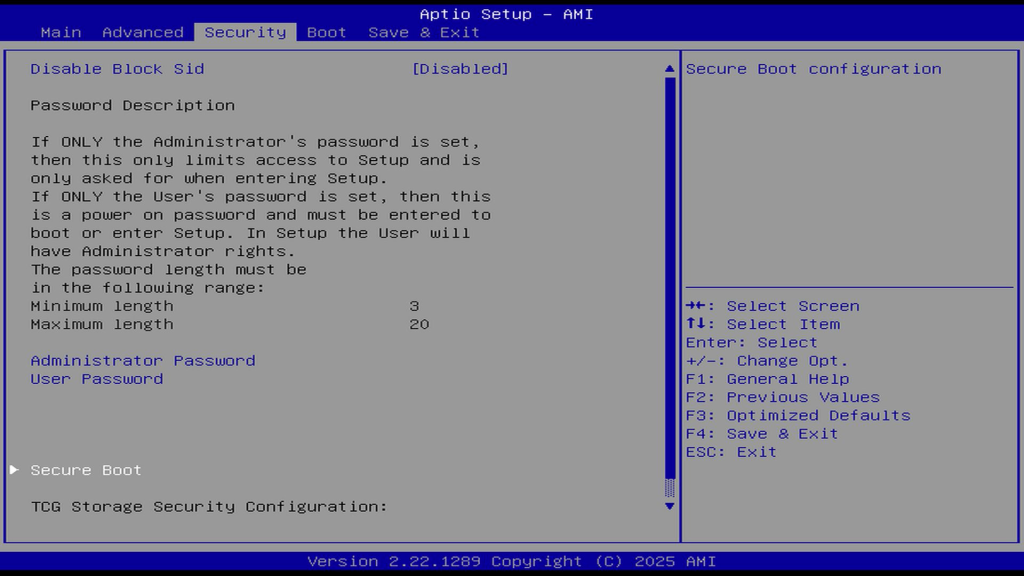
- セキュアブートを無効にする
- [セキュア ブート] を選択し、[有効] から [無効] に変更します。
- 保存して終了
- F4 キーを押します (または [Save & Exit Setup] を選択します)。[Yes] をクリックして変更を適用します。
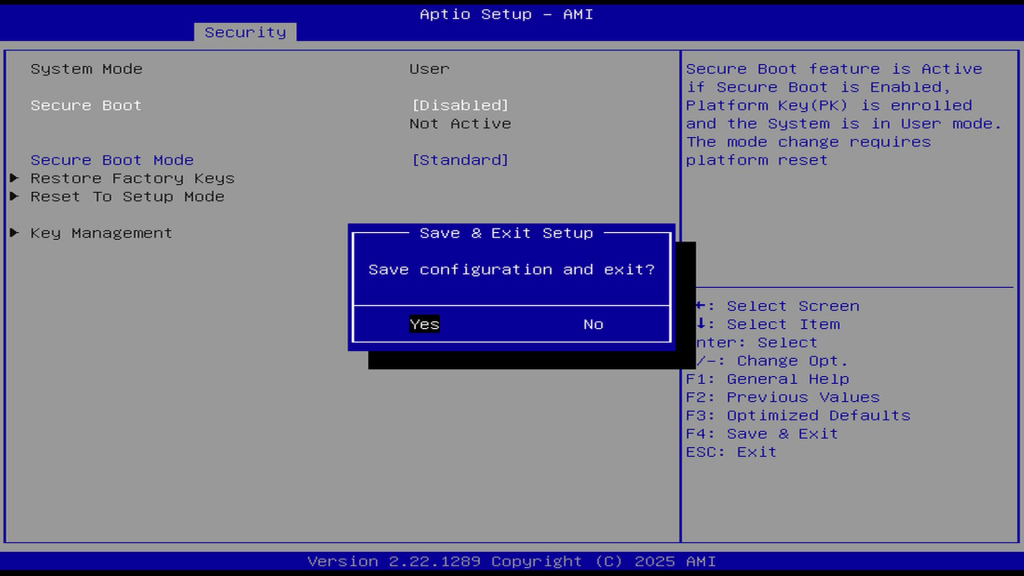
- BIOS/UEFIセットアップにアクセスする
-
USBドライブからアップデートプログラムを起動します。(主な手順、5分)
- USBドライブを挿入します。
- デバイスの電源がオンまたは再起動したら、F7キーを繰り返し押してブートデバイス選択インターフェースに入ります。
-
矢印キーを使用して挿入された USB ドライブを選択し、Enter キーを押して起動します。
-
デバイスがUSBドライブからBIOSアップデートプログラムを読み込むまで数秒お待ちください。BIOSアップデートインターフェースが表示されない場合は、デバイスがUSBドライブからファイルを読み込めていない可能性があります。これは、BIOSファイルがUSBドライブ上の間違った場所にあるか、USBドライブがFAT32でフォーマットされていないことが原因である可能性があります。
- BIOSアップデートが完了するまでお待ちください。デバイスは自動的に再起動します。再起動しない場合は、デバイスの電源が完全にオフになっている(電源インジケーターが消灯している)ことを確認し、電源ボタンを押して電源を入れてください。
- デバイスが正常に起動したら、BIOSまたはECのバージョンが変更されていないか再度確認してください。変更されている場合は、アップデートが成功したことを示します。
コメント
0件のコメント
サインインしてコメントを残してください。