Codice ID Articolo:GK-SYS-11
Introduzione: BitLocker è uno strumento integrato di crittografia completa del disco nel sistema operativo Windows, progettato per proteggere la sicurezza dei dati e prevenire accessi non autorizzati. Crittografando il disco rigido, garantisce che i dati memorizzati sul computer rimangano sicuri, anche in caso di smarrimento o furto del dispositivo, rendendo difficile per altri accedere ai dati.
Questo articolo fornisce una introduzione di base su come abilitare e disabilitare la funzione BitLocker in Windows. Per informazioni più dettagliate, visitare il sito ufficiale Microsoft. In quanto sviluppatore di questa funzione, Microsoft offre ulteriori soluzioni per il recupero delle chiavi BitLocker.
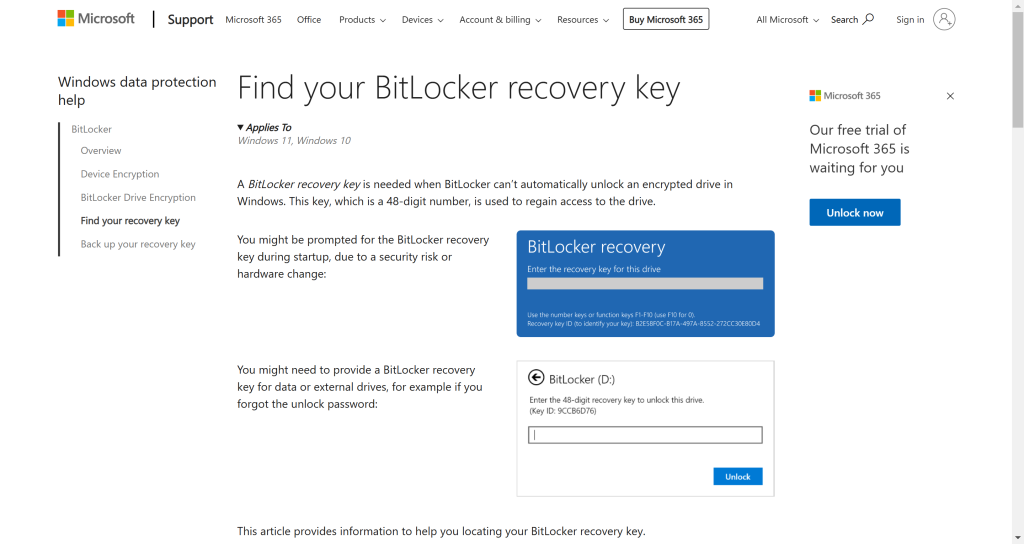
1.Come recuperare rapidamente la tua chiave di ripristino?
Se ti è stato richiesto di inserire la chiave di ripristino di BitLocker, puoi recuperarla rapidamente seguendo questi passaggi:
- Vai su https://account.microsoft.com/devices/recoverykey.
- Accedi con l’account Microsoft che hai usato per configurare BitLocker.
- Le tue chiavi di ripristino verranno visualizzate se sono state salvate nel tuo account.
- Controlla se hai una copia stampata della chiave di ripristino o appunti salvati durante la configurazione di BitLocker.
- Se hai salvato la chiave di ripristino su una chiavetta USB, inseriscila nel computer. Apri il file per visualizzare la chiave di ripristino.
- Se il tuo computer è gestito da un’organizzazione, contatta l’amministratore IT, poiché la chiave potrebbe essere memorizzata nel loro sistema di gestione.
- Per i dispositivi collegati a un account Azure dell’organizzazione, puoi recuperare la chiave di ripristino dal Portale Azure accedendo con le credenziali aziendali.
- Cerca sul computer o su dispositivi di archiviazione esterni un file denominato “BitLocker Recovery Key” se lo hai salvato durante la configurazione.
2.Attivazione/Disattivazione della funzione di crittografia del dispositivo
In circostanze normali, se cambi le impostazioni hardware prima dell’avvio, BitLocker ti chiederà automaticamente di inserire la chiave di ripristino di BitLocker:
Se hai bisogno di abilitare o disabilitare l’intera funzione di crittografia, segui questi passaggi:
- Accedi a Windows con un account amministratore (potresti dover uscire e rientrare per cambiare account).
- Premi WIN + I per aprire le Impostazioni di Windows. Vai su Privacy e Sicurezza > Crittografia dispositivo. Se “Crittografia dispositivo” non viene visualizzata, questa opzione non è disponibile per il tuo computer.
- A seconda delle tue esigenze, attiva o disattiva la crittografia del dispositivo per disabilitarla.
3.Funzione di crittografia Bitlocker
A. Attivare la protezione del disco rigido con BitLocker
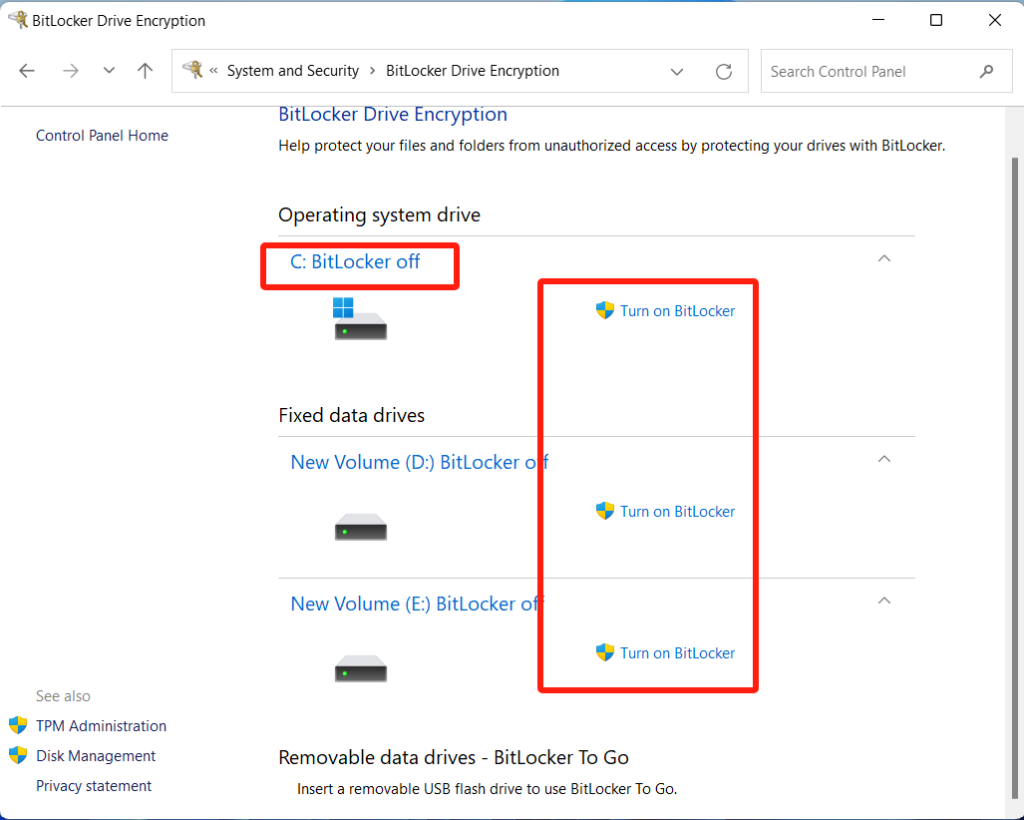
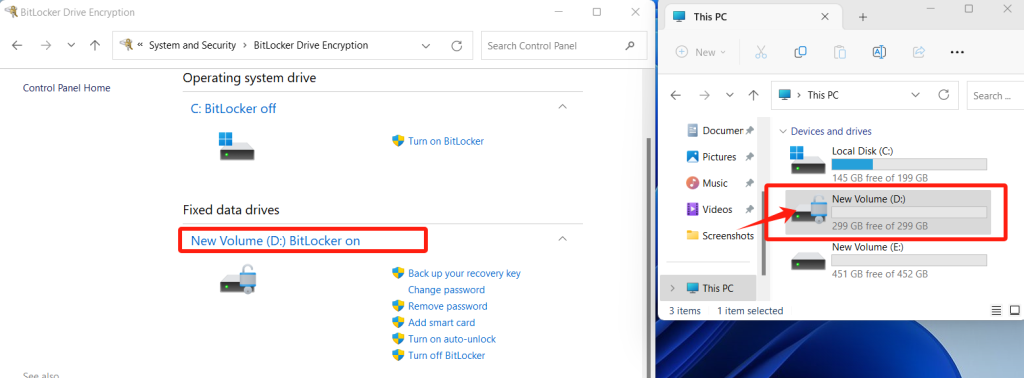
Apri [Pannello di controllo], seleziona [Sistema e sicurezza], controlla [Crittografia unità BitLocker] sulla sinistra e aprila, individua la partizione del disco rigido che vuoi proteggere e seleziona quella sulla destra del disco rigido [Attiva BitLocker/Abilita BitLocker]. Dopo averlo attivato, apparirà un’icona a forma di lucchetto sul disco rigido, come mostrato nella figura sotto.
B. Disattivare la protezione del disco rigido con BitLocker
1. Disattivare BitLocker tramite interfaccia grafica
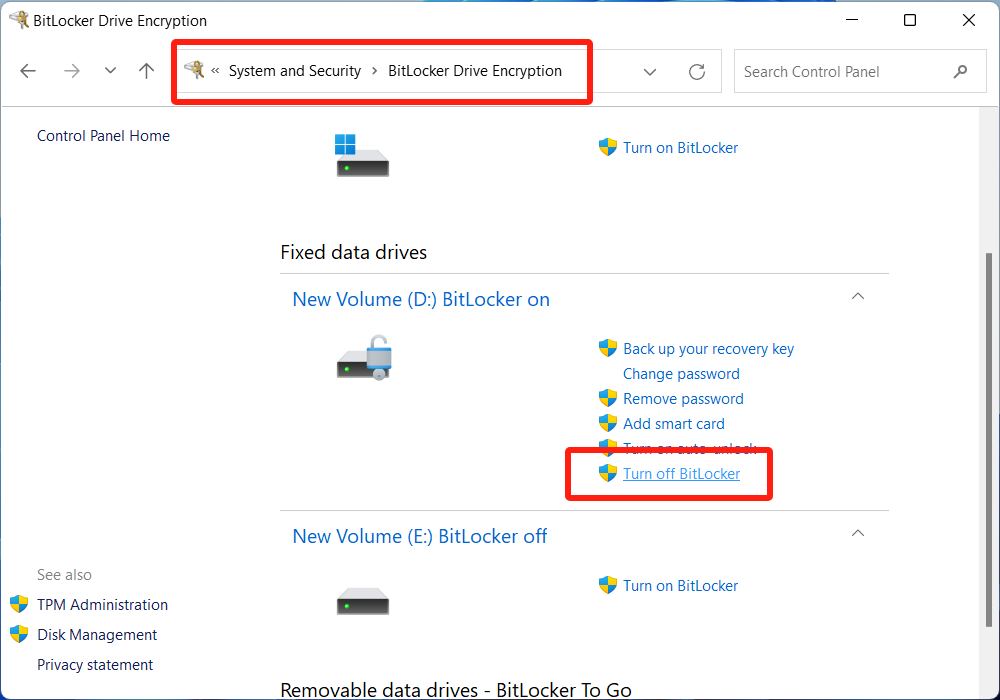
Imposta in Pannello di controllo > Sistema e sicurezza > Opzioni di crittografia unità BitLocker, seleziona la partizione del disco rigido protetta da BitLocker, clicca su [Disattiva BitLocker] e poi segui le istruzioni del sistema.
2. Chiudere BitLocker tramite Prompt
-
Apri il prompt dei comandi (modalità amministratore):
- Premi Win + X e seleziona Prompt dei comandi (Amministratore) o Windows Terminal (Amministratore)
-
Controlla lo stato dell’unità:
- Inserisci il seguente comando per visualizzare lo stato di BitLocker
- CMD
- manage-bde -status
- Trova la lettera dell’unità che deve essere chiusa
- Inserisci il seguente comando per visualizzare lo stato di BitLocker
-
Chiudi BitLocker
- Inserisci il seguente comando per avviare la decrittazione:
- Cmd
- manage-bde -off X:
- Sostituisci `X:` con la lettera effettiva della tua unità.
- Inserisci il seguente comando per avviare la decrittazione:
-
Controlla l’avanzamento della decrittazione
- Durante il processo di decrittazione, puoi eseguire ripetutamente il seguente comando per controllare l’avanzamento:
- cmd
- manage-bde -status
- Durante il processo di decrittazione, puoi eseguire ripetutamente il seguente comando per controllare l’avanzamento:
Cose da notare
- Tempo di decrittazione: Disattivare BitLocker e decrittare l’unità può richiedere diverse ore, a seconda della quantità di dati e delle prestazioni dell’unità.
- Sicurezza dei dati: Assicurati che l’alimentazione e il funzionamento del sistema siano stabili prima della decrittazione per evitare la perdita di dati.
- Esegui il backup dei dati: Se ci sono dati importanti sul disco rigido, si consiglia di eseguirne prima il backup.
Grazie per la visione. Se ci sono errori, sono ben accette le vostre correzioni.
Commenti
0 commenti
Questo articolo è chiuso ai commenti.