Codice ID Articolo:GK-SYS-12
Come cambiare o reimpostare il PIN di accesso al PC dipende dal fatto che tu sia già connesso o meno.
Come reimpostare il PIN se non sei connesso
Se hai dimenticato il PIN e devi reimpostarlo, puoi farlo dalla schermata di accesso di Windows. Guarda sotto la casella di testo del PIN:
- Se l'opzione Ho dimenticato il mio PIN è disponibile, selezionala e segui le istruzioni per reimpostare il PIN. Se ci sono più account sul dispositivo, scegli quello di cui hai bisogno di reimpostare. Questa opzione è disponibile solo per account Microsoft, non per account locali
- Se l'opzione Ho dimenticato il mio PIN non è disponibile, devi accedere con la tua password e poi reimpostare il PIN dall'app Impostazioni. Seleziona Opzioni di accesso e poi seleziona Inserisci la tua password.
Come reimpostare il PIN se hai dimenticato anche la password
Se hai dimenticato sia il PIN che la password, segui i passaggi sotto per reimpostare prima la password.
Reimposta la password dell'account Microsoft quando non sei connesso
Se hai dimenticato la password dell'account Microsoft e devi reimpostarla, le tue opzioni sono:
- Nella schermata di accesso, seleziona Ho dimenticato la mia password.
- Nella schermata di accesso, data-id="31"Opzioni di accesso poi seleziona Accesso web. Segui le istruzioni per accedere e poi seleziona Ho dimenticato la mia password.
- Da qualsiasi browser, vai su Reimposta password.
Reimposta la password dell'account locale quando non sei connesso
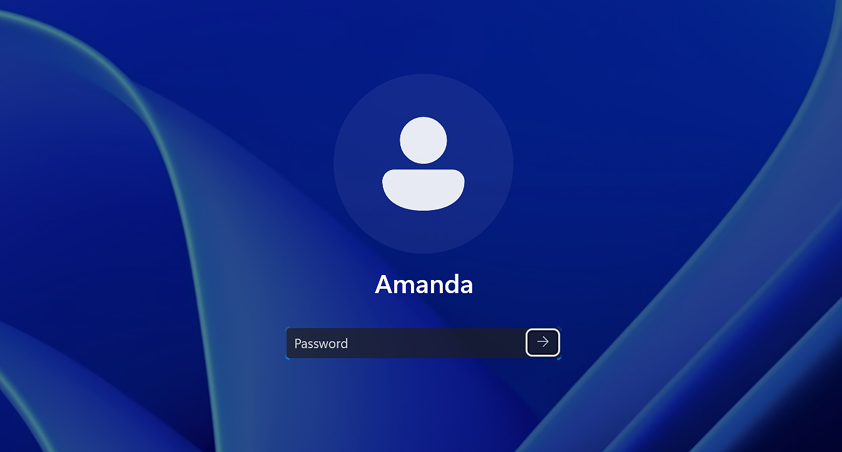
Se hai dimenticato la password e devi reimpostarla, puoi farlo dalla schermata di accesso di Windows. Dovrai bloccare il PC quando sei pronto a seguire i passaggi seguenti.
- Seleziona il pulsante di inserimento password .
- Seleziona OK poi Reimposta password.
- Rispondi alle domande di sicurezza che hai impostato durante la creazione dell'account.
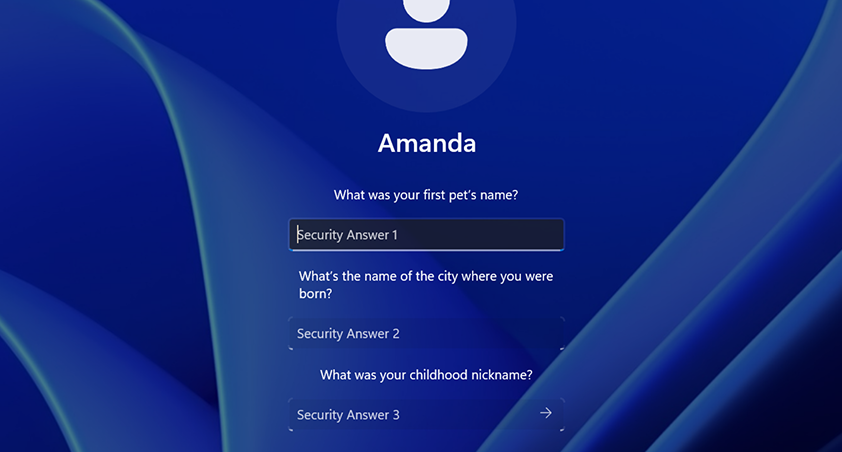
Suggerimento: Se hai creato un disco di reimpostazione password, puoi selezionare l'opzione Usa un disco di reimpostazione password.
Cambia o reimposta il tuo PIN quando sei già connesso
Puoi usare l'app Impostazioni per cambiare il tuo PIN.
- Nell'app Impostazioni sul tuo dispositivo Windows, seleziona Account > Opzioni di accesso
- Seleziona PIN (Windows Hello) > Cambia PIN e poi segui le istruzioni. Devi inserire il vecchio PIN per poterlo cambiare con uno nuovo
- Se hai dimenticato il PIN, seleziona Ho dimenticato il mio PIN e segui le istruzioni per verificare il tuo account e crearne uno nuovo.
Commenti
0 commenti
Questo articolo è chiuso ai commenti.