Article ID Code:GK-NET-02
Diagnosi rapida
Soluzione
Nessuna opzione WiFi disponibile
-
Driver WiFi mancante: L'adattatore WiFi è visibile in Gestione dispositivi (anche con un punto esclamativo giallo, che quasi sempre indica un problema software).
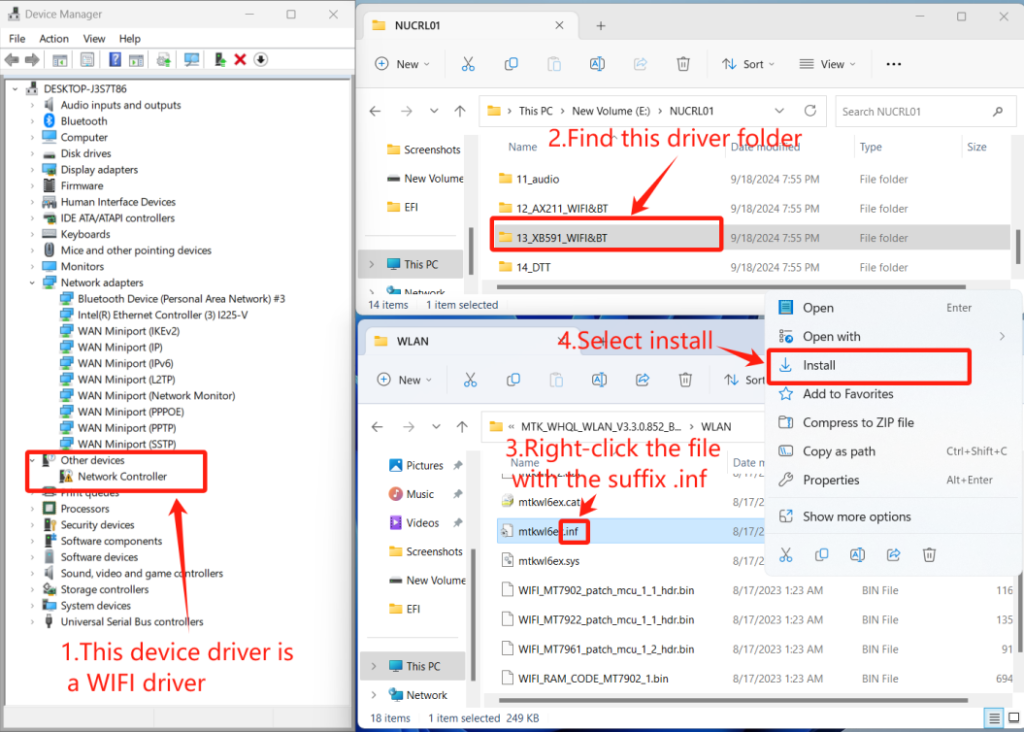
- Reinstallare il driver WiFi. Connettersi tramite una rete cablata o accedere al sito web del supporto tecnico GEEKOM da un altro computer per scaricare e installare il driver WiFi.
-
I servizi correlati alla WLAN non sono avviati o sono disabilitati.
Controllare e riavviare il servizio WLAN:
- Premi Win + R → digita services.msc → premi Invio.
- Individua il servizio WLAN AutoConfig:
- Fai doppio clic → imposta il tipo di avvio su "Automatico".
- Se lo stato è "Arrestato", fai clic sul pulsante "Avvia".
- Riavviare il computer.
-
La modalità aereo è bloccata oppure la scheda di rete è nascosta/disattivata.
- Ripristina le impostazioni di rete: Impostazioni → Rete e Internet → Stato → Ripristino rete (questa operazione cancellerà tutte le password di rete e avrà effetto dopo un riavvio).
- Disattiva la modalità aereo: se nella barra delle applicazioni è presente l'icona di un aereo, cliccaci sopra per disattivarla.
Impossibile connettersi alla rete Wi-Fi
-
Immissione errata della password o problemi di distinzione tra maiuscole e minuscole
- Utilizza un telefono o un altro computer per connetterti correttamente alla stessa rete Wi-Fi e verificare la password.
- Nota: le password distinguono tra maiuscole e minuscole e i caratteri speciali sono facilmente commessi in modo errato.
- Per le reti Wi-Fi aziendali/pubbliche, verifica se è richiesta un'autenticazione aggiuntiva (ad esempio l'accesso a una pagina web).
-
Dimentica la rete e riconnettiti (il passaggio più efficace e veloce)
- Impostazioni → Rete e Internet → Wi-Fi → Reti note → Trova la rete problematica → "Dimentica".
- Ripeti la scansione → Seleziona la rete → Reinserisci la password per connetterti.
- Inoltre: riavvia il router (stacca l'alimentazione per 10 secondi) e il computer.
Connesso al WiFi ma senza accesso a Internet
-
Riavviare il router e il computer.
- Riavvia il computer + il router (stacca l'alimentazione per 10 secondi) + prova la stessa connessione Wi-Fi con un telefono/altro dispositivo per verificare se l'accesso a Internet è normale.
- Se gli altri dispositivi funzionano normalmente → il problema è del computer;
Se nessuno dei dispositivi funziona → il problema è del router/ISP.
-
Configurare manualmente il DNS:
- Fai clic con il pulsante destro del mouse sull'icona di rete → Apri "Impostazioni di rete e Internet" → Wi-Fi → Reti note → Il tuo Wi-Fi → Proprietà.
- OPPURE: Pannello di controllo → Centro connessioni di rete e condivisione → Modifica impostazioni scheda → Fai clic con il pulsante destro del mouse sulla scheda Wi-Fi → Proprietà.
- Fai doppio clic su "Protocollo Internet versione 4 (TCP/IPv4)".
- Seleziona "Utilizza i seguenti indirizzi server DNS":
- DNS preferito: 8.8.8.8
- DNS alternativo: 8.8.4.4 (Google Public DNS) Oppure prova il DNS di Alibaba: 223.5.5.5 / 223.6.6.6
- Fare clic su OK → Chiudere tutte le finestre → Disconnettersi e riconnettersi al Wi-Fi.
-
Altri controlli:
- Attiva l'hotspot WiFi del cellulare e connetti il computer ad esso → Se l'accesso a Internet è possibile tramite l'hotspot, il problema è dovuto al router originale; in caso contrario, il problema è dovuto al computer.
Guasto del modulo WiFi/hardware
Reinstallare il driver WiFi. Click here to view the installation tutorial. Se non è ancora visibile alcun hardware o funzionalità correlata al WiFi in Gestione dispositivi e nella barra delle applicazioni, è altamente probabile che l'hardware della scheda di rete sia danneggiato. Si consiglia di segnalare il problema al servizio clienti GEEKOM.
Segnale WiFi debole
Un segnale WiFi debole è molto probabilmente dovuto a un malfunzionamento dell'antenna WiFi della scheda di rete, ad esempio se l'antenna WiFi si è spostata, è stata scollegata o è stata deformata.
-
Antenna WiFi dislocata
Stato della connessione dell'antenna
Segnale WiFi corrispondente
Le antenne WiFi sono in genere dotate di un design a scatto. Il dislocamento del meccanismo a scatto si verifica comunemente a causa di vibrazioni durante lo smontaggio/trasporto o di allentamento dopo ripetute connessioni/disconnessioni. Nella maggior parte dei casi, è possibile riposizionarlo in posizione senza attrezzi, ma l'operazione deve essere eseguita con estrema delicatezza.
- L'estremità del cavo dell'antenna è un piccolo connettore rotondo (connettore U.FL/IPEX), che si collega a una corrispondente piccola presa dorata rialzata (pin di contatto) sulla scheda WiFi.
- Allineamento verticale: allineare il connettore direttamente sopra la presa (non inclinarlo! L'inclinazione può causare danni).
- Pressione delicata: utilizzare la punta di una pinzetta o un dito per premere uniformemente verso il basso fino a sentire un leggero clic (che indica che l'innesto a scatto si è bloccato).
- Verifica: tirare delicatamente il cavo (orizzontalmente). Non dovrebbe staccarsi facilmente (ma non tirare con forza!).
- Se due antenne si staccano, generalmente dovrebbero essere ricollegate alle rispettive prese colorate: grigio (AUX) / nero (principale).
- Antenna WiFi rotta
|
|
Un'antenna danneggiata può essere riparata solo acquistandone una nuova in sostituzione dell'originale. È possibile acquistarla direttamente dalle piattaforme di e-commerce. Si prega di notare che le lunghezze delle antenne WiFi variano a seconda dei modelli GEEKOM. Per dimensioni specifiche, contattare il servizio clienti.

|
|

-
Antenna WiFi fisicamente danneggiata
Analisi della causa principale: l'antenna WiFi è stata deformata (appiattita) a causa della compressione meccanica dei componenti adiacenti durante il processo di assemblaggio, a seguito di un posizionamento improprio.
Fissare l'antenna in posizione con del nastro adesivo per evitare che si sposti o si muova all'interno dell'alloggiamento.
Commenti
0 commenti
Questo articolo è chiuso ai commenti.