Article ID Code:GK-BIOS-05
L'utilizzo di un'unità USB per l'installazione è un metodo comune; che si tratti di installare un sistema operativo, aggiornare il BIOS o l'EC, è comodo e non è limitato dal sistema esistente. Tuttavia, a causa di alcune impostazioni errate, questo metodo potrebbe non funzionare correttamente. Di seguito vengono illustrate le cause di errore e le relative soluzioni.
1. Il file di avvio del disco U è mancante
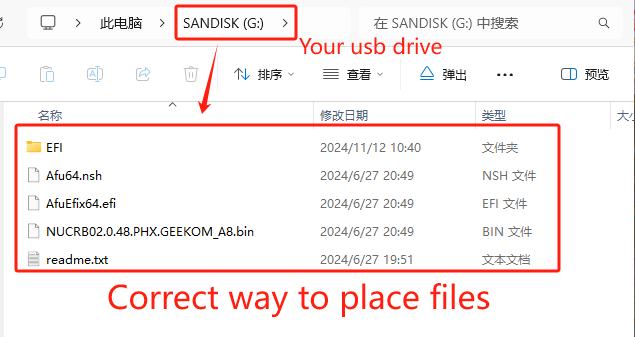
In genere, quando si crea un pacchetto di installazione USB, questo deve contenere un file EFI, che è il file di avvio. Se manca, il tentativo di avvio dall'unità USB potrebbe causare una schermata nera seguita dall'uscita dal programma di avvio USB, oppure potrebbe impedire del tutto l'accesso al programma di avvio USB.
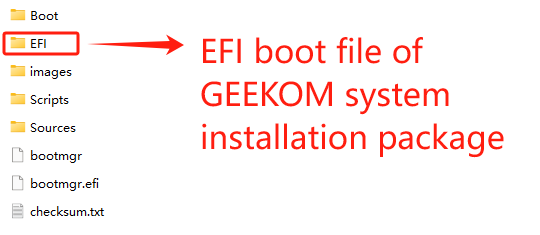
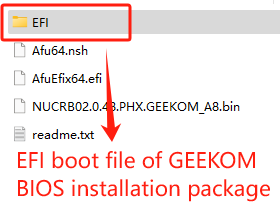
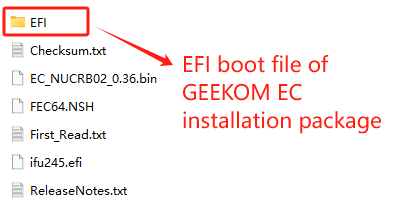
2. I file di installazione sono fuori posto
In genere, per l'installazione vengono utilizzati più file e dovrebbero essere tutti posizionati nella stessa cartella dopo il download. Anche la semplice copia dell'intero pacchetto di file nella directory dell'unità USB senza un'estrazione corretta potrebbe impedire l'avvio del programma di installazione.
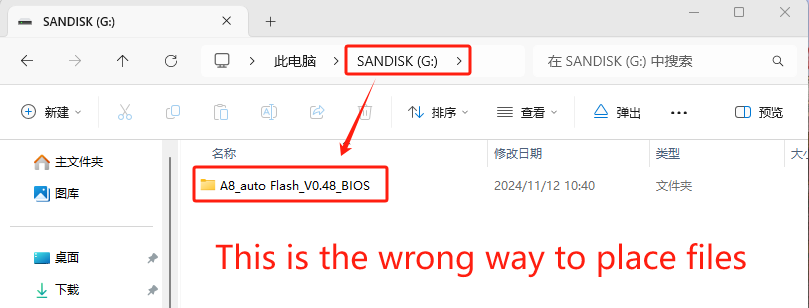
3. Errore di formattazione del disco USB
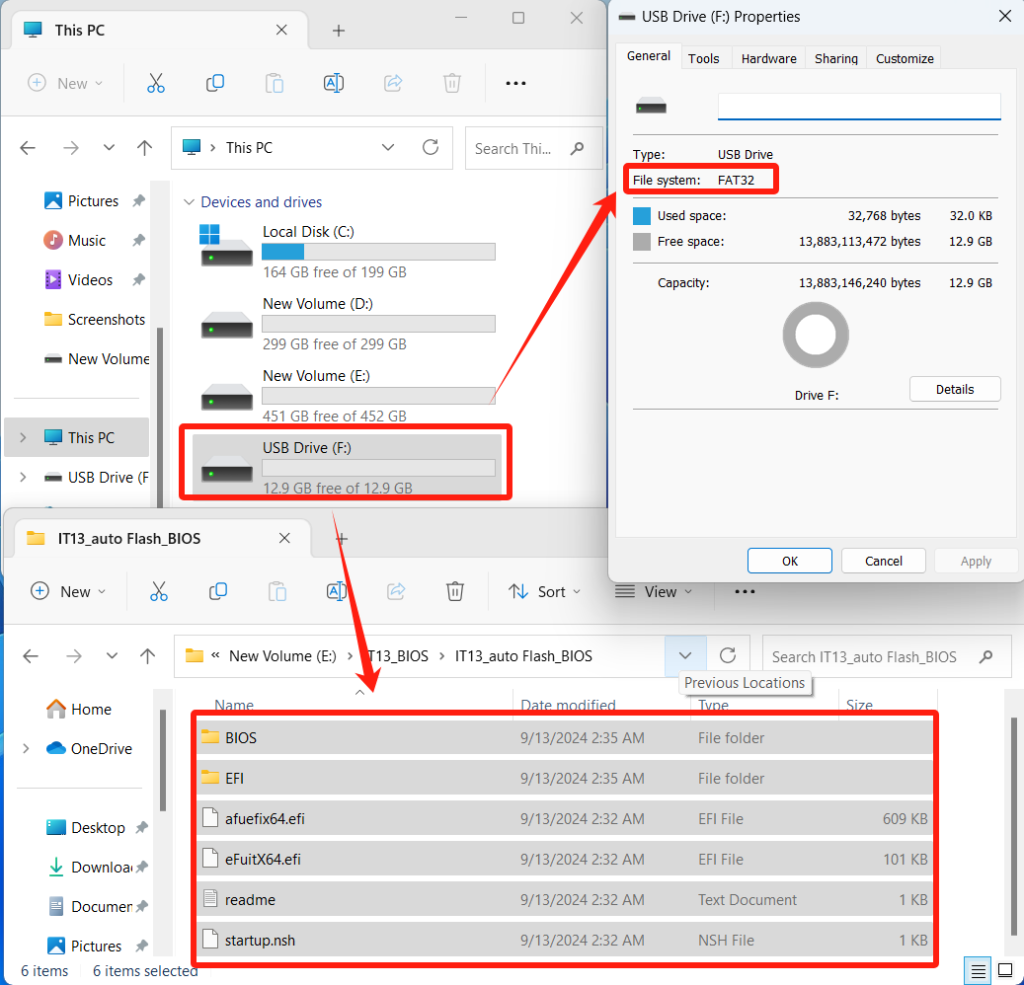
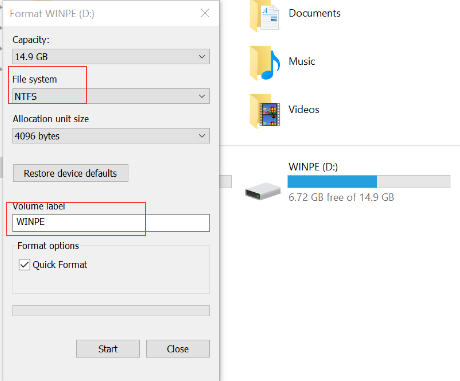
File diversi richiedono programmi di installazione diversi sull'unità USB e, di conseguenza, anche i requisiti di formato USB variano. Se si riscontra che il formato non soddisfa i requisiti, è possibile modificare gli attributi di formato formattando l'unità USB.
- Installa BIOS&EC: il disco USB deve essere in formato FAT32
2. Sistema di installazione: il disco U deve essere in formato NTFS e anche il nome del disco U deve essere modificato in WINPE.
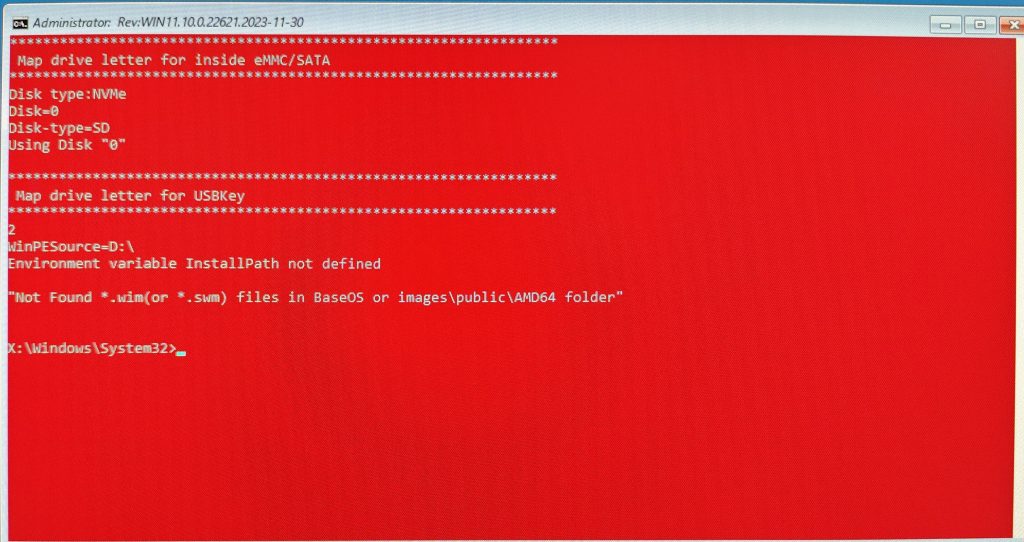
Quando questa schermata appare durante l'installazione del sistema, significa che è necessario cambiare il nome del disco USB in "WINPE"
4. L'avvio protetto non è disattivato
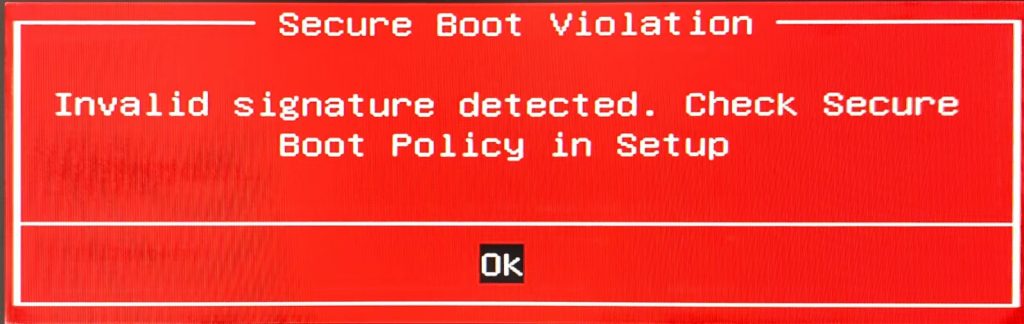
Se viene visualizzato il messaggio mostrato sopra quando si seleziona l'avvio USB, significa che è necessario modificare l'opzione Avvio protetto nel BIOS del computer.
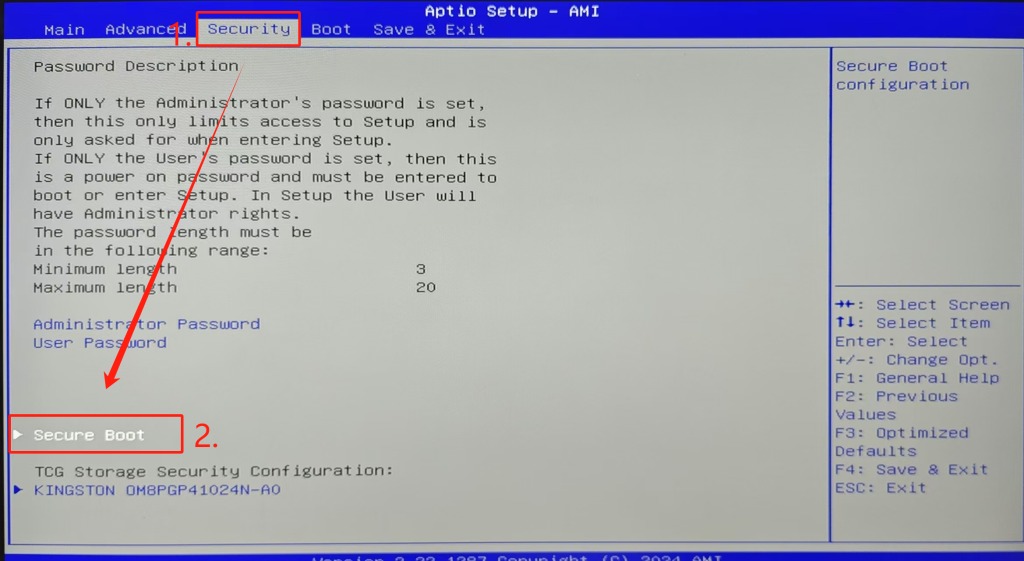
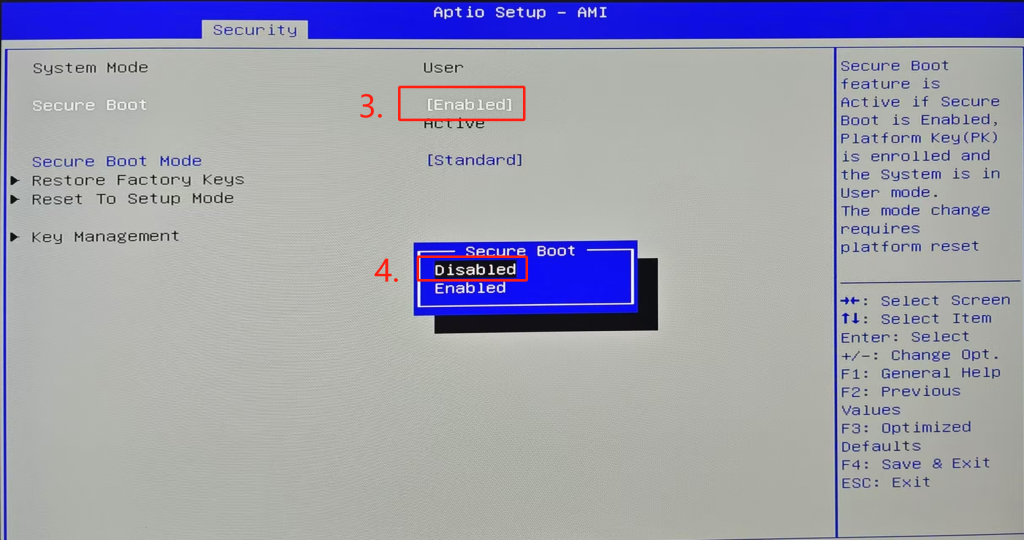
L'opzione Secure Boot potrebbe non essere modificabile nel suo stato attuale. In questo caso, è necessario utilizzare lo strumento di sblocco del BIOS. Dopo lo sblocco, rientrare nel BIOS per disabilitare manualmente l'opzione Secure Boot.
Link per il download dello strumento di sblocco del menu del BIOS: BIOS Menu Unlock Tool (per Windows) / Tutorial per l'uso
Se modifichi le opzioni del BIOS, ricordati di premere F4 per salvare le modifiche, altrimenti saranno inefficaci.
5. Sequenza di avvio errata
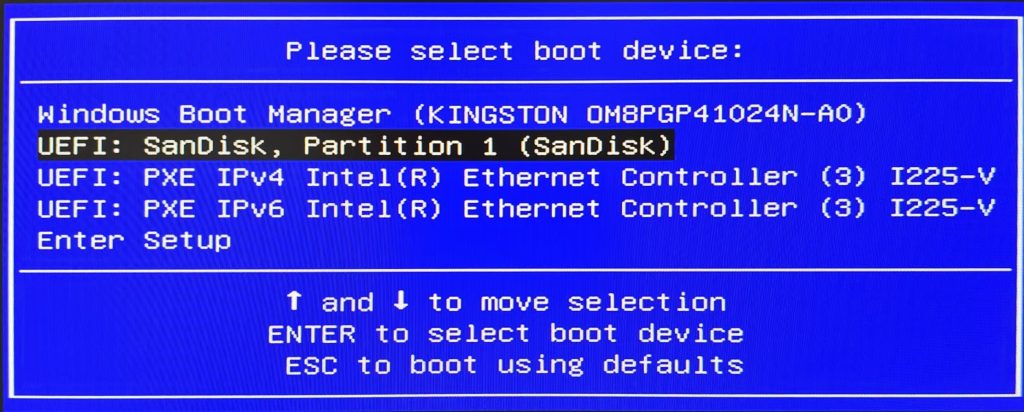
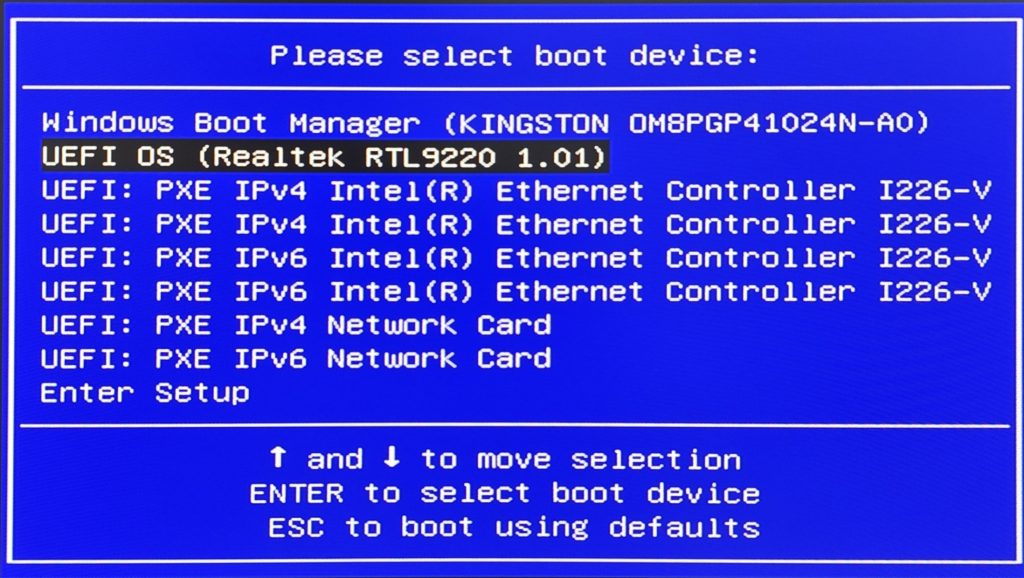
- Inserisci l'unità USB preparata e, quando il computer si spegne e si riavvia, premi F7 per selezionare il dispositivo di avvio. Di solito ci saranno più opzioni; scegli semplicemente l'unità USB che hai inserito.
- La prima opzione predefinita è solitamente il disco rigido con il sistema operativo installato. Se la si seleziona, il sistema verrà caricato da quell'unità.
- La seconda e la terza opzione sono solitamente le unità USB inserite. Selezionandone una, verrà caricato il programma di installazione USB, che consentirà di avviare l'installazione del sistema operativo, del BIOS o dell'EC.
6. Porta USB non riconosciuta correttamente
- Prova a inserire l'unità USB in porte USB diverse. Su alcuni dispositivi meno recenti, le porte USB 3.0 potrebbero non riconoscere correttamente il dispositivo di avvio. Prova a utilizzare una porta USB 2.0.
7. Utilizzo dello strumento di installazione sbagliato
- Attualmente, i file di installazione di tipo USB Flash, come quelli per il Sistema, il BIOS e l'EC, sono supportati solo per l'installazione tramite unità USB. L'utilizzo di altri dispositivi, come dischi rigidi esterni, causerà errori di installazione. Nell'immagine seguente, un disco rigido esterno viene utilizzato per l'installazione del sistema: sebbene acceda al programma di installazione USB, si blocca sulla schermata di installazione e la barra di avanzamento in basso si ferma.
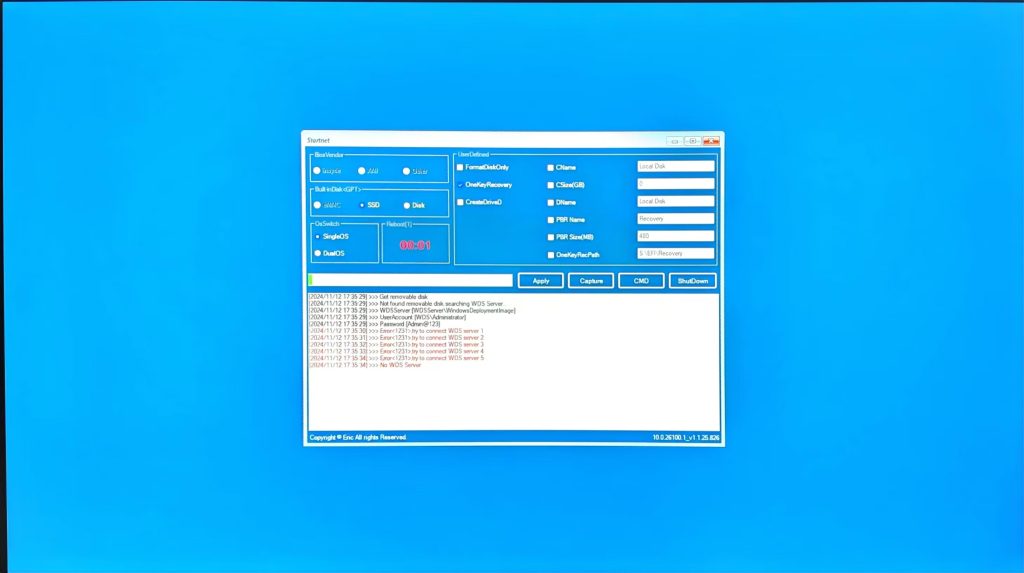
Finché l'installazione non è avviata, i file sull'SSD non verranno eliminati. In questa schermata, è sufficiente fare clic sulla "X" nell'angolo in alto a destra per riavviare il computer.
Grazie per aver guardato. Se ci sono errori, le vostre correzioni sono benvenute.
Commenti
0 commenti
Questo articolo è chiuso ai commenti.