Article ID Code:GK-BIOS-02
Introduzione:
-
L'aggiornamento del BIOS non richiede passaggi complessi. È sufficiente copiare il file del BIOS su un'unità USB ed eseguire l'avvio da lì. Se il computer non riesce ad avviare il sistema operativo o se sono stati installati solo moduli RAM senza un'unità a stato solido (SSD), questo metodo è comunque applicabile.
- Strumenti da preparare: una chiavetta USB (da 8 GB o più grande).
- Il metodo per aggiornare l'EC (Embedded Controller) è lo stesso dell'aggiornamento del BIOS e GEEKOM fornisce sul proprio sito Web un file che aggiorna simultaneamente sia il BIOS che l'EC.
- Fare clic per visitare il sito Web del supporto tecnico GEEKOM e scaricare i file specifici del prodotto.
Avviso:
- Prima di aggiornare BIOS ed EC, eseguire il backup dei dati importanti per evitare problemi imprevisti durante il processo di aggiornamento che potrebbero impedire l'avvio del computer.
- BIOS ed EC sono aggiornamenti del firmware e, dopo l'aggiornamento, potrebbe essere attivata la funzionalità di crittografia del disco BitLocker di Windows 11. Verrà richiesto di fornire la chiave di ripristino di BitLocker per accedere alla schermata di blocco del sistema. Se si utilizza Windows 11 e si è effettuato l'accesso a un account Microsoft, è necessario disattivare BitLocker prima di aggiornare il BIOS per evitare di attivare la funzionalità di protezione dei dati di BitLocker. In tal caso, non sarà possibile accedere al desktop del sistema e i dati non potranno essere recuperati; sarà necessaria una reinstallazione del sistema.
- Il tutorial per disabilitare BitLocker è il seguente: https://service.geekompc.com/faq/how-to-close-bitloker-or-restore-bitloker-key/
- Durante il processo di aggiornamento, non forzare lo spegnimento, non scollegare l'alimentazione e non rimuovere l'unità USB, poiché ciò potrebbe causare una schermata nera permanente.
Video tutorial:
-
Il video presenta due metodi di aggiornamento del BIOS. Si consiglia di seguire il Metodo 2 (inizia al minuto 1 minuto e 13 secondi del video). A causa delle più severe restrizioni di sicurezza imposte dagli aggiornamenti di sistema di Windows, il Metodo 1 non è più applicabile. Ci scusiamo per qualsiasi inconveniente.
Come aggiornare il BIOS?
Come aggiornare EC?
-
L'opzione SecureBoot può impedire al dispositivo di accedere direttamente ai programmi di avvio su un'unità USB. Soprattutto quando si reinstalla il sistema o si aggiorna la versione BIOS/EC, è necessario disabilitare in anticipo l'opzione SecureBoot nel BIOS.
Se non hai disabilitato l'opzione Secure Boot nel menu del BIOS, potresti visualizzare il seguente messaggio dopo aver selezionato l'unità USB da avviare:
Video tutorial sulla disattivazione dell'avvio protetto: premere ripetutamente il tasto Canc o F7 durante l'avvio o il riavvio per accedere al menu del BIOS.
Tutorial di testo:
-
Determina le versioni del BIOS e dell'EC (Preparazione, 2 min):
Visualizza nel sistema Windows
- Sul desktop, premi contemporaneamente i tasti "Win + R".
- Digita "msinfo32" nella casella di input a comparsa e fai clic su OK.
- Quindi, controlla la versione del BIOS e dell'EC nel pannello informativo di sistema visualizzato.
Visualizza nel menu BIOS
- Premere ripetutamente il tasto Canc durante l'avvio o il riavvio per accedere al menu del BIOS.
- La versione del BIOS e la versione EC vengono visualizzate per impostazione predefinita nella pagina principale del menu del BIOS.
-
Crea un'unità USB per l'aggiornamento del BIOS. (Preparazione, 3 min)
- Preparare un'unità USB vuota formattata in FAT32 (in caso contrario, fare clic con il pulsante destro del mouse sull'unità USB e formattarla in questo formato).
- Copiare i file del BIOS estratti nella directory principale dell'unità USB (non copiare l'intera cartella, solo i file al suo interno), come mostrato di seguito.
-
Disabilita SecureBoot (Preparazione, 1 min)
- Accesso alla configurazione BIOS/UEFI
- Riavvia il computer.
- Non appena il sistema si accende, premi ripetutamente il tasto Canc (Del) per accedere al BIOS.
- Vai alle impostazioni di avvio protetto
- Utilizzare i tasti freccia per andare alla scheda Sicurezza o Avvio.
- Individuare l'opzione Avvio protetto.
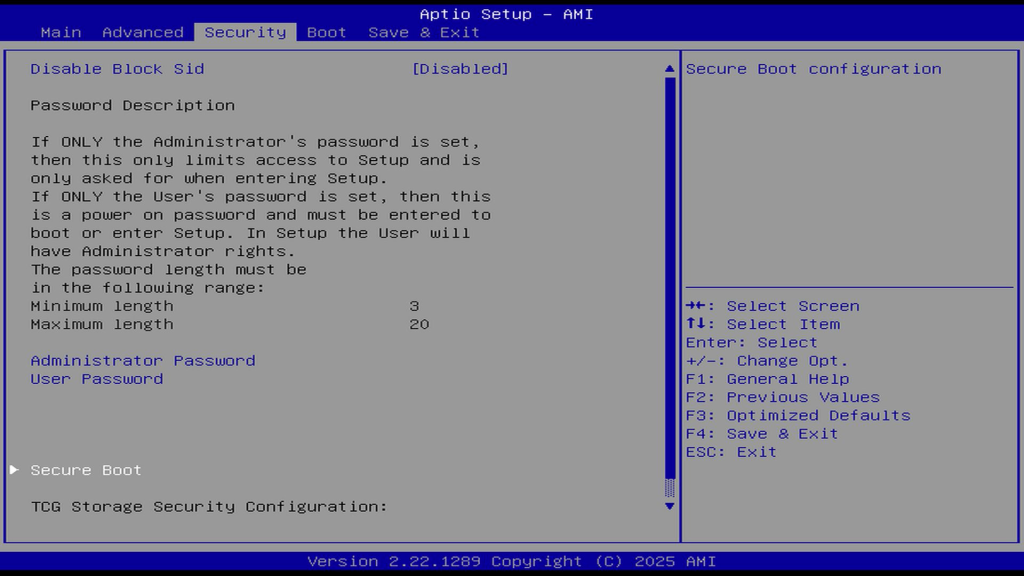
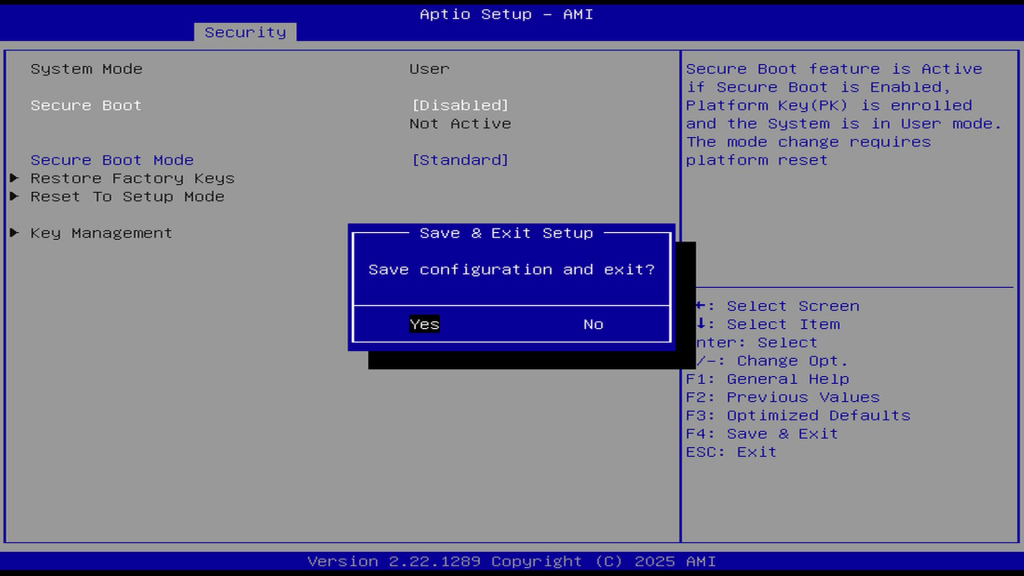
- Disabilitare l'avvio protetto
- Selezionare Avvio protetto e modificarlo da Abilitato a Disabilitato.
- Salva ed esci
- Premere F4 (o selezionare Salva ed esci dalla configurazione). Confermare con Sì per applicare le modifiche.
- Accesso alla configurazione BIOS/UEFI
-
Avviare il programma di aggiornamento dall'unità USB. (Passaggi chiave, 5 minuti)
- Inserire l'unità USB.
- Quando il dispositivo è acceso o riavviato, premere ripetutamente il tasto F7 per accedere all'interfaccia di selezione del dispositivo di avvio.
-
Utilizzare i tasti freccia per selezionare l'unità USB inserita, quindi premere Invio per avviare.
-
Attendi qualche secondo affinché il dispositivo carichi il programma di aggiornamento del BIOS dall'unità USB. Se l'interfaccia di aggiornamento del BIOS non viene visualizzata, potrebbe indicare che il dispositivo ha problemi a leggere i file dall'unità USB. Ciò potrebbe essere dovuto al fatto che il file del BIOS si trova nella posizione errata sull'unità USB o che l'unità USB non è formattata come FAT32.
- Attendere il completamento dell'aggiornamento del BIOS. Il dispositivo si riavvierà automaticamente. Se non si riavvia, assicurarsi che il dispositivo sia completamente spento (indicatore di alimentazione spento), quindi premere il pulsante di accensione per accenderlo.
- Dopo il normale avvio del dispositivo, controllare nuovamente la versione del BIOS o dell'EC per verificare se è cambiata. Se è presente una modifica, significa che l'aggiornamento è andato a buon fine.
Commenti
0 commenti
Accedi per aggiungere un commento.