Code de l'article : GK-SYS-11
Introduction : BitLocker est un outil de chiffrement de disque complet intégré au système d'exploitation Windows, conçu pour protéger la sécurité des données et empêcher tout accès non autorisé. En chiffrant le disque dur, il garantit que les données stockées sur l'ordinateur restent sécurisées, même si l'appareil est perdu ou volé, rendant difficile l'accès aux données par d'autres personnes.
Cet article fournit une introduction de base à l'activation et à la désactivation de la fonctionnalité BitLocker sous Windows. Pour des informations plus détaillées, veuillez consulter le site officiel de Microsoft. En tant que développeur de cette fonctionnalité, Microsoft propose des solutions supplémentaires pour la récupération des clés BitLocker.
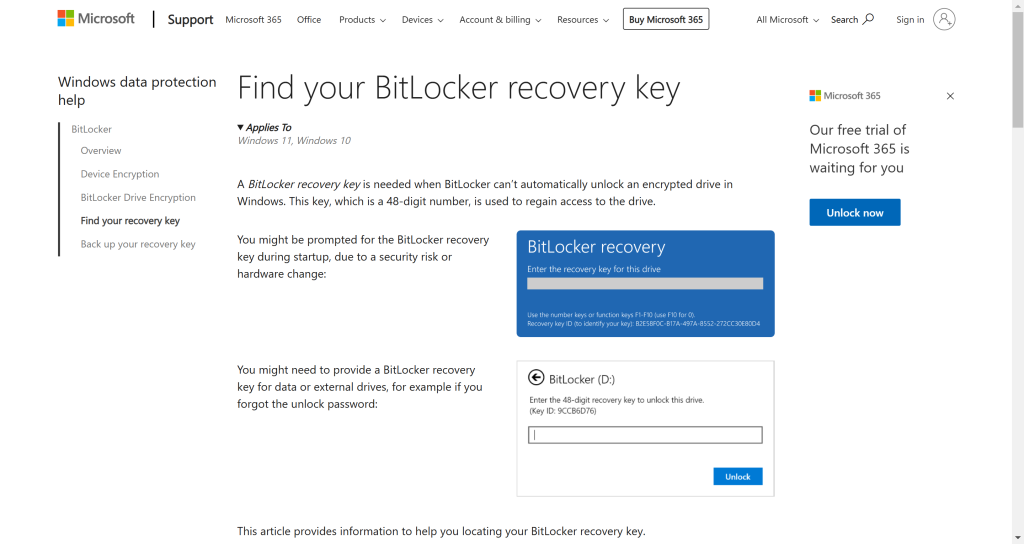
1. Comment récupérer rapidement votre clé de récupération ?
Si vous êtes invité à saisir votre clé de récupération BitLocker, vous pouvez la récupérer rapidement en suivant ces étapes :
- Allez sur https://account.microsoft.com/devices/recoverykey.
- Connectez-vous avec le compte Microsoft que vous avez utilisé pour configurer BitLocker.
- Vos clés de récupération seront affichées si elles ont été enregistrées sur votre compte.
- Vérifiez si vous avez une copie imprimée de la clé de récupération ou des notes que vous avez enregistrées lors de la configuration de BitLocker.
- Si vous avez enregistré la clé de récupération sur une clé USB, insérez-la dans votre ordinateur. Ouvrez le fichier pour afficher la clé de récupération.
- Si votre ordinateur est géré par une organisation, contactez votre administrateur informatique, car la clé peut être stockée dans leur système de gestion.
- Pour les appareils liés à un compte Azure d'une organisation, vous pouvez récupérer la clé de récupération depuis le portail Azure en vous connectant avec vos identifiants organisationnels.
- Recherchez sur votre ordinateur ou dans un stockage externe un fichier intitulé « BitLocker Recovery Key » si vous l'avez enregistré lors de la configuration.
2. Activation/désactivation de la fonctionnalité de chiffrement de l'appareil
Dans des circonstances normales, si vous modifiez les paramètres matériels avant le démarrage, BitLocker vous demandera automatiquement de saisir la clé de récupération BitLocker :
Si vous devez activer ou désactiver la fonctionnalité de chiffrement complète, suivez ces étapes :
- Connectez-vous à Windows avec un compte administrateur (vous devrez peut-être vous déconnecter puis vous reconnecter pour changer de compte).
- Appuyez sur WIN + I pour ouvrir les paramètres Windows. Accédez à Confidentialité et sécurité > Chiffrement de l'appareil. Si « Chiffrement de l'appareil » n'est pas affiché, cette option n'est pas disponible pour votre ordinateur.
- Selon vos besoins, activez ou désactivez le chiffrement de l'appareil pour le désactiver.
3. Fonction de chiffrement BitLocker
A. Activer la protection du disque dur BitLocker
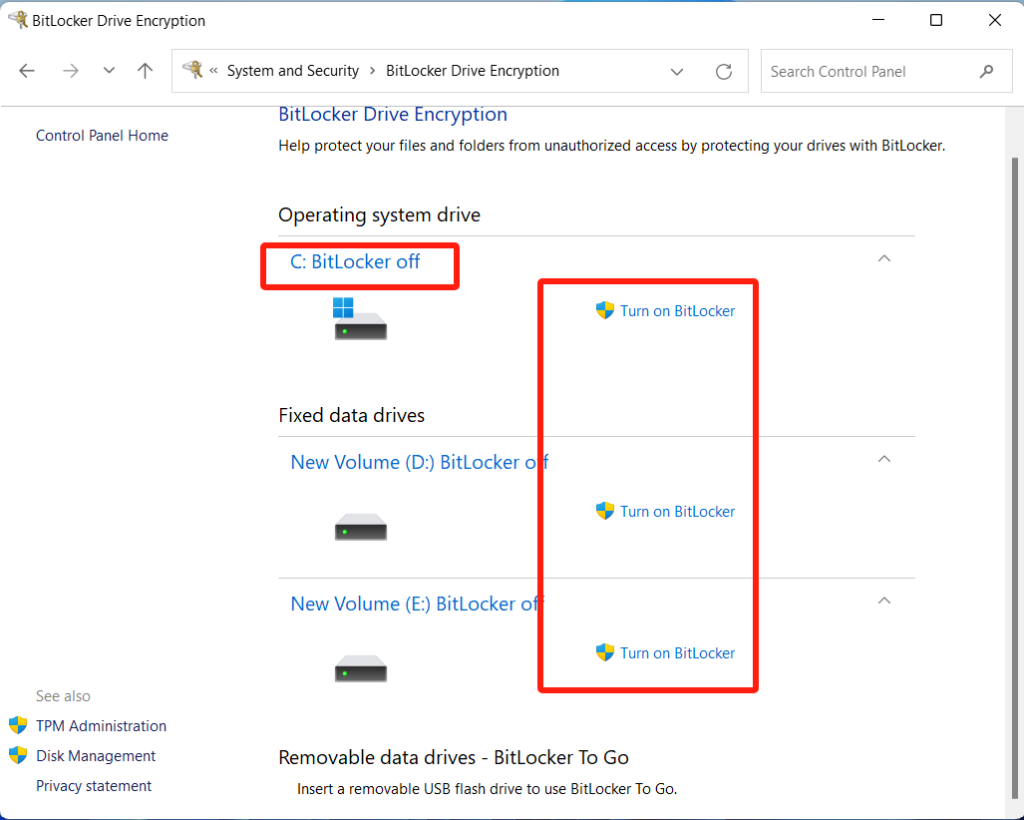
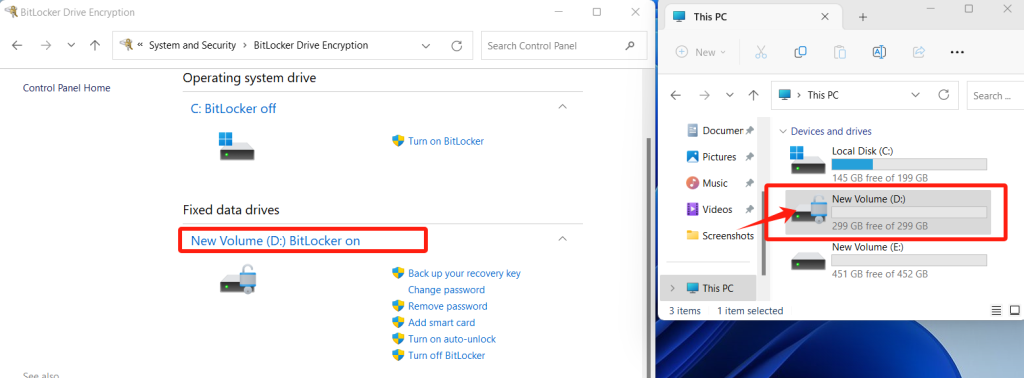
Ouvrez [Panneau de configuration], sélectionnez [Système et sécurité], vérifiez [Chiffrement de lecteur BitLocker] à gauche et ouvrez-le, déterminez la partition du disque dur que vous souhaitez sur la droite du disque dur [Activer BitLocker]. Après l'activation, une icône de cadenas apparaîtra sur le disque dur, comme illustré ci-dessous.
B. Désactiver la protection du disque dur BitLocker
1. Désactiver BitLocker via l'interface graphique
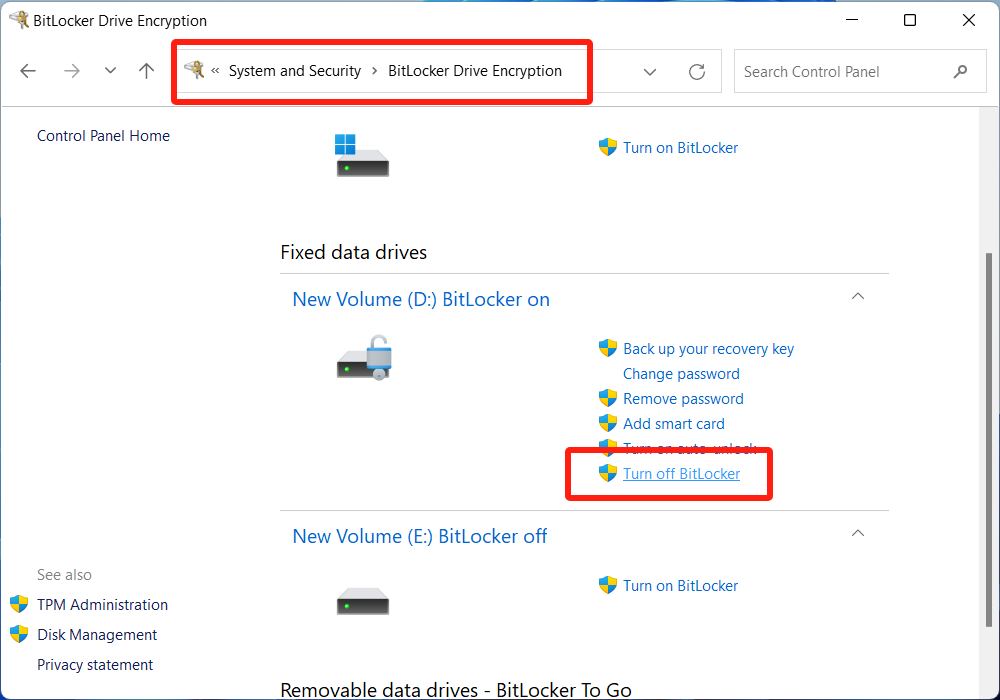
Dans Panneau de configuration > Système et sécurité > Options de chiffrement de lecteur BitLocker, sélectionnez la partition de disque protégée par BitLocker, cliquez sur [Désactiver BitLocker], puis suivez les instructions du système.
2. Désactiver BitLocker via l'invite de commandes
-
Ouvrir l'invite de commandes (mode administrateur) :
- Appuyez sur Win + X et sélectionnez Invite de commandes (Admin) ou Terminal Windows (Admin)
-
Vérifier l'état du lecteur :
- Saisissez la commande suivante pour voir l'état de BitLocker
- CMD
- manage-bde -status
- Trouvez la lettre du lecteur à désactiver
- Saisissez la commande suivante pour voir l'état de BitLocker
-
Désactiver BitLocker
- Saisissez la commande suivante pour lancer la déchiffrement :
- Cmd
- manage-bde -off X:
- Remplacez `X:` par la lettre réelle de votre lecteur.
- Saisissez la commande suivante pour lancer la déchiffrement :
-
Vérifier la progression du déchiffrement
- Pendant le processus de déchiffrement, vous pouvez exécuter à plusieurs reprises la commande suivante pour vérifier la progression :
- cmd
- manage-bde -status
- Pendant le processus de déchiffrement, vous pouvez exécuter à plusieurs reprises la commande suivante pour vérifier la progression :
À noter
- Temps de déchiffrement : La désactivation de BitLocker et le déchiffrement du lecteur peuvent prendre plusieurs heures, selon la quantité de données et les performances du disque.
- Sécurité des données : Assurez-vous que l'alimentation et le fonctionnement du système sont stables avant le déchiffrement pour éviter toute perte de données.
- Sauvegarde des données : S'il y a des données importantes sur le disque dur, il est recommandé de les sauvegarder au préalable.
Merci de votre lecture. Si vous constatez des erreurs, vos corrections sont les bienvenues.
Commentaires
0 commentaire
Cet article n'accepte pas de commentaires.