Code de l'article : GK-SYS-12
La façon de changer ou de réinitialiser votre code PIN de connexion à votre PC dépend si vous êtes connecté ou non.
Comment réinitialiser votre code PIN si vous n'êtes pas connecté
Si vous avez oublié votre code PIN et devez le réinitialiser, vous pouvez le faire depuis l'écran de connexion de Windows. Regardez sous la zone de texte du code PIN :
- Si l'option J'ai oublié mon code PIN est disponible, sélectionnez-la et suivez les instructions pour réinitialiser votre code PIN. S'il y a plusieurs comptes sur l'appareil, choisissez celui que vous devez réinitialiser. Cette option est uniquement disponible pour les comptes Microsoft, pas pour les comptes locaux.
- Si l'option J'ai oublié mon code PIN n'est pas disponible, vous devez vous connecter avec votre mot de passe puis réinitialiser le code PIN depuis l'application Paramètres. Sélectionnez Options de connexion puis sélectionnez Entrer votre mot de passe.
Comment réinitialiser votre code PIN si vous avez également oublié votre mot de passe
Si vous avez oublié votre code PIN et votre mot de passe, suivez les étapes ci-dessous pour réinitialiser d'abord votre mot de passe.
Réinitialiser le mot de passe de votre compte Microsoft lorsque vous n'êtes pas connecté
Si vous avez oublié le mot de passe de votre compte Microsoft et devez le réinitialiser, vos options sont :
- Sur l'écran de connexion, sélectionnez J'ai oublié mon mot de passe.
- Sur l'écran de connexion, sélectionnez Options de connexion puis sélectionnez Connexion Web. Suivez les instructions pour vous connecter puis sélectionnez J'ai oublié mon mot de passe.
- Depuis n'importe quel navigateur, allez sur Réinitialiser le mot de passe.
Réinitialiser le mot de passe de votre compte local lorsque vous n'êtes pas connecté
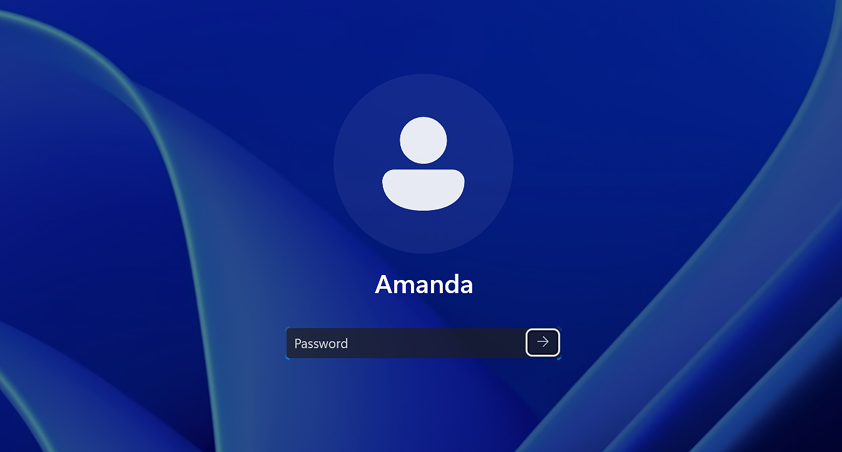
Si vous avez oublié votre mot de passe et devez le réinitialiser, vous pouvez le faire depuis l'écran de connexion de Windows. Vous devrez verrouiller votre PC lorsque vous serez prêt à suivre les étapes ci-dessous.
- Sélectionnez le bouton de saisie du mot de passe .
- Sélectionnez OK puis Réinitialiser le mot de passe.
- Répondez aux questions de sécurité que vous avez configurées lors de la création du compte.
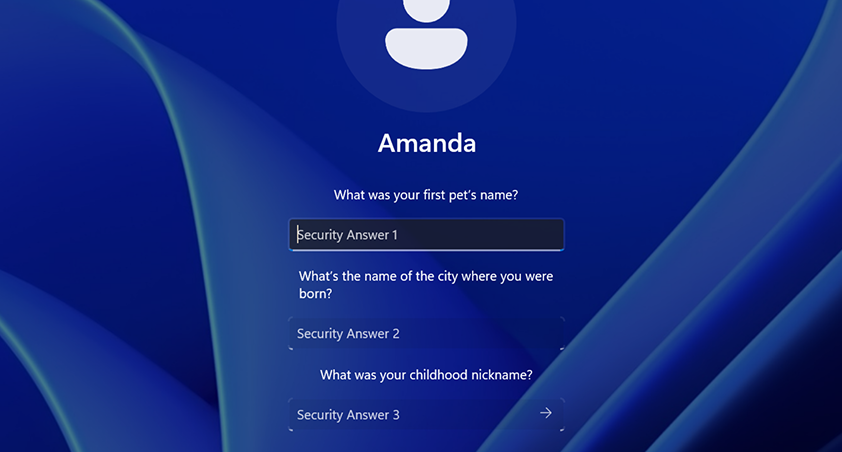
Astuce : Si vous avez créé une disquette de réinitialisation du mot de passe, vous pouvez sélectionner l'option Utiliser une disquette de réinitialisation du mot de passe.
Changer ou réinitialiser votre code PIN lorsque vous êtes déjà connecté
Vous pouvez utiliser l'application Paramètres pour changer votre code PIN.
- Dans l'application Paramètres de votre appareil Windows, sélectionnez Comptes > Options de connexion
- Sélectionnez PIN (Windows Hello) > Modifier le code PIN puis suivez les instructions. Vous devez saisir votre ancien code PIN pour en choisir un nouveau.
- Si vous avez oublié votre code PIN, sélectionnez J'ai oublié mon code PIN et suivez les instructions pour vérifier votre compte et en créer un nouveau.
Commentaires
0 commentaire
Cet article n'accepte pas de commentaires.