Article ID Code:GK-BIOS-05
L'utilisation d'une clé USB pour l'installation est une méthode courante ; que ce soit pour installer un système d'exploitation, mettre à jour le BIOS ou le contrôleur mémoire, elle est pratique et ne dépend pas du système existant. Cependant, en raison de certains réglages incorrects, cette méthode peut ne pas fonctionner correctement. Vous trouverez ci-dessous les causes de ces échecs et leurs solutions.
1. Le fichier de démarrage de la clé USB est manquant.
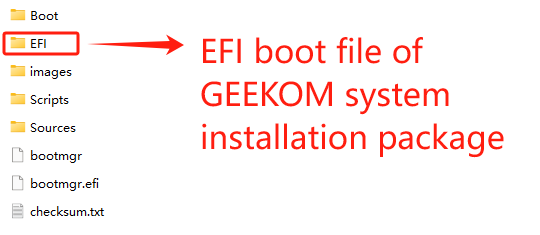
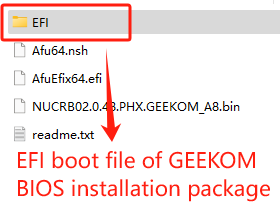
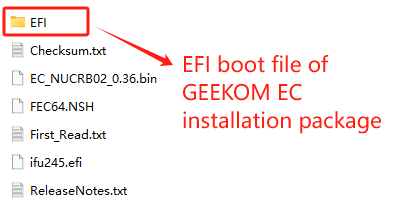
En règle générale, lors de la création d'un package d'installation USB, celui-ci doit contenir un fichier EFI, qui est le fichier de démarrage. S'il est absent, toute tentative de démarrage depuis la clé USB peut entraîner un écran noir suivi de la fermeture du programme de démarrage USB, voire empêcher tout accès à ce programme.
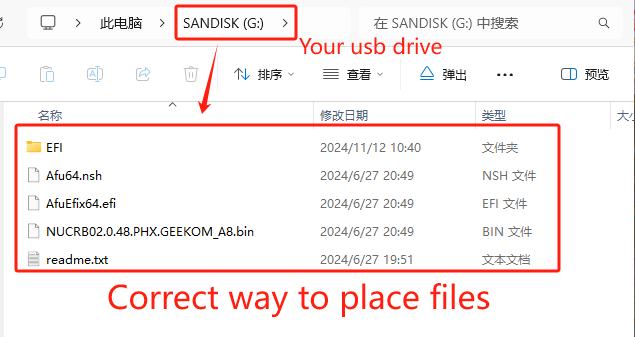
2. Les fichiers d'installation sont mal placés.
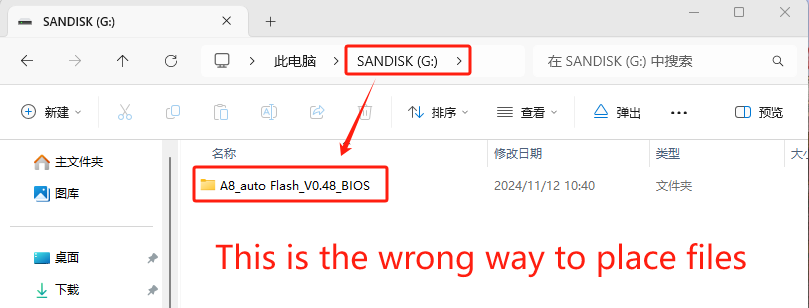
En général, plusieurs fichiers sont utilisés pour l'installation et doivent tous être placés dans le même dossier après téléchargement. Copier l'intégralité du package dans le répertoire de la clé USB sans extraction préalable peut empêcher le lancement du programme d'installation.
3. Erreur de formatage du disque USB
Les différents fichiers nécessitent différents programmes d'installation sur la clé USB, et par conséquent, les exigences de formatage varient également. Si le format ne répond pas aux exigences, vous pouvez modifier ses attributs en formatant la clé USB.
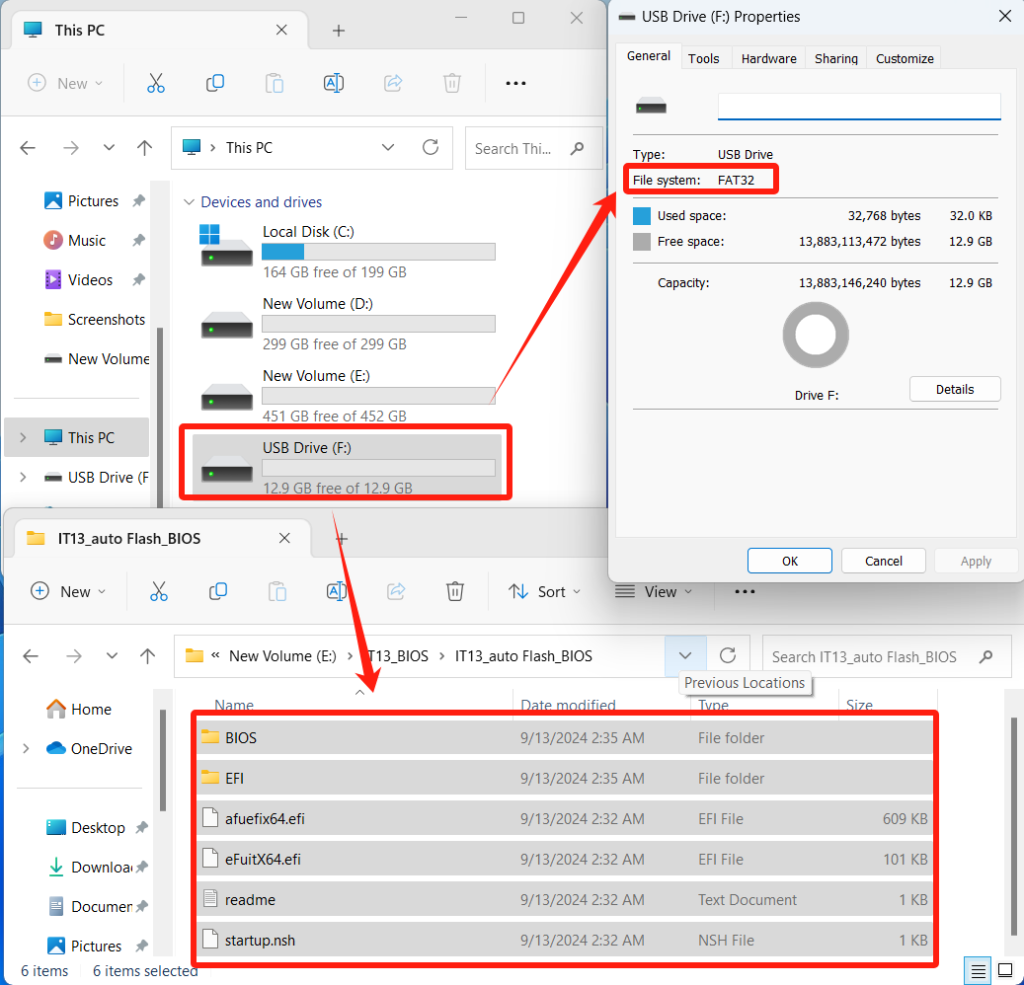
- Installation du BIOS et de l'EC : le disque USB doit être formaté en FAT32.
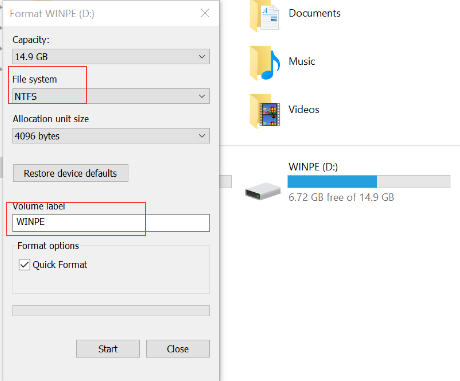
2. Système d'installation : La clé USB doit être au format NTFS et son nom doit également être modifié en WINPE.
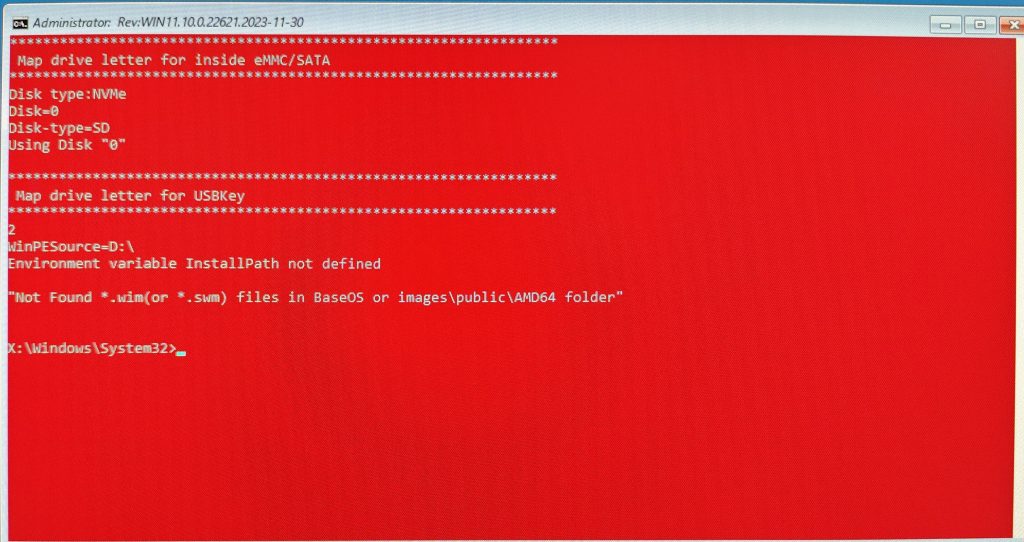
Lorsque cet écran apparaît lors de l'installation du système, cela signifie que vous devez renommer le disque USB en « WINPE ».
4. Le démarrage sécurisé n'est pas désactivé.
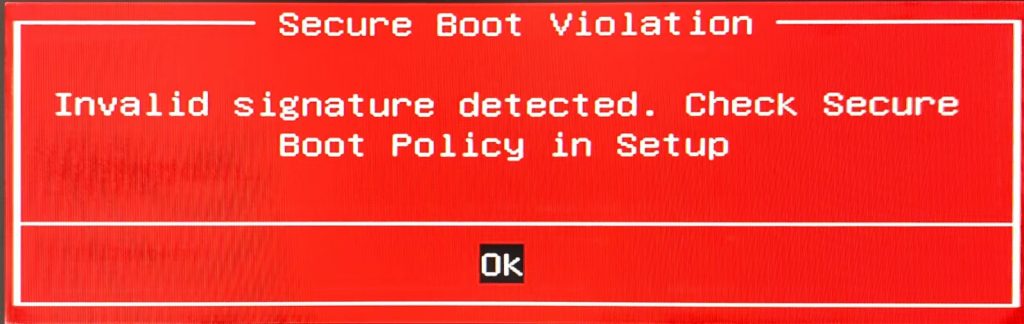
Si le message affiché ci-dessus apparaît lors de la sélection du démarrage USB, cela indique que vous devez modifier l'option de démarrage sécurisé dans le BIOS de la machine.
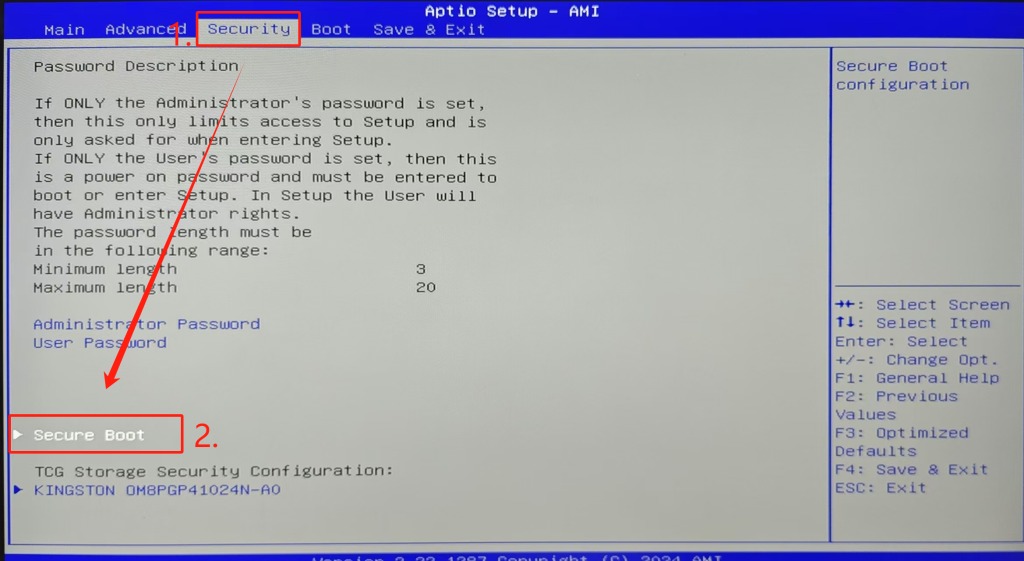
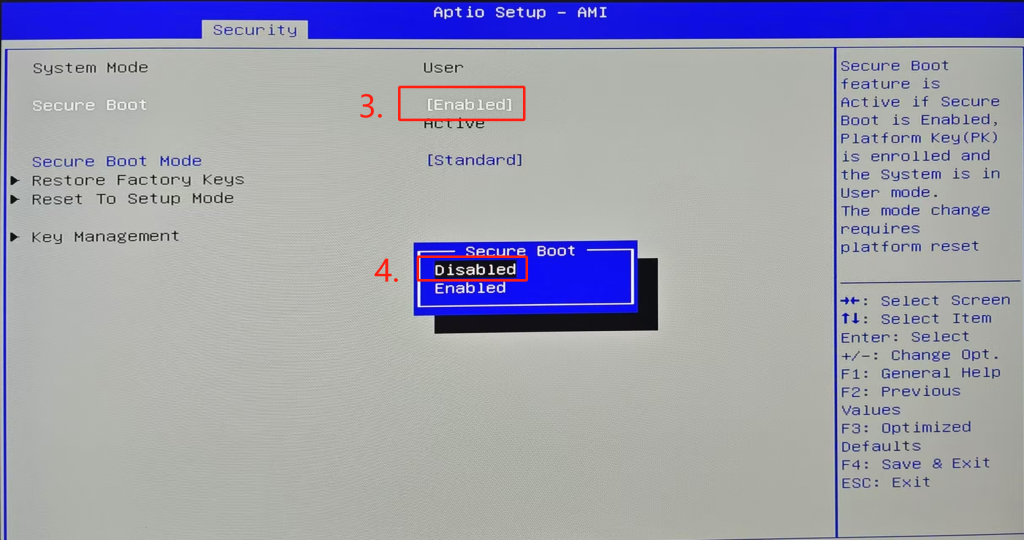
L'option de démarrage sécurisé est peut-être impossible à modifier dans son état actuel. Dans ce cas, vous devez utiliser l'outil de déverrouillage du BIOS. Après le déverrouillage, accédez de nouveau au BIOS pour désactiver manuellement l'option de démarrage sécurisé.
Outil de déverrouillage du menu BIOS : Lien de téléchargement : Outil de déverrouillage du menu BIOS (pour Windows) / Tutoriel d'utilisation
Si vous modifiez les options du BIOS, n'oubliez pas d'appuyer sur F4 pour enregistrer les modifications, sinon celles-ci seront inefficaces.
5. Séquence de démarrage incorrecte
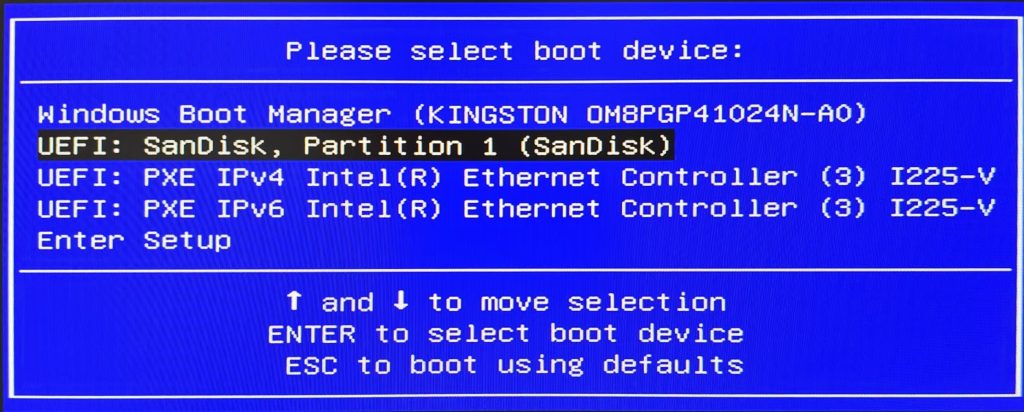
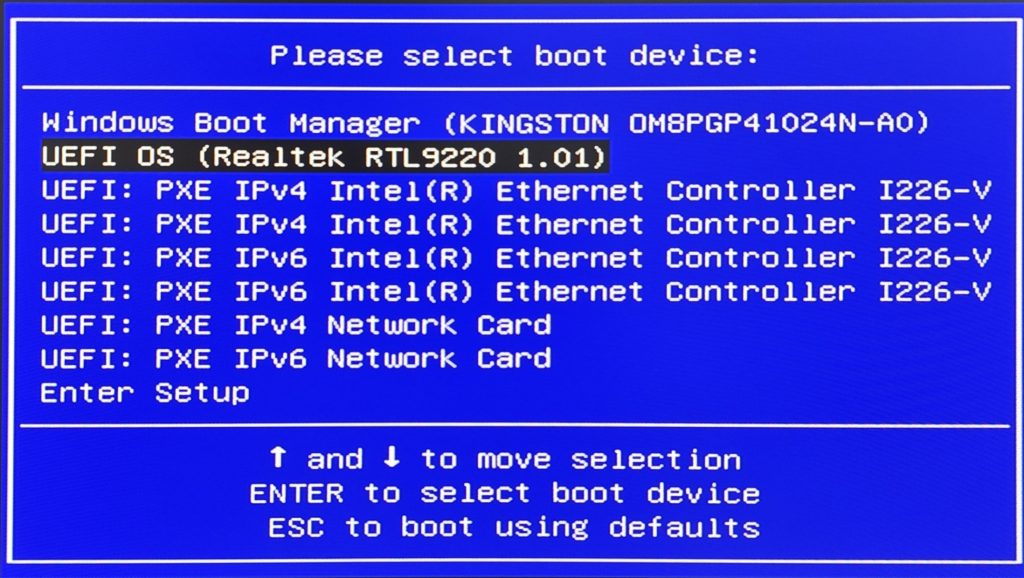
- Insérez la clé USB préparée, puis, lorsque l'ordinateur s'éteint et redémarre, appuyez sur F7 pour sélectionner le périphérique de démarrage. Plusieurs options s'offrent généralement à vous ; choisissez simplement la clé USB que vous avez insérée.
- L'option par défaut est généralement le disque dur contenant le système d'exploitation. Si vous la sélectionnez, le système démarrera depuis ce disque.
- Les deuxième et troisième options sont généralement les clés USB insérées. En choisissant l'une d'elles, le programme d'installation USB se lancera, vous permettant ainsi d'installer le système d'exploitation, le BIOS ou EC.
6. Le port USB n'est pas correctement reconnu.
- Essayez d'insérer la clé USB dans différents ports USB. Sur certains appareils plus anciens, les ports USB 3.0 peuvent ne pas reconnaître correctement le périphérique de démarrage. Essayez plutôt un port USB 2.0.
7. Utilisation d'un outil d'installation inapproprié
- Actuellement, les fichiers d'installation de type clé USB, tels que ceux du système, du BIOS et de l'EC, ne sont compatibles qu'avec une installation via une clé USB. L'utilisation d'autres périphériques, comme des disques durs externes, entraînera un échec d'installation. L'image ci-dessous montre l'utilisation d'un disque dur externe pour l'installation du système : bien que le programme d'installation USB s'affiche, l'installation se bloque sur l'écran d'installation et la barre de progression en bas de l'écran reste figée.
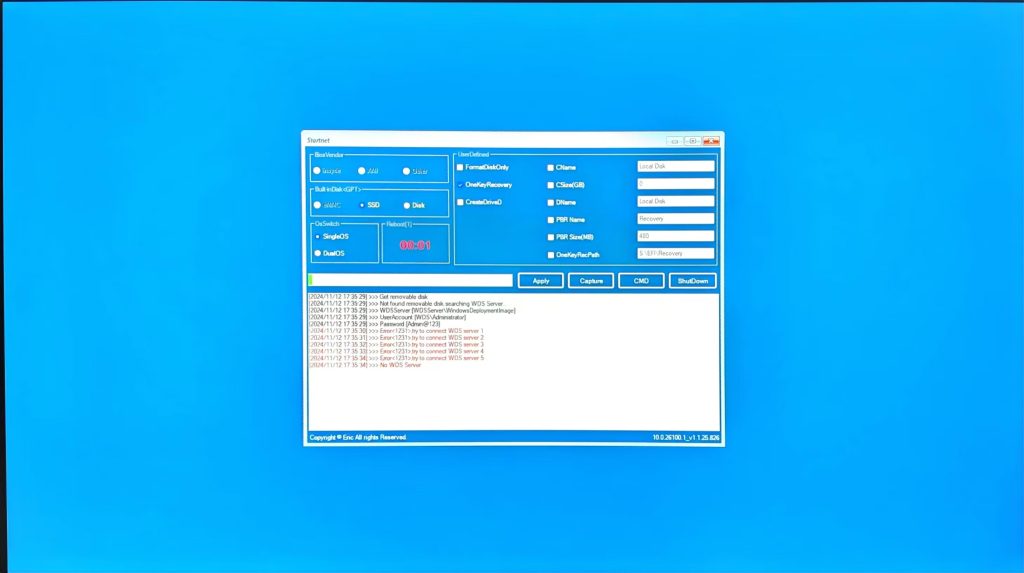
Tant que l'installation n'a pas commencé, les fichiers du SSD ne seront pas supprimés. Sur cet écran, cliquez simplement sur la croix (X) en haut à droite pour redémarrer l'ordinateur.
Merci d'avoir regardé. Si vous remarquez des erreurs, n'hésitez pas à nous les signaler.
Commentaires
0 commentaire
Cet article n'accepte pas de commentaires.