Article ID Code:GK-BIOS-02
Introduction:
-
La mise à jour du BIOS ne nécessite pas d'étapes complexes. Il suffit de copier le fichier BIOS sur une clé USB et de démarrer l'ordinateur à partir de celle-ci. Cette méthode reste valable même si votre ordinateur ne démarre pas sous le système d'exploitation ou si vous avez installé uniquement des modules de RAM sans disque SSD.
- Matériel nécessaire : une clé USB (8 Go ou plus).
- La méthode de mise à jour du contrôleur embarqué (EC) est identique à celle de la mise à jour du BIOS. GEEKOM propose sur son site web un fichier permettant de mettre à jour simultanément le BIOS et l'EC.
- Cliquez ici pour accéder au site d'assistance technique de GEEKOM et télécharger les spécifications du produit.
Avis:
- Avant de mettre à jour le BIOS et l'EC, veuillez sauvegarder vos données importantes afin d'éviter tout problème inattendu durant la mise à jour, qui pourrait empêcher le démarrage de votre ordinateur.
- Le BIOS et l'EC sont des mises à jour du micrologiciel. Après la mise à jour, la fonction de chiffrement de disque BitLocker de Windows 11 peut être activée. Vous serez invité à fournir la clé de récupération BitLocker pour accéder à l'écran de verrouillage du système. Si vous utilisez Windows 11 et êtes connecté à un compte Microsoft, vous devez désactiver BitLocker avant de mettre à jour le BIOS afin d'éviter l'activation de sa fonction de protection des données. Si BitLocker est activé, vous ne pourrez plus accéder au bureau et vos données seront irrécupérables ; une réinstallation du système sera alors nécessaire.
- Voici le tutoriel pour désactiver BitLocker : https://service.geekompc.com/faq/how-to-close-bitloker-or-restore-bitloker-key/
- Durant la procédure de mise à jour, ne forcez pas l'arrêt de l'ordinateur, ne débranchez pas l'alimentation et ne retirez pas la clé USB, car cela pourrait entraîner un écran noir permanent.
Tutoriel vidéo :
-
Cette vidéo présente deux méthodes de mise à jour du BIOS. Il est recommandé de suivre la méthode 2 (à partir de 1 min 13 s dans la vidéo). En raison des restrictions de sécurité renforcées des mises à jour système Windows, la méthode 1 n'est plus applicable. Veuillez nous excuser pour la gêne occasionnée.
Comment mettre à jour le BIOS ?
Comment mettre à jour EC ?
- L'option Secure Boot empêche l'accès direct aux programmes de démarrage sur une clé USB. Il est notamment nécessaire de désactiver Secure Boot dans le BIOS au préalable, notamment lors de la réinstallation du système ou de la mise à jour du BIOS/EC.
- Si vous n'avez pas désactivé Secure Boot dans le menu du BIOS, le message suivant peut s'afficher après avoir sélectionné la clé USB de démarrage :
-
Tutoriel vidéo sur la désactivation du démarrage sécurisé : appuyez plusieurs fois sur la touche Del ou F7 pendant le démarrage ou le redémarrage pour accéder au menu du BIOS.
Tutoriel texte :
-
Déterminez vos versions de BIOS et d'EC (Préparation, 2 min) :
Afficher dans le système Windows
- Sur le bureau, appuyez simultanément sur les touches « Win + R ».
- Saisissez « msinfo32 » dans la fenêtre qui s'affiche, puis cliquez sur OK.
- Vérifiez ensuite la version du BIOS et de l'EC dans le panneau d'informations système.
Afficher dans le menu du BIOS
- Appuyez plusieurs fois sur la touche Suppr au démarrage ou au redémarrage pour accéder au menu du BIOS.
- La version du BIOS et la version EC sont affichées par défaut sur la page principale du menu du BIOS.
-
Créer une clé USB de mise à jour du BIOS. (Préparation : 3 min)
- Préparez une clé USB vierge formatée en FAT32 (sinon, faites un clic droit sur la clé USB et formatez-la).
- Copiez les fichiers BIOS extraits à la racine de la clé USB (ne copiez pas le dossier entier, seulement les fichiers qu'il contient), comme indiqué ci-dessous.
-
Désactiver SecureBoot (Préparation, 1 min)
- Accès à la configuration BIOS/UEFI
- Redémarrez votre ordinateur.
- Dès que le système s'allume, appuyez plusieurs fois sur la touche Suppr (Del) pour accéder au BIOS.
- Accédez aux paramètres de démarrage sécurisé
- Utilisez les flèches directionnelles pour accéder à l'onglet Sécurité ou Démarrage.
- Repérez l'option Démarrage sécurisé.
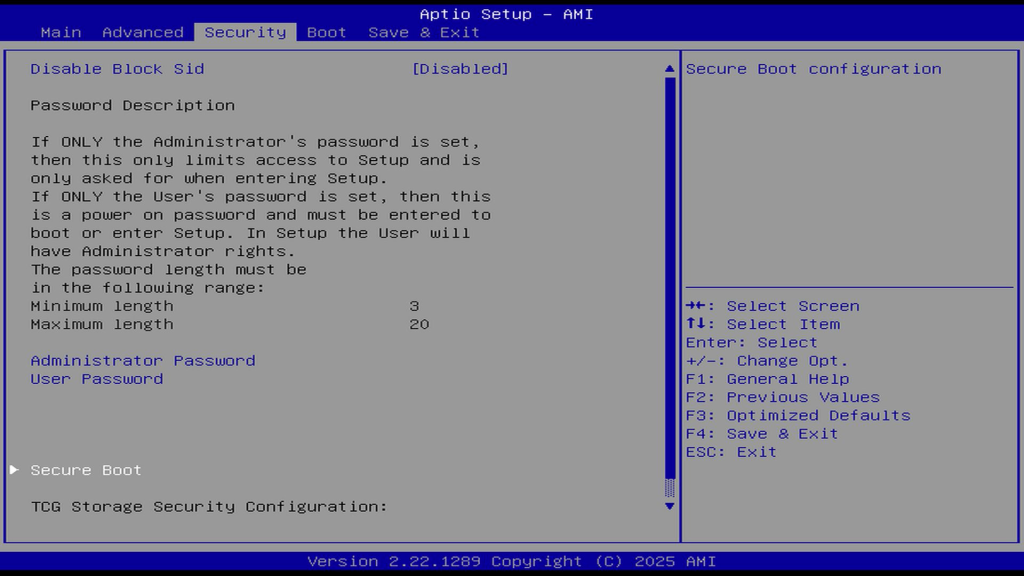
- Désactiver le démarrage sécurisé
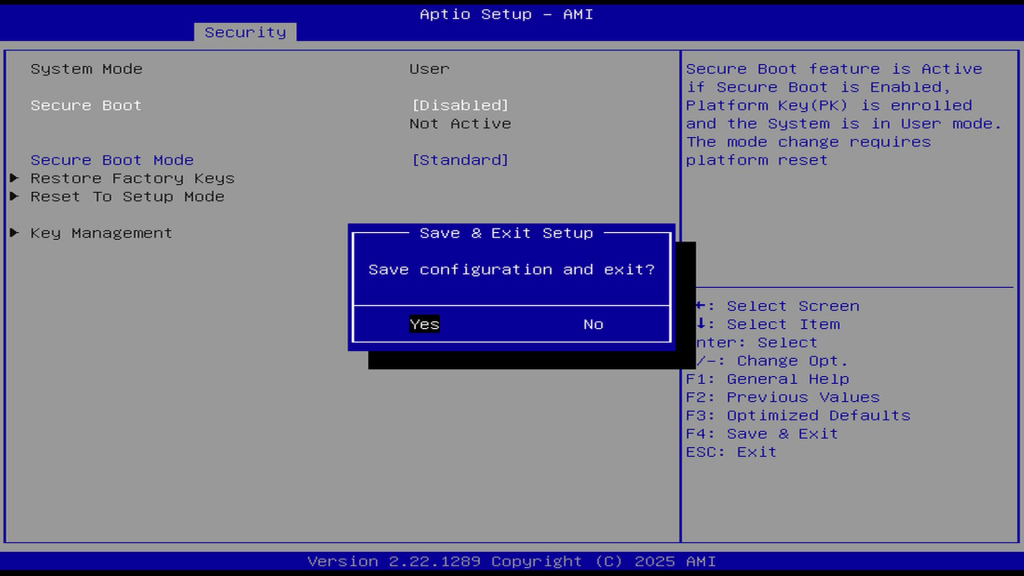
- Sélectionnez « Démarrage sécurisé » et désactivez-le.
- Sauvegarder et quitter
- Appuyez sur F4 (ou sélectionnez Enregistrer et quitter la configuration). Confirmez avec Oui pour appliquer les modifications.
- Accès à la configuration BIOS/UEFI
-
Lancez le programme de mise à jour depuis la clé USB. (Étapes clés, 5 min)
- Insérez la clé USB.
- Lorsque l'appareil est allumé ou redémarré, appuyez plusieurs fois sur la touche F7 pour accéder à l'interface de sélection du périphérique de démarrage.
-
Utilisez les touches fléchées pour sélectionner la clé USB insérée, puis appuyez sur Entrée pour démarrer.
-
Patientez quelques secondes le temps que le programme de mise à jour du BIOS se charge depuis la clé USB. Si l'interface de mise à jour du BIOS ne s'affiche pas, cela peut indiquer que le périphérique rencontre des difficultés pour lire les fichiers sur la clé USB. Cela peut être dû soit à un emplacement incorrect du fichier BIOS sur la clé USB, soit à un formatage de la clé USB autre que FAT32.
- Attendez la fin de la mise à jour du BIOS. L'appareil redémarrera automatiquement. S'il ne redémarre pas, assurez-vous qu'il est complètement éteint (voyant d'alimentation éteint), puis appuyez sur le bouton d'alimentation pour le rallumer.
- Une fois l'appareil redémarré, vérifiez à nouveau la version du BIOS ou de l'EC pour voir si elle a changé. Si c'est le cas, la mise à jour a réussi.
Commentaires
0 commentaire
Vous devez vous connecter pour laisser un commentaire.