Código de ID del Artículo:GK-SYS-17
Este artículo le ayudará a respaldar de forma segura los datos importantes y proteger la privacidad personal antes de devolver su MINI PC.
En teoría, que el dispositivo no pueda arrancar no afecta la seguridad de los datos internos. Al instalar el SSD en otro dispositivo que funcione normalmente, puede acceder a los datos del SSD después de arrancar. Durante este proceso, puede que necesite restablecer el PIN e iniciar sesión en su cuenta personal de Microsoft, por lo que solo el usuario del dispositivo tiene permiso para ver los datos. Después de iniciar el sistema, comience a respaldar sus datos. Una vez completado el respaldo, elija restablecer el sistema para borrar todos los datos personales. Tras borrar los datos, reinstale el SSD en el dispositivo que no puede arrancar y espere la llegada del dispositivo de reemplazo para el intercambio. (Incluso si no borra los datos, nosotros los eliminaremos inmediatamente después de la devolución.)
Retirar y Conservar el SSD/RAM
Pasos
- Apague, desconecte el adaptador de corriente y todos los periféricos.
- Voltee el MINI PC, desenrosque los tornillos que aseguran la cubierta inferior y retire cuidadosamente la cubierta inferior.
- Ubique el SSD, desenrosque el tornillo de sujeción y retire cuidadosamente el SSD en ángulo.
-
Vuelva a instalar la cubierta inferior.
Para un video detallado de la operación, consulte este artículo: Tutorial de actualización de RAM & SSD & HDD – Centro de ayuda GEEKOM
Explicación del Impacto en la Garantía
- Retirar el SSD por usted mismo normalmente no afecta la garantía general (siempre que no cause daños humanos, como doblar la placa base o dañar conectores).
- Se recomienda tomar fotos para registrar el estado antes y después de la extracción.
- Si no está seguro, por favor contacte al soporte técnico posventa; podemos proporcionar una guía específica de desmontaje para su modelo.
Precio por Conservar SSD/RAM
Si conserva el SSD/RAM original por su cuenta, se cobrará una diferencia de precio, como se muestra en la tabla a continuación.
Capacidad |
Precio (USD) |
Modelos Compatibles |
SSD 512GB GEN3 |
113 |
Todos |
SSD 1TB |
198 |
Todos |
SSD 2TB |
339 |
Todos |
SSD 256GB |
57 |
Todos |
DDR4 8GB 2666 |
68 |
AIR12Lite-N100&N150&N95-single; 7505; I3-12300HE; i5-12450H; i7 1280P; i9-12900HK; i7-13620H; i9-13900HK; i5-13600H; R7-5825U; R5-7430U; R5-7530U |
DDR4 16GB |
136 |
AIR12Lite-N100&N150&N95; 7505; I3-12300HE; i5-12450H; i7 1280P; i9-12900HK; i7-13620H; i9-13900HK; i5-13600H; R7-5825U; R5-7430U; R5-7530U |
DDR4 32GB |
271 |
7505; I3-12300HE; i5-12450H; i7 1280P; i9-12900HK; i7-13620H; i9-13900HK; i5-13600H; R7-5825U; R5-7430U; R5-7530U |
DDR5 16GB |
203 |
AIR12-N100&N150&N95; Ultra 7 356H; U5-125H; U7-155H; Ultra 9 185H; Ultra 9-285H; U5-125U; Ultra 5-125H; Ultra 5-225H; R5-7640HS; R5-7535HS; R5-7545U; R7-6800H; R7-6800U; R9-7940HS; R7-8745HS/8845; R9-8945HS; AI 9 HX 370; AI 9 HX 470; AI Max+ 395 |
DDR5 32GB |
362 |
Ultra 7 356H; U5-125H; U7-155H; Ultra 9 185H; Ultra 9-285H; U5-125U; Ultra 5-125H; Ultra 5-225H; R5-7640HS; R5-7535HS; R5-7545U; R7-6800H; R7-6800U; R9-7940HS; R7-8745HS/8845; R9-8945HS; AI 9 HX 370; AI 9 HX 470; AI Max+ 395 |
La memoria de laptop no puede retirarse a menos que tenga herramientas profesionales de extracción.
GMA9MEGAAIMAX+395-1282; GMQS1PROX1-26-100-16500; y memorias con LP en el SKU no pueden retirarse a menos que se disponga de herramientas profesionales.
Respaldar Datos
GEEKOM PC Clone (Recomendado)
GEEKOM ha desarrollado un software dedicado para la transferencia de datos que puede usarse en computadoras de todas las marcas: GEEKOM PC Clone (haga clic para descargar)
Para su uso, consulte el artículo:¿Cómo respaldar datos a otra computadora? – Centro de ayuda GEEKOM
Respaldar a Disco Duro Externo (Rápido y No Depende de la Red)
- Prepare un disco duro externo con capacidad suficiente (se recomienda al menos 1.5 veces la capacidad del SSD de su MINI PC) y conéctelo al puerto USB del MINI PC.
- Abra el Explorador de Archivos (Win + E). Encuentre las carpetas que desea respaldar (por ejemplo: Escritorio, Documentos, Imágenes, Descargas, Videos, etc.) y cópielas a la ubicación correspondiente en el disco duro externo.
-
Después de completar la copia, expulse de forma segura el disco duro externo.
Usar Copia de Seguridad de Windows para Respaldar y Restaurar
Consulte la guía oficial de Microsoft: Respaldar y restaurar con Copia de Seguridad de Windows - Soporte de Microsoft
Respaldar en Unidad en la Nube (Adecuado para Pequeñas Cantidades de Archivos)
Recomendamos usar OneDrive, Google Drive, Dropbox, etc. Pasos generales: instale el cliente correspondiente → inicie sesión en su cuenta → seleccione las carpetas para sincronizar → espere a que se complete la subida.
Usando Google Drive como ejemplo:
-
Subir vía navegador:
Este método es más adecuado para respaldar un pequeño número de archivos. Debido a que la velocidad de subida de archivos está limitada por la red, subir muchos archivos puede hacer que las subidas en Google Drive se queden atascadas fácilmente.
1. Vaya al sitio web oficial de Google Drive e inicie sesión con su cuenta de Google.
2. Haga clic en + Nuevo, elija Subir carpeta o Subir archivo.
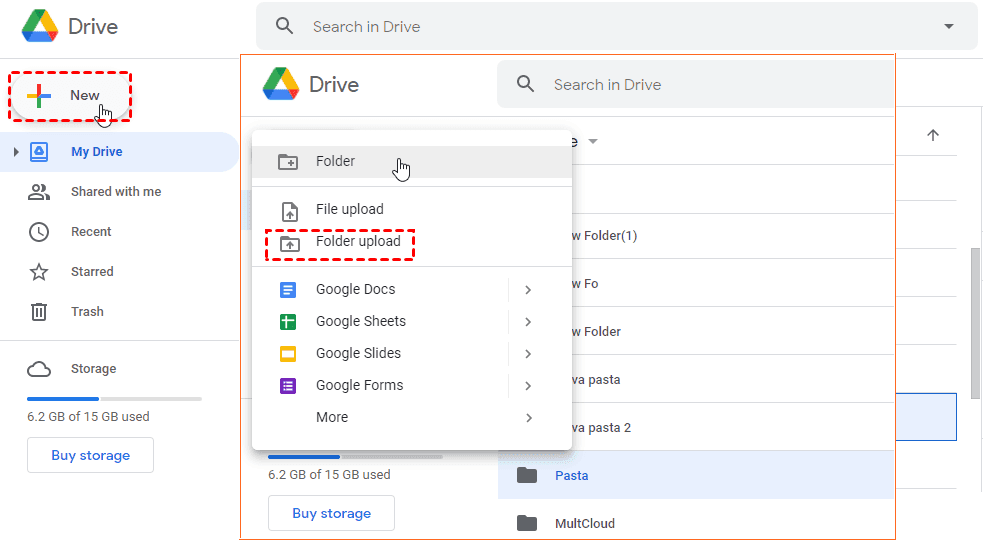
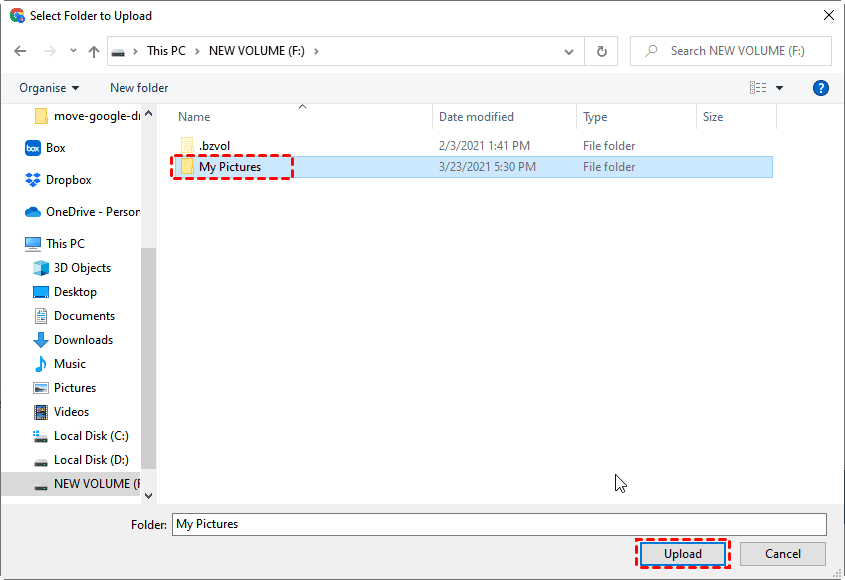
3. Seleccione los elementos que desea respaldar con Google Drive, luego haga clic en Subir.
-
Arrastrar y Soltar Archivos en la Carpeta de Google Drive de Escritorio
El Drive de escritorio solo puede respaldar automáticamente archivos en el disco de Google Drive, no puede respaldar todos los datos de la computadora.
1. Primero Instale Google Drive para escritorio, ejecute Google Drive de escritorio en su computadora e inicie sesión.
2. Entre en el disco de Google Drive, luego arrastre o copie y pegue archivos/carpetas (por ejemplo data.txt) en el disco. Estos archivos se subirán a Google Drive.
Abra el sitio web de Google Drive para ver que data.txt se ha subido automáticamente a Mi unidad.
Borrar Datos del SSD
Usar "Restablecer esta PC" de Windows
- Abra Configuración (Win + I) → Sistema → Recuperación, luego haga clic en "Restablecer PC".
- Elija Quitar todo.
- Seleccione Reinstalación local.
-
Siga el asistente para completar el proceso; puede tardar entre 30 y 60 minutos.
También puede consultar el documento oficial de Microsoft: Restablecer su PC - Soporte de Microsoft
Si tiene algún problema durante la operación, no dude en contactar Servicio al Cliente GEEKOM para asistencia.
Comentarios
0 comentarios
El artículo está cerrado para comentarios.