Código de ID del artículo: GK-SYS-11
Introducción: BitLocker es una herramienta de cifrado de disco completo incorporada en el sistema operativo Windows, diseñada para proteger la seguridad de los datos y prevenir el acceso no autorizado. Al cifrar el disco duro, garantiza que los datos almacenados en el ordenador permanezcan seguros, incluso si el dispositivo se pierde o es robado, dificultando el acceso a los datos por parte de otras personas.
Este artículo proporciona una introducción básica para habilitar y deshabilitar la función BitLocker en Windows. Para obtener información más detallada, visite el sitio web oficial de Microsoft. Como desarrollador de esta función, Microsoft ofrece soluciones adicionales para recuperar las claves de BitLocker.
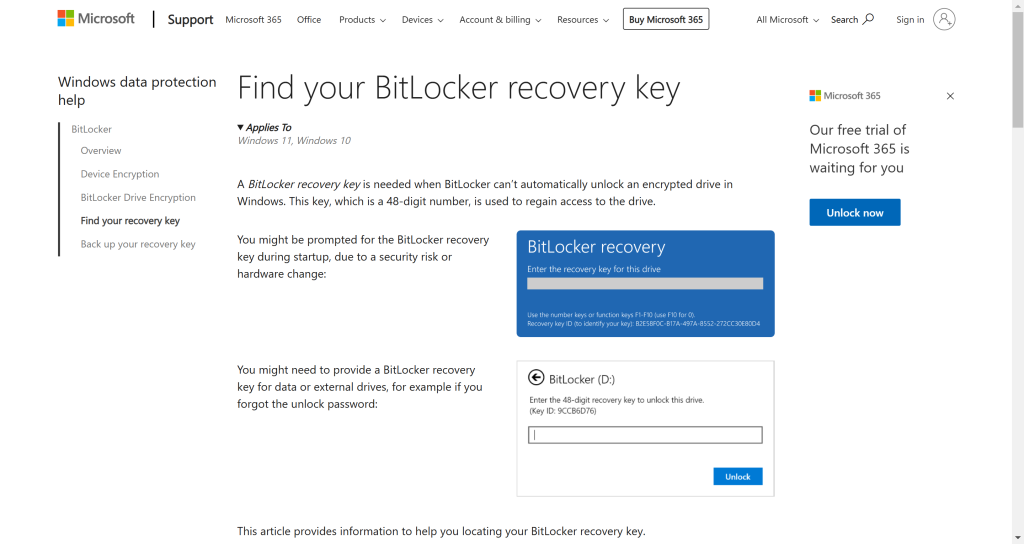
1.¿Cómo recuperar rápidamente su clave de recuperación?
Si se le solicita que ingrese su clave de recuperación de BitLocker, puede recuperarla rápidamente siguiendo estos pasos:
- Vaya a https://account.microsoft.com/devices/recoverykey.
- Inicie sesión con la cuenta de Microsoft que utilizó para configurar BitLocker.
- Sus claves de recuperación se mostrarán si se guardaron en su cuenta.
- Busque una copia impresa de la clave de recuperación o notas que guardó durante la configuración de BitLocker.
- Si guardó la clave de recuperación en una unidad USB, insértela en su ordenador. Abra el archivo para ver la clave de recuperación.
- Si su ordenador es administrado por una organización, comuníquese con su administrador de TI, ya que la clave podría estar almacenada en su sistema de gestión.
- Para dispositivos vinculados a una cuenta de Azure de una organización, puede recuperar la clave de recuperación desde el Portal de Azure iniciando sesión con sus credenciales organizacionales.
- Busque en su ordenador o almacenamiento externo un archivo etiquetado como “Clave de recuperación de BitLocker” si lo guardó durante la configuración.
2.Activar o desactivar la función de cifrado de dispositivo
En circunstancias normales, si cambia la configuración de hardware antes de arrancar, BitLocker le pedirá automáticamente que ingrese la clave de recuperación de BitLocker:
Si necesita habilitar o deshabilitar toda la función de cifrado, siga estos pasos:
- Inicie sesión en Windows con una cuenta de administrador (es posible que deba cerrar sesión y volver a iniciarla para cambiar de cuenta).
- Presione WIN + I para abrir la Configuración de Windows. Navegue a Privacidad y seguridad > Cifrado de dispositivo. Si no se muestra “Cifrado de dispositivo”, esta opción no está disponible para su ordenador.
- Según sus necesidades, active o desactive el cifrado del dispositivo para deshabilitarlo.
3.Función de cifrado BitLocker
A.Activar la protección del disco duro con BitLocker
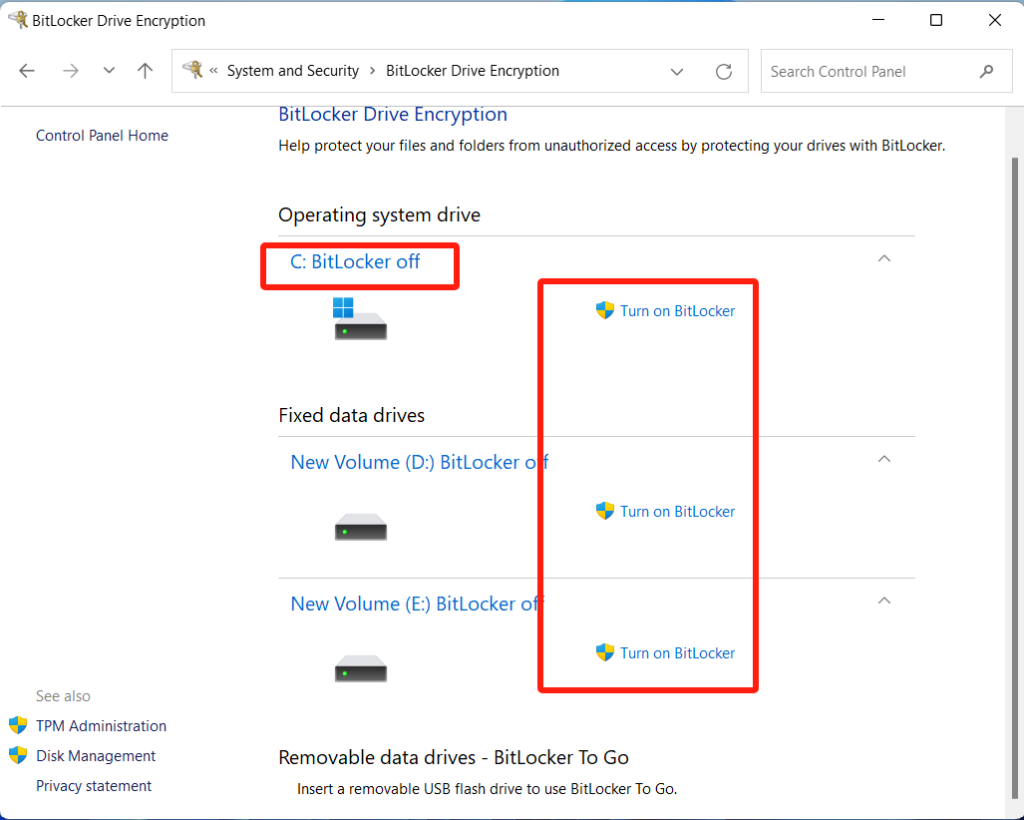
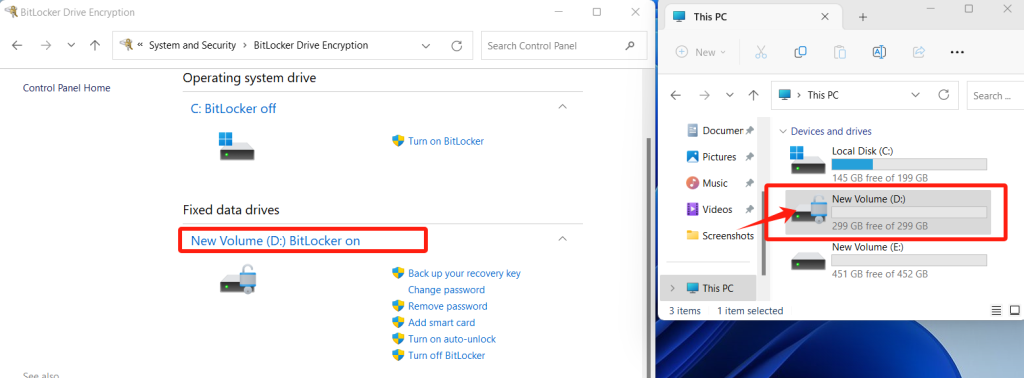
Abra [Panel de control], seleccione [Sistema y seguridad], marque [Cifrado de unidad BitLocker] en la parte izquierda y ábralo, determine la partición del disco duro que desea proteger y seleccione en el lado derecho del disco duro [Activar BitLocker/Encender BitLocker]. Después de activarlo, aparecerá un icono de candado en el disco duro, como se muestra en la figura a continuación.
B.Desactivar la protección del disco duro con BitLocker
1. Desactivar BitLocker a través de la interfaz gráfica
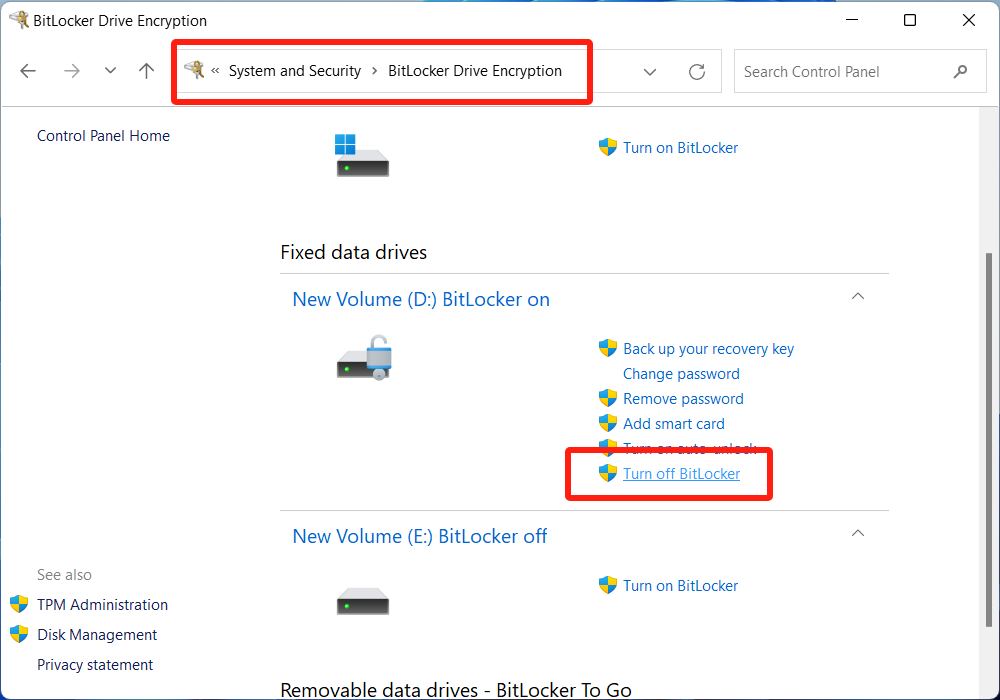
Configúrelo en Panel de control > Sistema y seguridad > Opciones de cifrado de unidad BitLocker, seleccione la partición del disco duro protegida por BitLocker, haga clic en [Desactivar BitLocker], y luego siga las indicaciones del sistema.
2. Cerrar BitLocker mediante el símbolo del sistema
-
Abra el símbolo del sistema (modo administrador):
- Presione Win + X y seleccione Símbolo del sistema (Administrador) o Terminal de Windows (Administrador)
-
Verifique el estado de la unidad:
- Ingrese el siguiente comando para ver el estado de BitLocker
- CMD
- manage-bde -status
- Encuentre la letra de la unidad que necesita cerrar
- Ingrese el siguiente comando para ver el estado de BitLocker
-
Cerrar BitLocker
- Ingrese el siguiente comando para iniciar la descifrado:
- Cmd
- manage-bde -off X:
- Reemplace `X:` con la letra real de su unidad.
- Ingrese el siguiente comando para iniciar la descifrado:
-
Verificar el progreso del descifrado
- Durante el proceso de descifrado, puede ejecutar repetidamente el siguiente comando para comprobar el progreso:
- cmd
- manage-bde -status
- Durante el proceso de descifrado, puede ejecutar repetidamente el siguiente comando para comprobar el progreso:
Cosas a tener en cuenta
- Tiempo de descifrado: Desactivar BitLocker y descifrar la unidad puede tardar varias horas, dependiendo de la cantidad de datos y el rendimiento de la unidad.
- Seguridad de los datos: Asegúrese de que la alimentación y el funcionamiento del sistema sean estables antes de descifrar para evitar la pérdida de datos.
- Haga una copia de seguridad de los datos: Si hay datos importantes en el disco duro, se recomienda hacer una copia de seguridad primero.
Gracias por su atención. Si hay algún error, agradecemos sus correcciones.
Comentarios
0 comentarios
El artículo está cerrado para comentarios.