Article ID Code:GK-BSOD-01
Haga clic en la opción correspondiente para saltar rápidamente a su solución.
¿Puede iniciar el escritorio normalmente después de una pantalla azul? |
Atascado en un bucle de reinicio de pantalla azul |
Reinstalar controladores (universalmente efectivo) |
Restablecimiento del sistema con WinRe |
Entrar en modo seguro (reparación avanzada) |
Reinstalar el sistema operativo (Solución final) |
Restablecimiento del sistema mediante configuración (rápido y completo) |
Puede arrancar el escritorio normalmente
-
Reinstalar controladores
La mayoría de las pantallas azules son causadas por controladores inestables o fallas del sistema y se pueden resolver actualizando o reinstalando los controladores.
-
Actualizar los controladores de Windows
Método A: Configuración → Windows Update → Buscar actualizaciones (instalar todas las actualizaciones disponibles y reiniciar).
Método B:
Utilice el asistente de instalación de controladores proporcionado por el sitio web oficial de la marca de la CPU para actualizar automáticamente todos los controladores del dispositivo actual a la última versión. -
Reinstale los controladores originales de Windows para los dispositivos GEEKOM: https://service.geekompc.com/
Tomando como ejemplo la descarga del controlador IT15
-
-
Ingrese al modo seguro para probar si la pantalla azul aún aparece.
En el Modo Seguro de Windows, el sistema aísla automáticamente todos los controladores y programas de terceros. Esto ayuda a determinar eficazmente la causa de un error de pantalla azul.
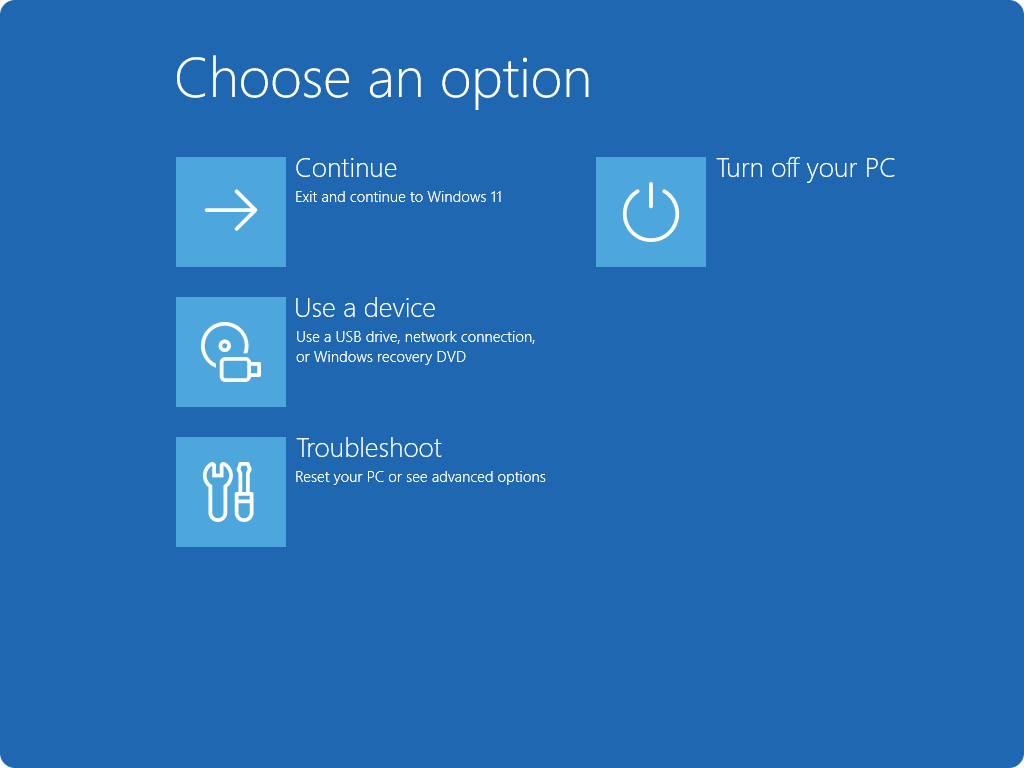
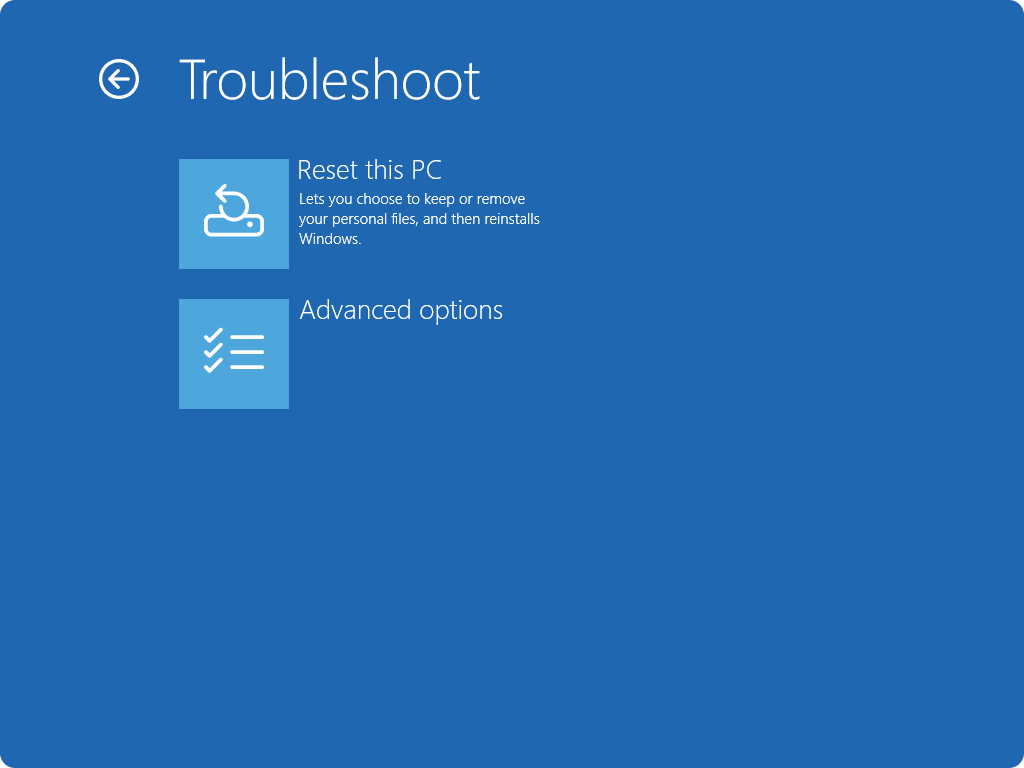
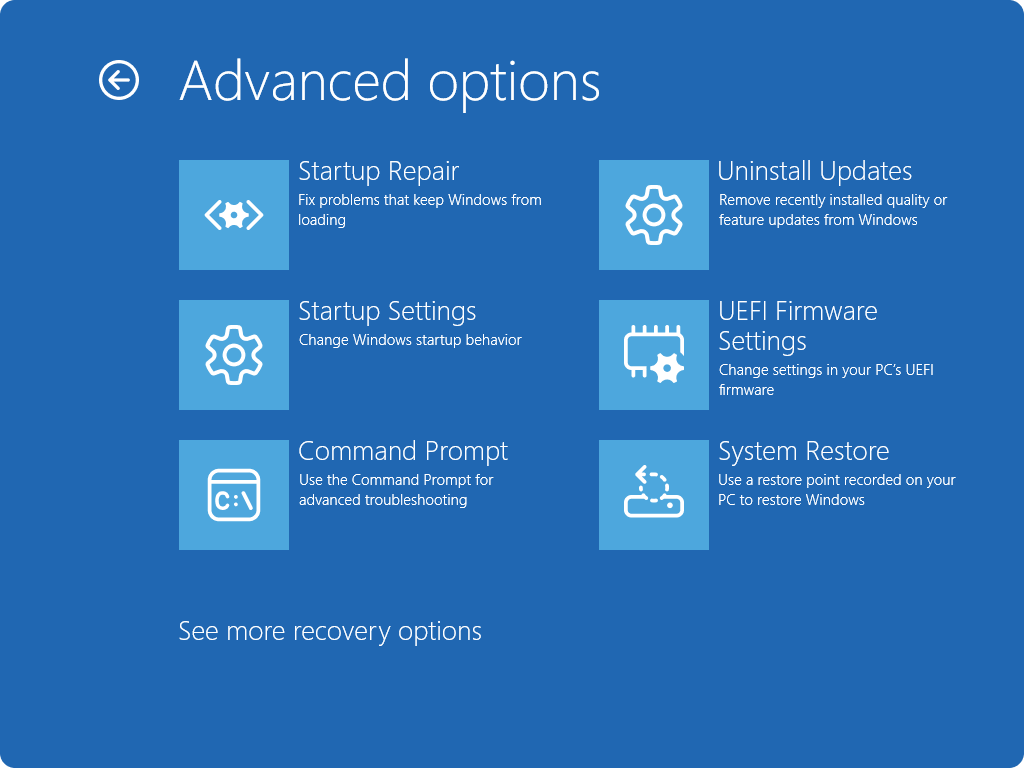
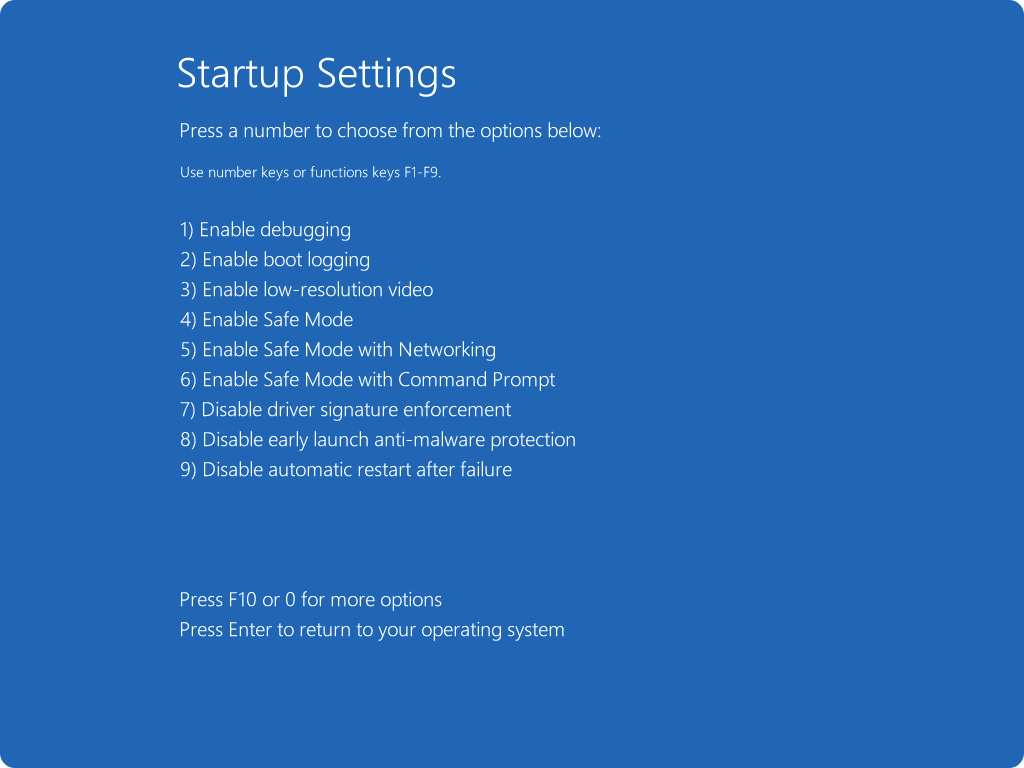
Después de una pantalla azul, fuerce el reinicio varias veces (manteniendo presionado el botón de encendido) para ingresar al entorno de recuperación → Solucionar problemas (paso 1) → Opciones avanzadas (paso 2) → Configuración de inicio (paso 3) → Reiniciar → Presione F4 para ingresar al Modo seguro (paso 4).
Step1
Step2
Step3
Step4
-
Si no aparece la pantalla azul en el modo seguro, el problema está en el software o los controladores de terceros.
Si aparece la pantalla azul en el modo normal, el problema está en el hardware o los archivos del sistema. -
Otro método para ingresar al entorno de recuperación: en la pantalla de bloqueo, mantenga presionada la tecla Shift y luego use el mouse para hacer clic en Reiniciar. Espere a que el sistema se reinicie y cargue en la interfaz de recuperación antes de soltar la tecla Shift, como se muestra en la figura a continuación.
-
Reinicio del sistema
Si ya ha intentado reinstalar los controladores y actualizar el sistema, pero aún no puede identificar la causa del error de pantalla azul, se recomienda reiniciar el sistema. Tras el reinicio, el sistema operativo se restaurará a la configuración de fábrica.
Si el error de pantalla azul persiste después del reinicio, es muy probable que se trate de un fallo de hardware del dispositivo. En este caso, se recomienda contactar aquí.: GEEKOM Customer Service
-
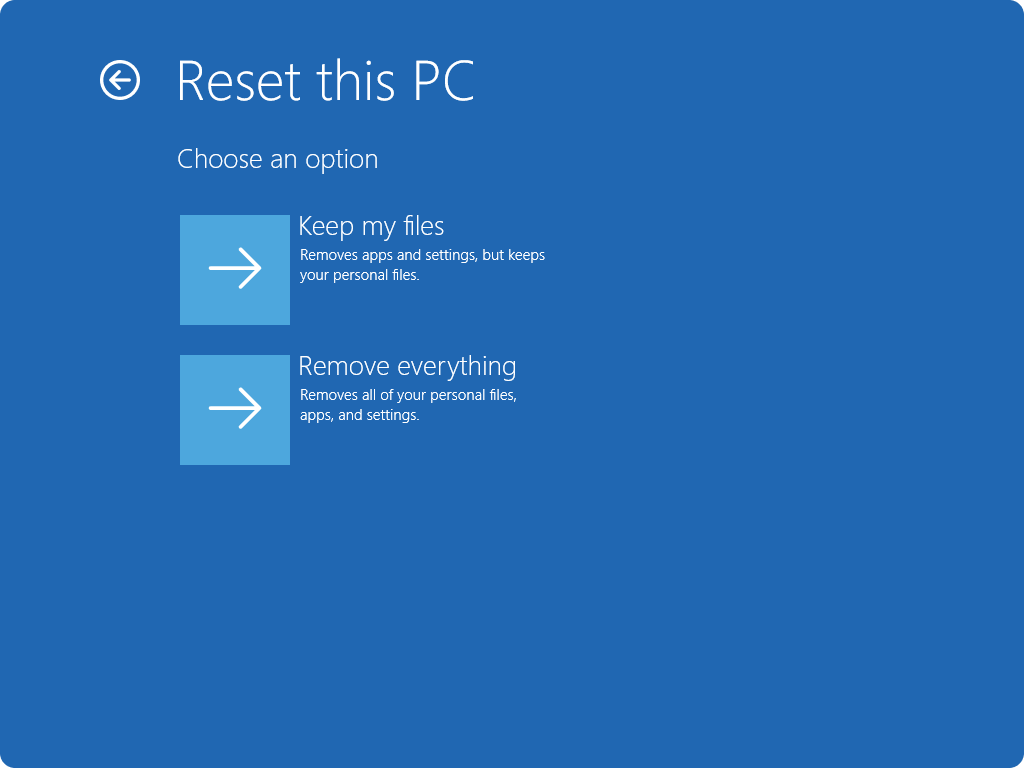
Opciones de reinicio
Aquí tienes una lista de opciones a la hora de restablecer tu PC:
Option
Descripción
Conservar mis archivos
También conocida como Actualizar, esta opción reinstala Windows manteniendo intactos tus archivos personales. Elimina aplicaciones y configuraciones, pero conserva tus documentos, fotos y otros datos personales.
Restaurar aplicaciones preinstaladas: al activarse, se aplican las personalizaciones del fabricante del PC.
Quitar todo
También conocida como Restablecer, esta opción reinstala Windows y elimina todos tus archivos, aplicaciones y configuraciones personales. Es ideal para empezar de cero o si vas a regalar o vender tu PC.
Limpiar datos: al activarla, elimina archivos y limpia el disco duro. Si planeas donar, reciclar o vender tu PC, usa esta opción. Puede tardar un poco, pero dificulta que otras personas recuperen los archivos que has eliminado.
Descarga en la nube
Esta opción descarga una copia nueva de Windows desde la nube, lo que garantiza que obtenga la última versión con todas las actualizaciones. Es útil si sus archivos locales están dañados o faltan. Reinstalación local
Esta opción usa los archivos que ya tienes en tu PC para reinstalar Windows. Es más rápido si tienes una conexión a internet lenta, pero es posible que no incluya las últimas actualizaciones. Nota: La funcionalidad de borrado de datos está dirigida a los consumidores y no cumple con los estándares de borrado de datos del gobierno y la industria.
-
Restablezca su PC desde Configuración:
1. En la aplicación Configuración de tu dispositivo Windows, selecciona Sistema > Recuperación o usa el siguiente acceso directo:
- 2. Seleccione Restablecer PC
- 3. Seleccione una de las opciones o ajustes en la tabla de opciones de restablecimiento
-
Atascado en un bucle de reinicio de pantalla azul
Cuando el dispositivo se bloquea en un bucle continuo de reinicios con pantalla azul, suele ser muy difícil restaurar el sistema original. La única forma de recuperar la funcionalidad del dispositivo es mediante un restablecimiento o una reinstalación del sistema (esta operación no afecta la activación de Windows).
Si el error de pantalla azul persiste después del reinicio, es muy probable que se trate de un fallo de hardware del dispositivo. En este caso, se recomienda contactar aquí.: GEEKOM Customer Service
-
Restablecimiento del sistema con WinRe
-
Acceder al entorno de recuperación de Windows
Después de una pantalla azul, fuerce el reinicio varias veces (manteniendo presionado el botón de encendido) para ingresar al entorno de recuperación
- Una vez en Windows RE, seleccione Solucionar problemas > Restablecer este equipo > Restaurar sistema.
- Seleccione entre las opciones y/o ajustes en la tabla de opciones de restablecimiento.
-
-
Reinstalar el sistema (operativo)
Consulte este tutorial:https://service.geekompc.com/faq/how-to-install-windows-system/
Comentarios
0 comentarios
El artículo está cerrado para comentarios.