Article ID Code:GK-SPE-01
Este artículo aplica a algunos modelos de mini PC GEEKOM (A8 / AX8 Pro / A8 Max / AX8 Max / AE8 Max). La protección del firmware se activa cuando se cumplen las condiciones de compatibilidad de la plataforma de CPU. Verifique la compatibilidad antes de actualizar.
Prerrequisitos
- Realice una copia de seguridad de los archivos importantes.
- Al actualizar la BIOS, asegúrese de que la fuente de alimentación sea estable y no fuerce el apagado.
Descarga de BIOS y controladores
Se proporcionan dos métodos de actualización para cada modelo:
- Actualización directa de Windows (haga doble clic en el archivo .exe).
- Actualización de la BIOS mediante unidad USB.
- Tutorial de actualización de la BIOS: https://service.geekompc.com/faq/update-bios-ec/
Modelos aplicables |
Actualización de datos mediante disco USB (alta seguridad) |
Actualización de Windows |
Actualización del controlador |
A8 |
|||
AX8 Pro |
|||
A8 Max |
|||
AX8 Max |
|||
AE8 Max |
Tutorial en vídeo
Tutorial ilustrado
Flujo de proceso: Verificar compatibilidad → Actualizar BIOS → Instalar controlador DRTM → Reiniciar → Verificar en la configuración de seguridad de Windows si la protección de firmware está habilitada.
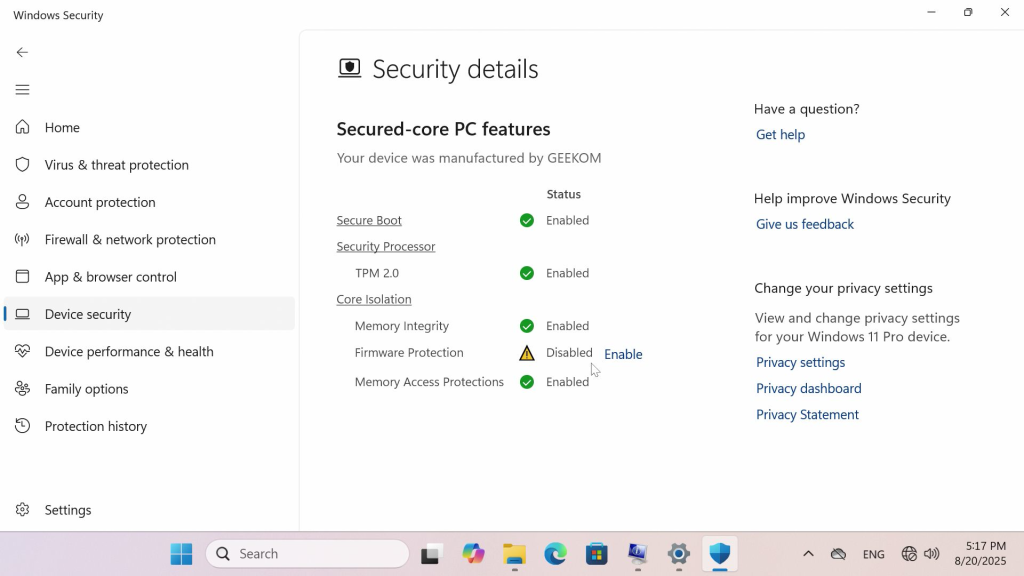
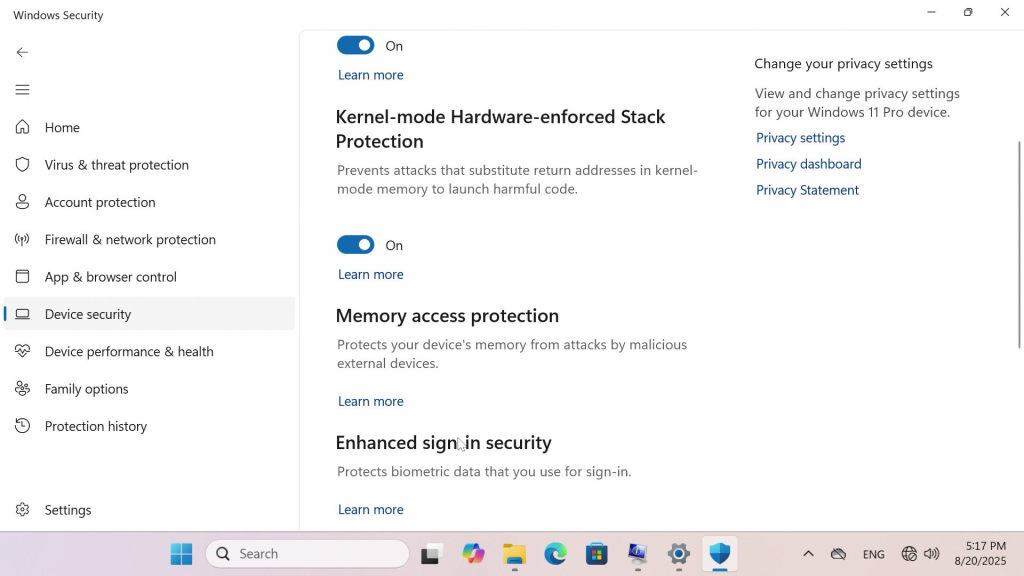
1. Verifique la configuración de seguridad
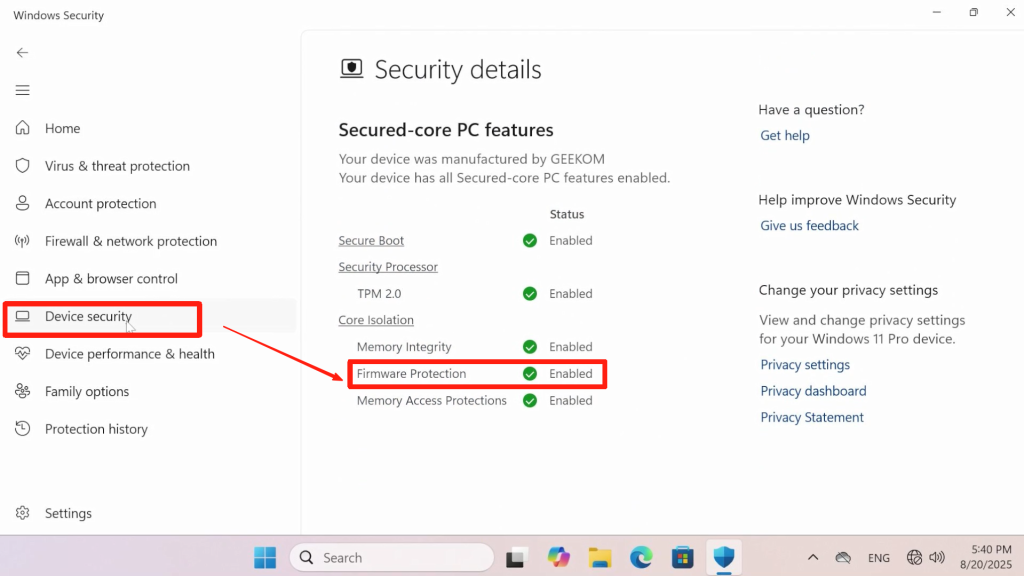
Vaya a: Seguridad de Windows → Seguridad del dispositivo → Aislamiento del núcleo
2.Actualizar BIOS
Después de descargar la última versión del BIOS, si es un archivo ejecutable (.exe), simplemente ejecútelo como administrador. El equipo comenzará la actualización automáticamente.
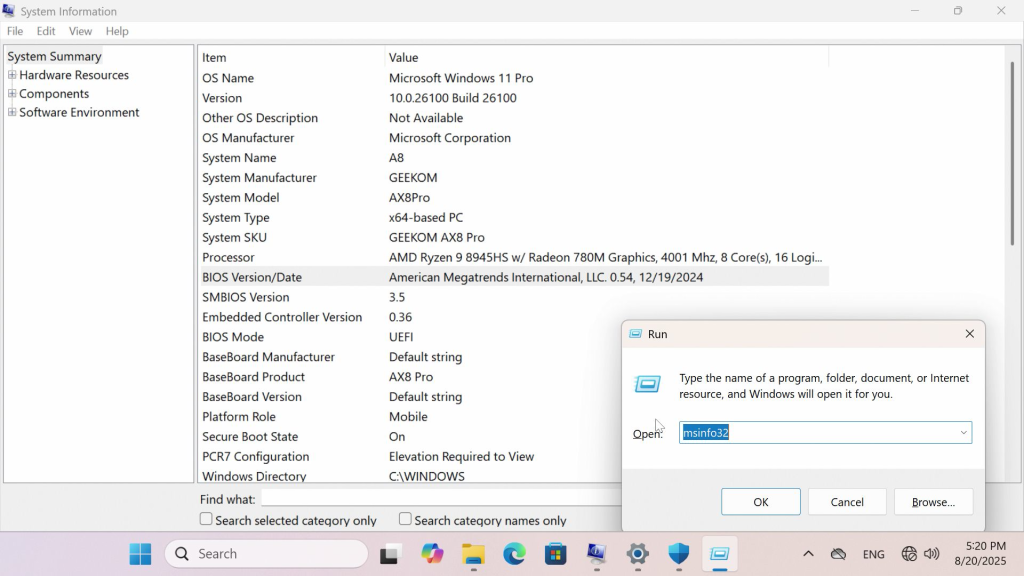
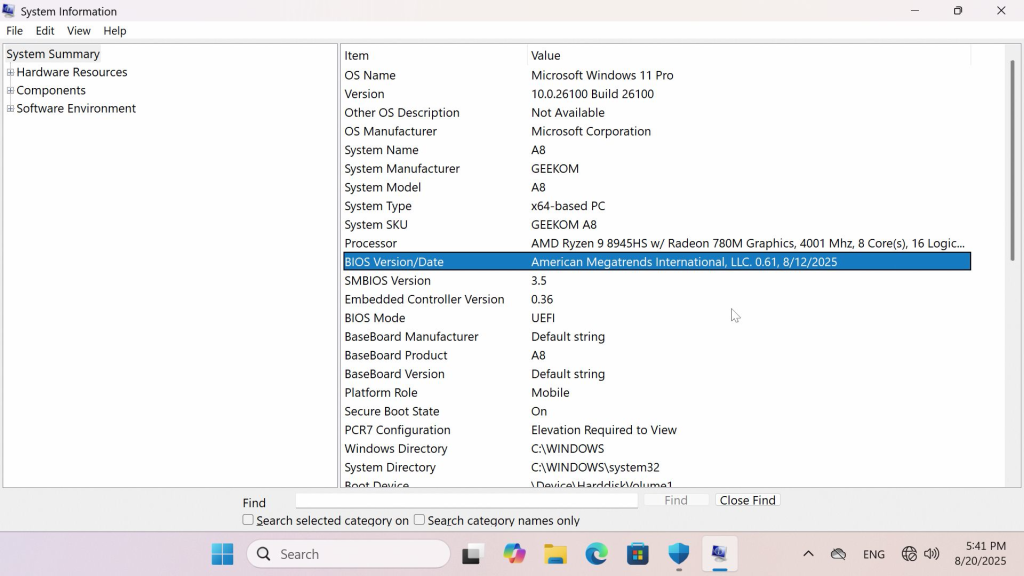
2.1 Verifique la versión actual del BIOS.
En el escritorio, presione la combinación de teclas Win + R, luego ingrese "msinfo32" en el cuadro de diálogo emergente para verificar la versión actual del BIOS.
2.2 Ejecute el último archivo BIOS descargado.
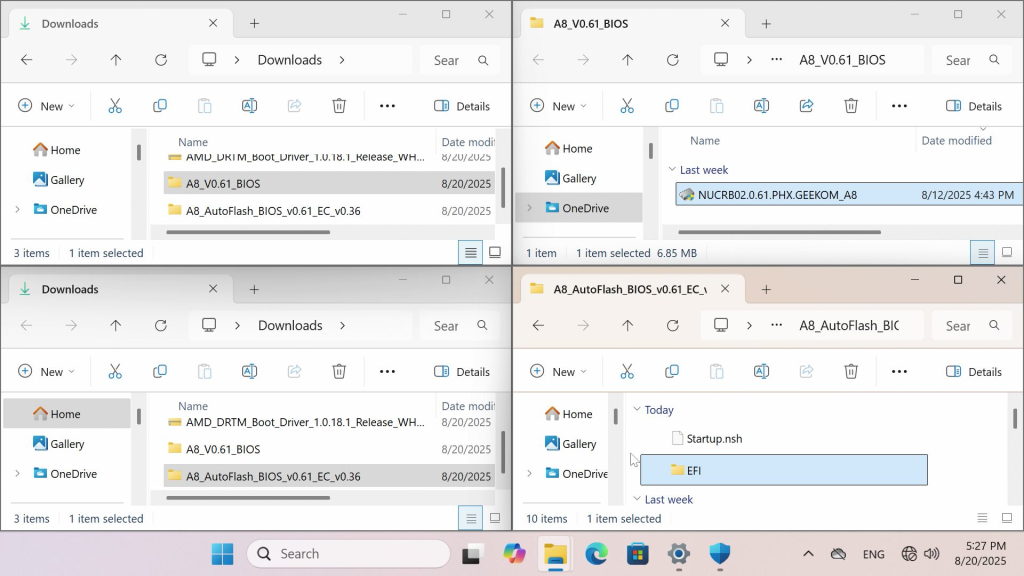
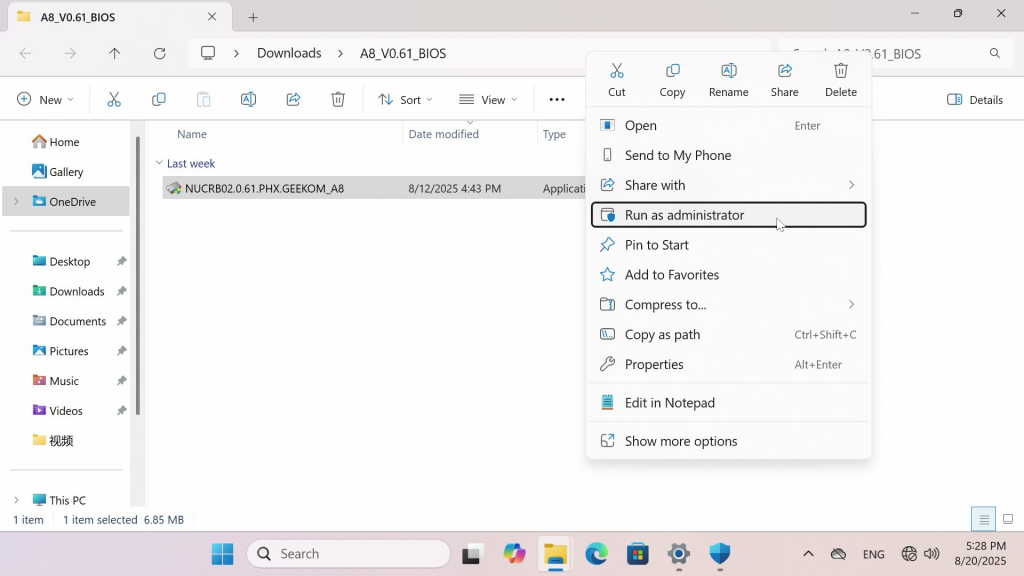
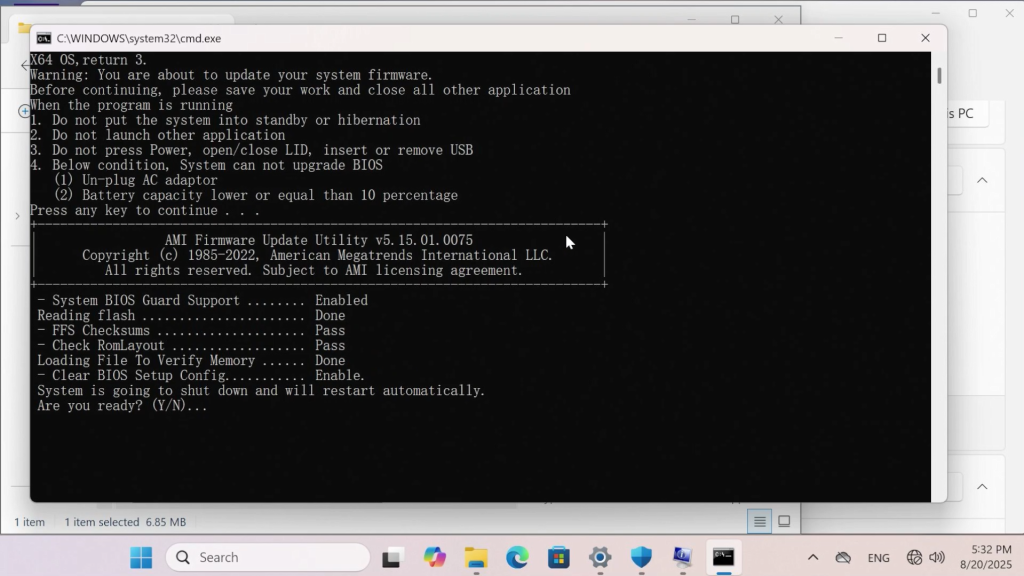
2.3 Pulse "Y" para continuar con la actualización. El sistema se reiniciará y entrará automáticamente en el modo de actualización de la BIOS. No es necesario realizar ninguna operación manual. Espere a que el proceso se complete y el sistema se reinicie.
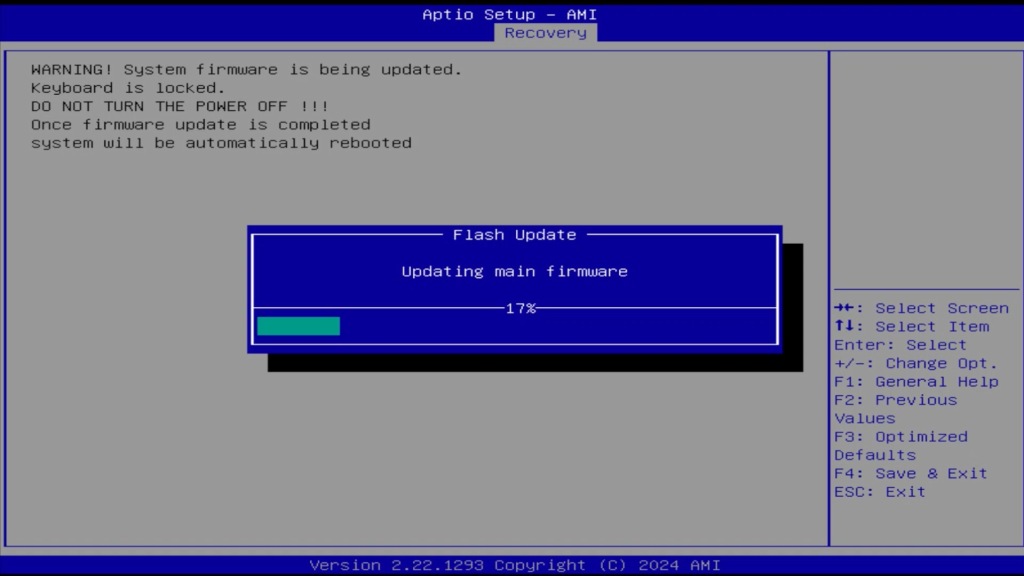
2.4 Tras reiniciar, acceda al sistema y vuelva a comprobar la versión del BIOS.
2.5 La versión actual es la más reciente, lo que indica que la actualización se realizó correctamente. La función de protección del firmware ya se puede activar instalando el controlador DRTM.
3. Instalar el controlador DRTM
Después de actualizar la BIOS, aparecerá un dispositivo desconocido en el Administrador de dispositivos. Deberá instalar su controlador.
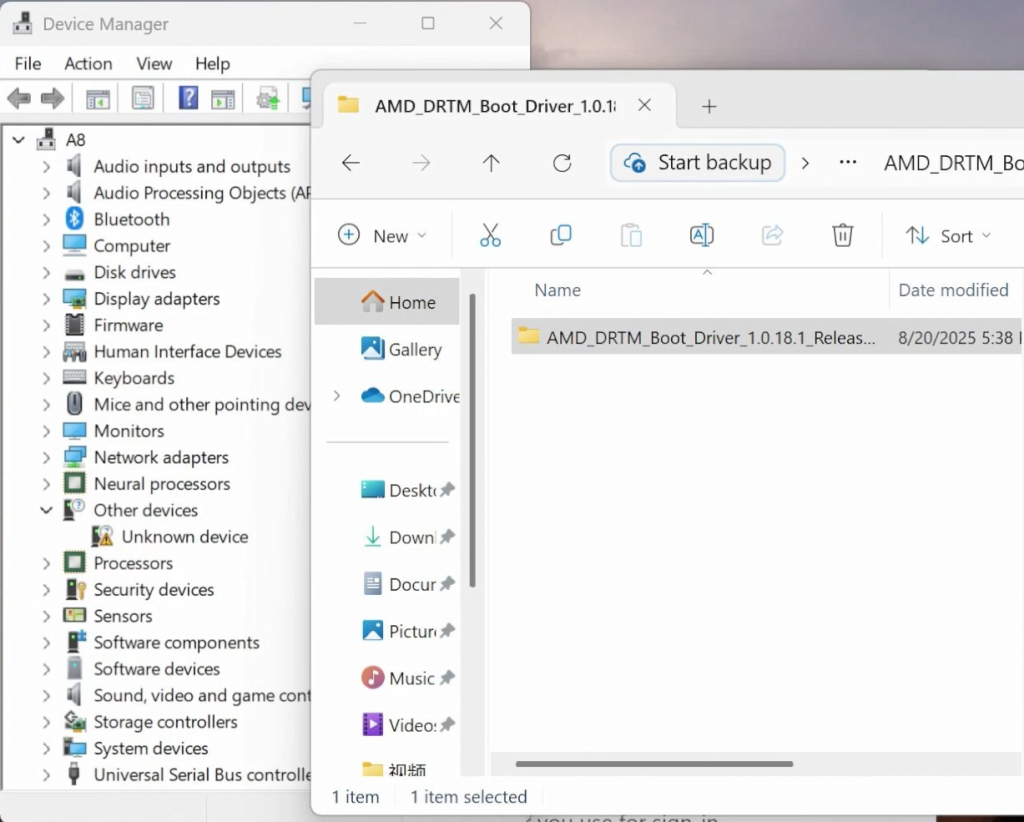
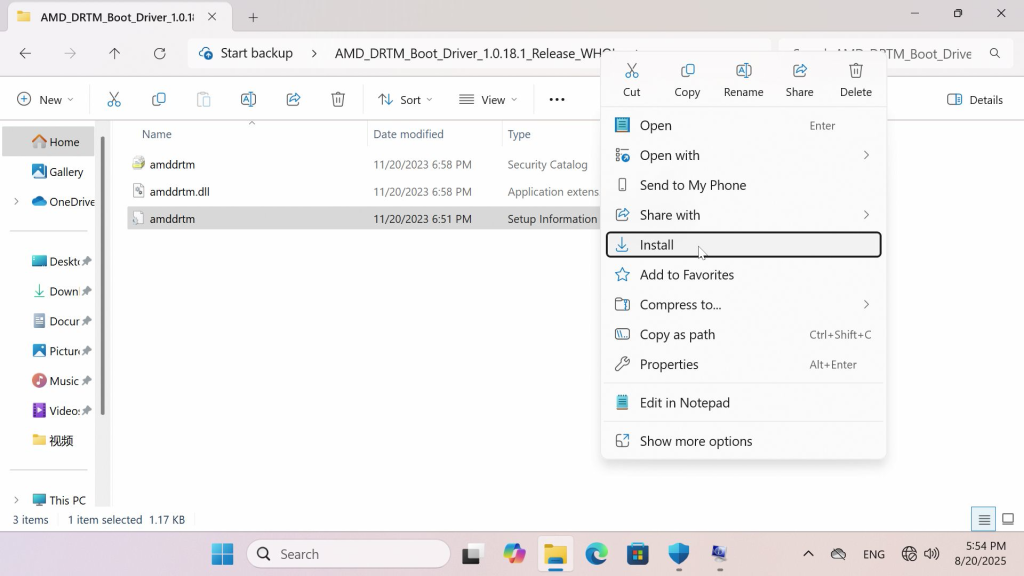
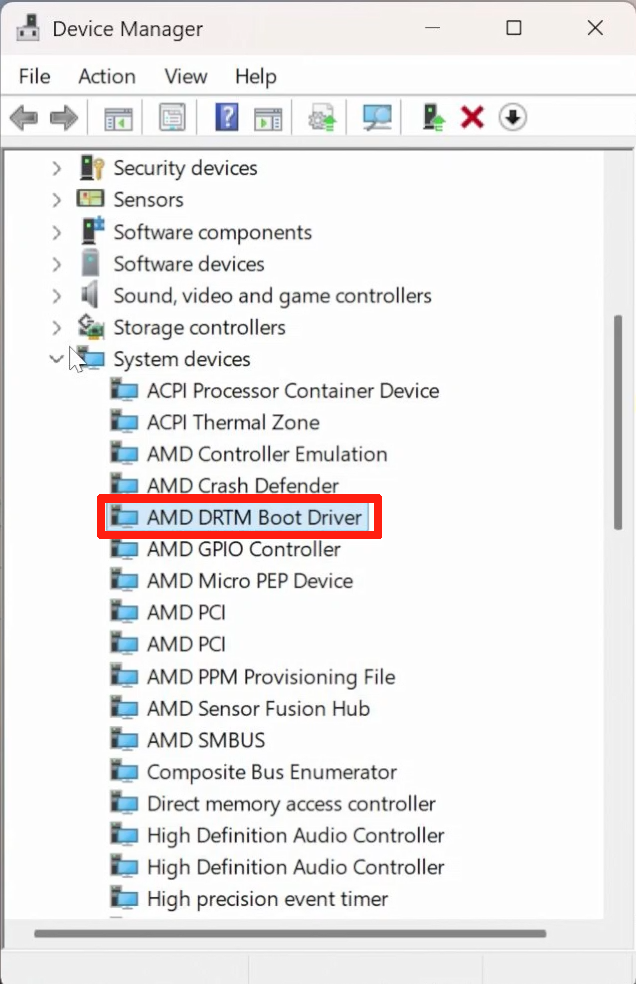
Después de actualizar la BIOS, aparecerá un dispositivo desconocido en el Administrador de dispositivos. Deberá instalar su controlador.
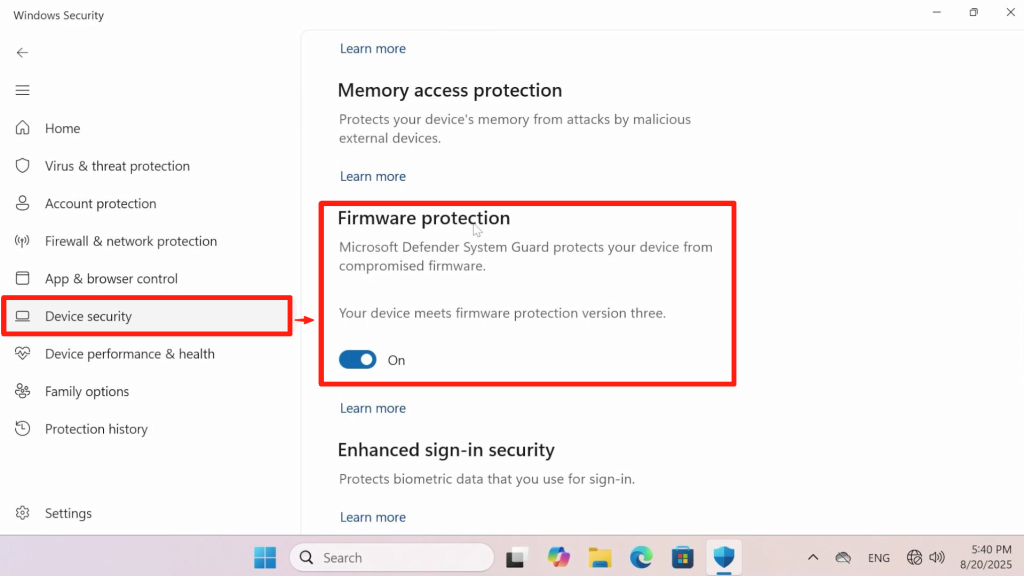
4. Confirme que la función de protección del firmware esté habilitada
Vuelva a abrir la configuración de seguridad en Windows para comprobarlo.
Gracias por ver el vídeo. Si hay algún error, sus correcciones son bienvenidas.
Comentarios
0 comentarios
El artículo está cerrado para comentarios.