Article ID Code:GK-BIOS-05
Usar una unidad USB para la instalación es un método común; ya sea para instalar un sistema operativo, actualizar la BIOS o la EC, es conveniente y no está limitado por el sistema existente. Sin embargo, debido a ciertas configuraciones incorrectas, este método podría no funcionar correctamente. A continuación, se presentan las causas de los fallos y sus soluciones.
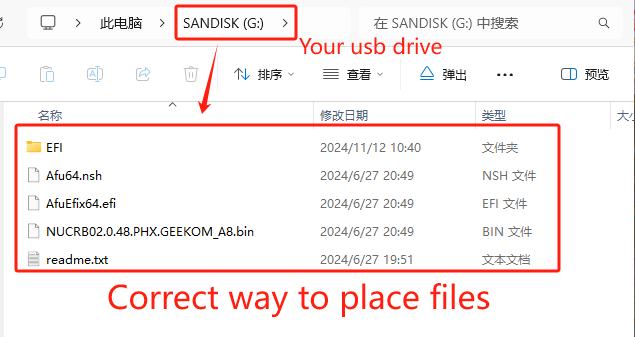
1. Falta el archivo de arranque del disco U
Generalmente, al crear un paquete de instalación USB, debe contener un archivo EFI, que es el archivo de arranque. Si falta, intentar arrancar desde la unidad USB puede generar una pantalla negra seguida de la salida del programa de arranque USB, o puede impedir el acceso al programa de arranque USB por completo.
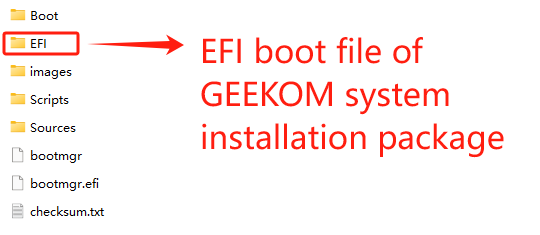
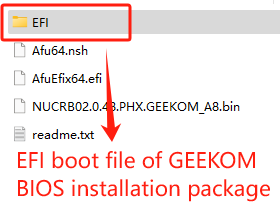
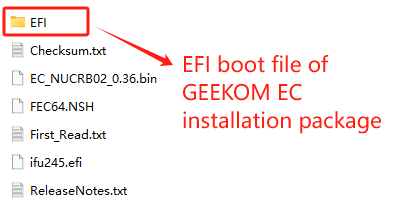
2. Los archivos de instalación están mal ubicados
Normalmente, se utilizan varios archivos para la instalación y todos deben colocarse en la misma carpeta después de la descarga. Simplemente copiar todo el paquete de archivos en el directorio de la unidad USB sin una extracción adecuada también puede impedir que se inicie el programa de instalación.
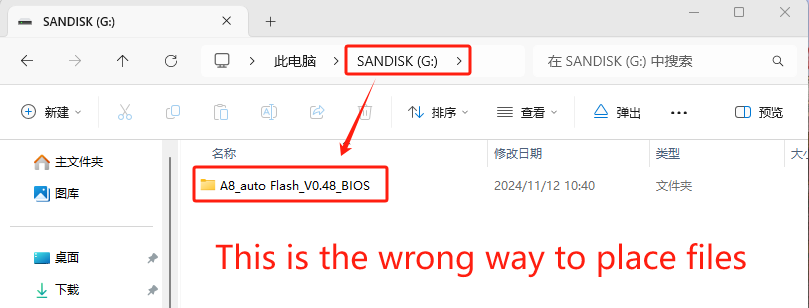
3. Error de formato del disco USB
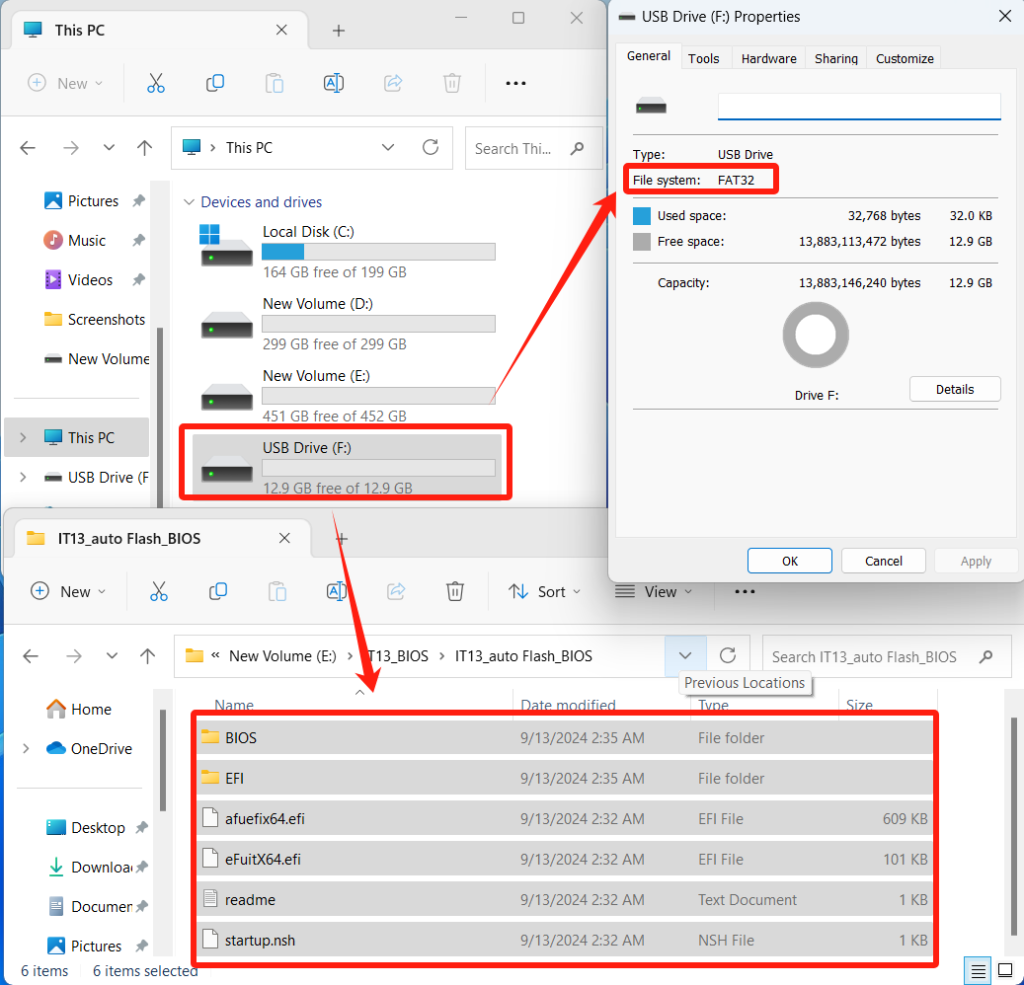
Cada archivo requiere un programa de instalación diferente en la unidad USB, por lo que los requisitos de formato USB también varían. Si el formato no cumple los requisitos, puede cambiar los atributos de formato formateando la unidad USB.
- Instalar BIOS y EC: El disco USB debe estar en formato FAT32
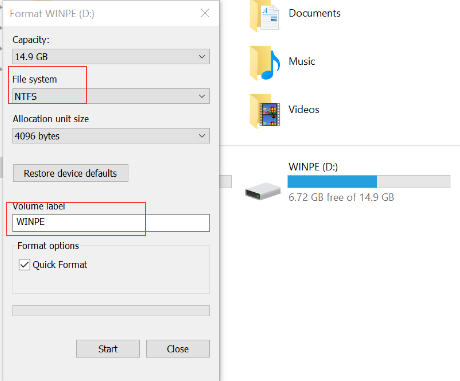
2. Sistema de instalación: El disco U debe estar en formato NTFS y el nombre del disco U también debe cambiarse a WINPE.
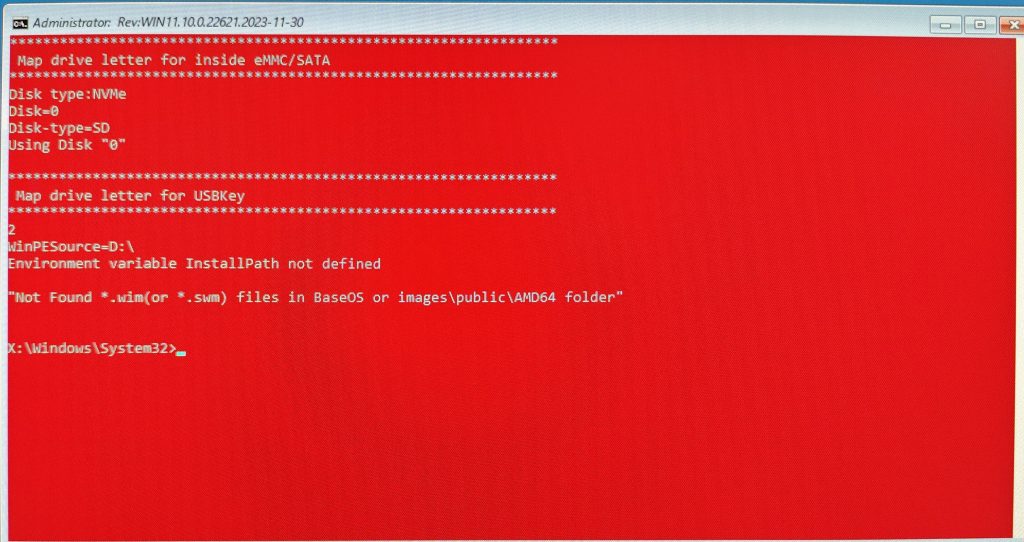
Cuando aparece esta pantalla al instalar el sistema, significa que necesita cambiar el nombre del disco USB a “WINPE”
4. El arranque seguro no está desactivado
Si ve el mensaje que se muestra arriba al seleccionar el arranque USB, indica que necesita cambiar la opción de Arranque seguro en el BIOS de la máquina.
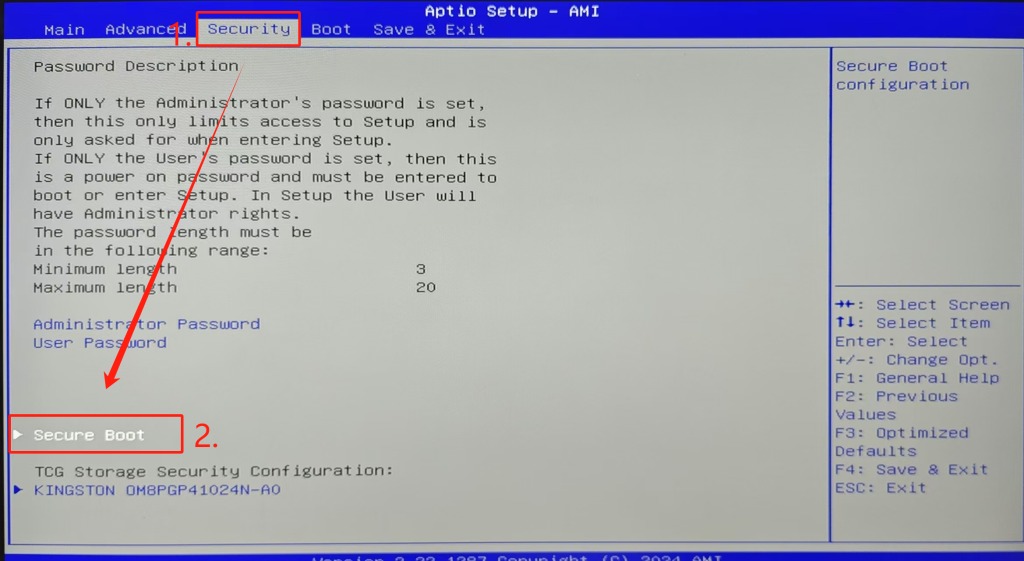
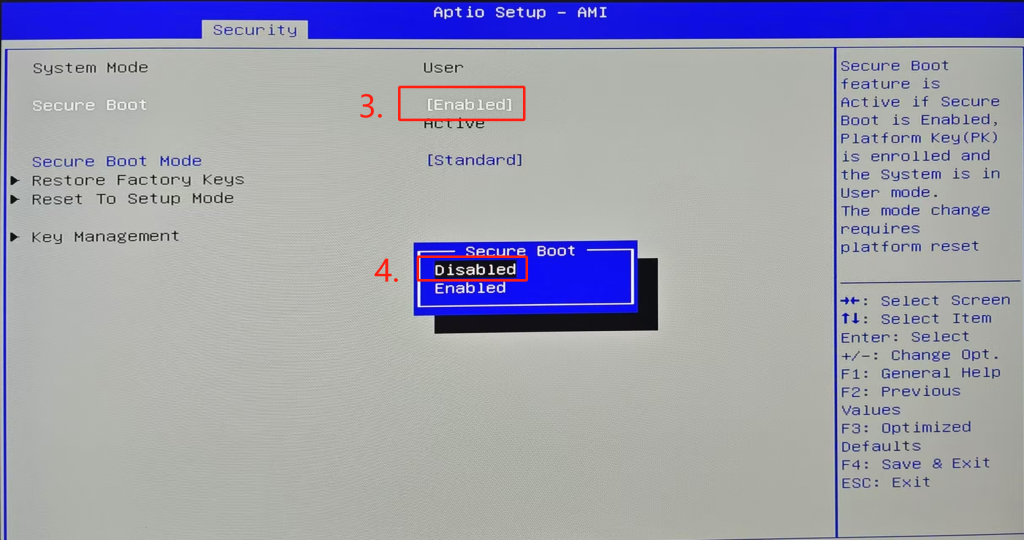
Es posible que la opción de Arranque seguro no se pueda modificar en su estado actual. En ese caso, debe usar la herramienta de desbloqueo de la BIOS. Tras el desbloqueo, vuelva a acceder a la BIOS para desactivar manualmente la opción de Arranque seguro.
Enlace de descarga de la herramienta de desbloqueo del menú de la BIOS: Herramienta de desbloqueo del menú de la BIOS (para Windows) / Tutorial de uso
If you modify the BIOS options, remember to press F4 to save the changes, or the modifications will be ineffective.
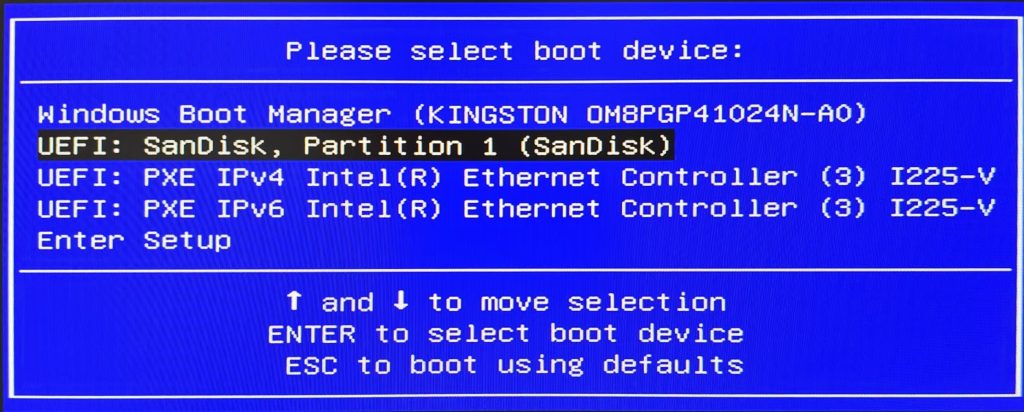
5. Secuencia de arranque incorrecta
- Inserte la unidad USB preparada y, cuando el ordenador se apague y reinicie, pulse F7 para seleccionar el dispositivo de arranque. Normalmente habrá varias opciones; simplemente seleccione la unidad USB que insertó.
- La primera opción predeterminada suele ser el disco duro con el sistema operativo instalado. Si la selecciona, el sistema se cargará desde esa unidad.
- La segunda y la tercera opción suelen ser las unidades USB insertadas. Al seleccionar una de ellas, se cargará el programa de instalación USB, lo que le permitirá comenzar a instalar el sistema operativo, la BIOS o...EC.
6. El puerto USB no se reconoce correctamente
- Intente insertar la unidad USB en diferentes puertos USB. En algunos dispositivos más antiguos, es posible que los puertos USB 3.0 no reconozcan correctamente el dispositivo de arranque. Intente usar un puerto USB 2.0.
7. Utilizar la herramienta de instalación incorrecta
- Actualmente, los archivos de instalación de tipo memoria USB, como los del sistema, la BIOS y la EC, solo se admiten para la instalación mediante unidades USB. El uso de otros dispositivos, como discos duros externos, provocará un error de instalación. En la imagen a continuación, se utiliza un disco duro externo para la instalación del sistema: aunque accede al programa de instalación USB, se bloquea en la pantalla de instalación y la barra de progreso inferior se detiene.
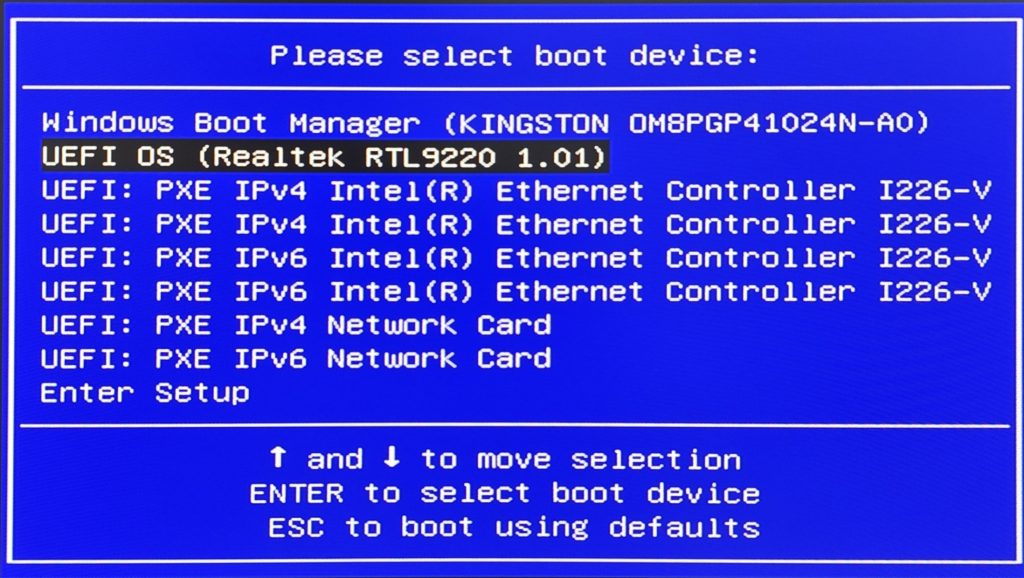
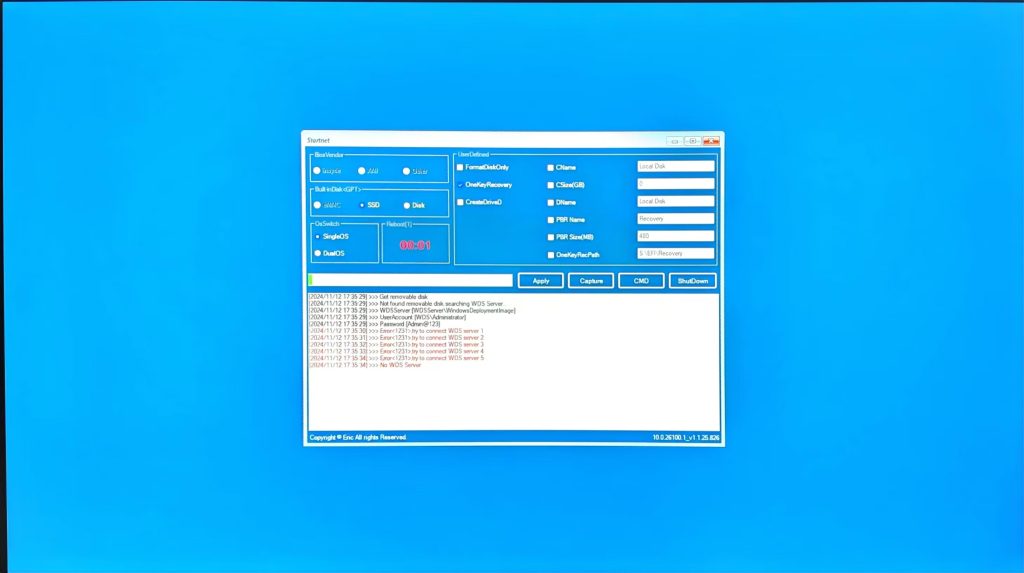
Mientras la instalación no haya comenzado, los archivos del SSD no se eliminarán. En esta pantalla, simplemente haga clic en la "X" de la esquina superior derecha para reiniciar el equipo.
Gracias por ver el vídeo. Si hay algún error, sus correcciones son bienvenidas.
Comentarios
0 comentarios
El artículo está cerrado para comentarios.