Article ID Code:GK-BIOS-02
Introducción:
-
Actualizar la BIOS no requiere pasos complejos. Simplemente copie el archivo de la BIOS a una unidad USB y arranque desde ella. Si su computadora no puede iniciar el sistema operativo o si solo ha instalado módulos de RAM sin una unidad de estado sólido (SSD), este método sigue siendo aplicable.
- Herramientas para preparar:Una unidad USB (de 8 GB o más grande).
- El método para actualizar el EC (controlador integrado) es el mismo que para actualizar el BIOS, y GEEKOM proporciona un archivo que actualiza tanto el BIOS como el EC simultáneamente en su sitio web.
- Haga clic para visitar el sitio web de soporte técnico de GEEKOM para descargar los archivos específicos del producto.
Aviso:
- Antes de actualizar la BIOS y la EC, realice una copia de seguridad de los datos importantes para evitar problemas inesperados durante el proceso de actualización que puedan provocar que el equipo no arranque.
- La BIOS y la EC son actualizaciones de firmware y, tras la actualización, es posible que se active la función de cifrado de disco de BitLocker en Windows 11. Se le solicitará que proporcione la clave de recuperación de BitLocker para acceder a la pantalla de bloqueo del sistema. Si usa Windows 11 y ha iniciado sesión con una cuenta Microsoft, debe desactivar BitLocker antes de actualizar la BIOS para evitar que se active la función de protección de datos de BitLocker. Si se activa, no podrá acceder al escritorio del sistema y no podrá recuperar los datos; será necesario reinstalar el sistema.
- El tutorial para desactivar BitLocker es el siguiente: :https://service.geekompc.com/faq/how-to-close-bitloker-or-restore-bitloker-key/
- Durante el proceso de actualización, no fuerce el apagado, desconecte la alimentación ni retire la unidad USB, ya que esto puede provocar una pantalla negra permanente.
Vídeo tutorial:
-
El video presenta dos métodos de actualización de la BIOS. Se recomienda seguir el método 2 (comienza en el minuto 13 del video). Debido a las restricciones de seguridad más estrictas de las actualizaciones del sistema de Windows, el método 1 ya no es aplicable. Disculpen las molestias.
¿Cómo actualizar el BIOS?
¿Cómo actualizar CE?
- La opción SecureBoot puede impedir que el dispositivo acceda directamente a los programas de arranque de una unidad USB. Especialmente al reinstalar el sistema o actualizar la versión de la BIOS/EC, es necesario desactivar previamente la opción SecureBoot en la BIOS.
- Si no ha desactivado la opción SecureBoot en el menú de la BIOS, es posible que vea el siguiente mensaje después de seleccionar la unidad USB para arrancar:
-
Tutorial en video para desactivar el arranque seguro: presione la tecla Supr o F7 repetidamente durante el inicio o reinicio para ingresar al menú del BIOS.
Tutorial de texto:
-
Determine sus versiones de BIOS y EC (preparación, 2 minutos):
Ver en el sistema de Windows
- En el escritorio, presione simultáneamente las teclas "Win + R".
- Escriba "msinfo32" en el cuadro de entrada emergente y haga clic en Aceptar.
- Luego, verifique la versión del BIOS y del EC en el panel de información del sistema.
Ver en el menú BIOS
- Presione la tecla Supr repetidamente durante el inicio o reinicio para acceder al menú de la BIOS.
- La versión de la BIOS y la versión de EC se muestran de forma predeterminada en la página principal del menú de la BIOS.
-
Crear una unidad USB de actualización del BIOS (preparación, 3 minutos)
- Prepare una unidad USB vacía formateada en FAT32 (si no, haga clic derecho en la unidad USB y formatéela a este formato).
- Copie los archivos extraídos de la BIOS al directorio raíz de la unidad USB (no copie toda la carpeta, solo los archivos que contiene), como se muestra a continuación.
-
Deshabilitar SecureBoot (Preparación, 1 minuto)
- Acceder a la configuración del BIOS/UEFI
- Reinicie su computadora.
- En cuanto el sistema se encienda, presione repetidamente la tecla Supr (Del) para ingresar al BIOS.
- Navegar a Configuración de arranque seguro
- Utilice las teclas de flecha para ir a la pestaña Seguridad o Arranque.
- Busque la opción Arranque seguro.
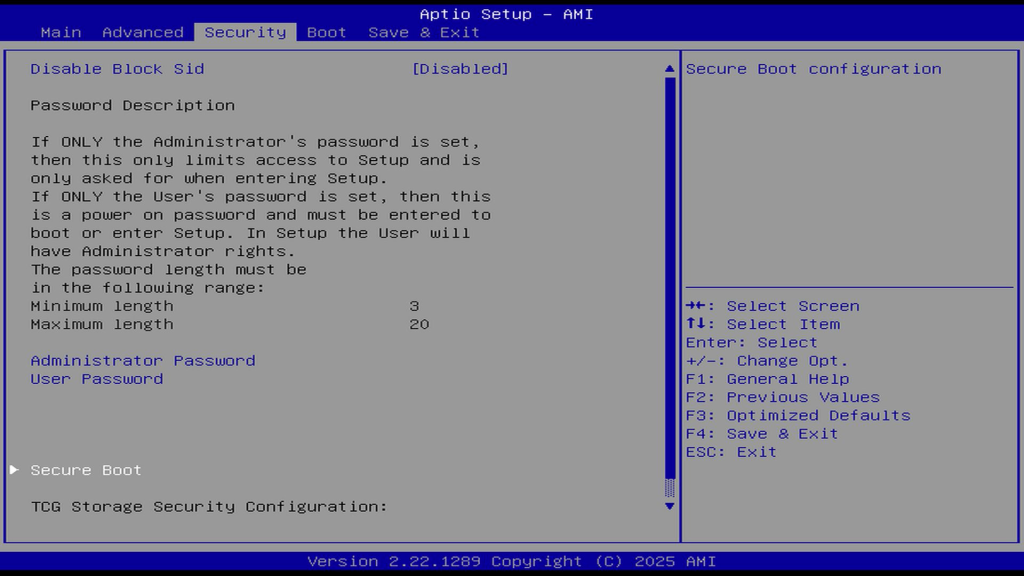
- Deshabilitar el arranque seguro
- Seleccione Arranque seguro y cámbielo de Habilitado a Deshabilitado.
- Guardar y salir
- Presione F4 (o seleccione Guardar y salir de configuración). Confirme con Sí para aplicar los cambios.
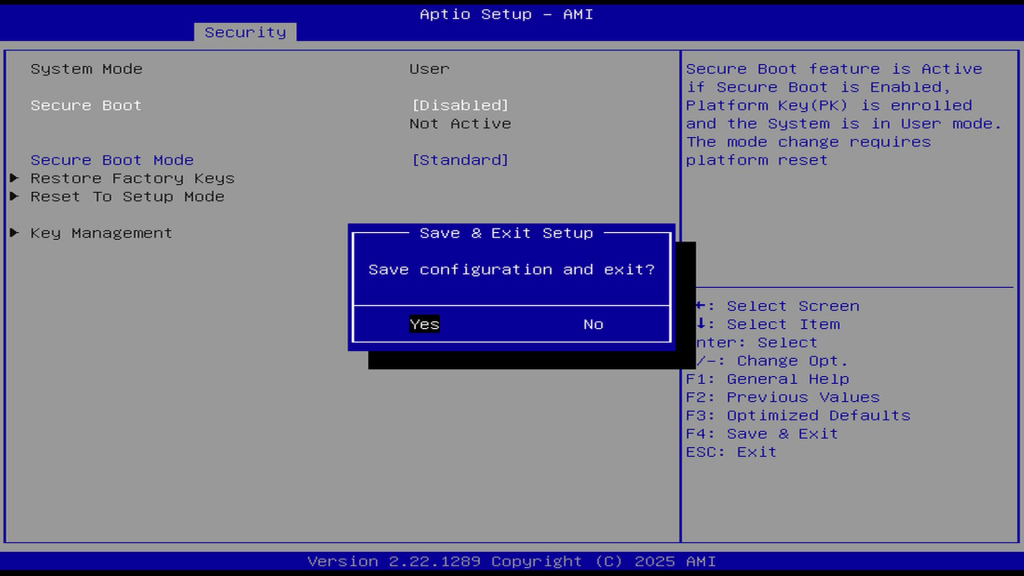
- Acceder a la configuración del BIOS/UEFI
-
Inicie el programa de actualización desde la unidad USB. (Pasos clave, 5 minutos)
- Inserte la unidad USB.
- Al encender o reiniciar el dispositivo, presione repetidamente la tecla F7 para acceder a la interfaz de selección del dispositivo de arranque.
-
Utilice las teclas de flecha para seleccionar la unidad USB insertada, luego presione Enter para iniciar.
-
Espere unos segundos a que el dispositivo cargue el programa de actualización de la BIOS desde la unidad USB. Si no aparece la interfaz de actualización de la BIOS, podría indicar que el dispositivo tiene problemas para leer los archivos de la unidad USB. Esto podría deberse a que el archivo de la BIOS está en una ubicación incorrecta en la unidad USB o a que esta no está formateada en FAT32.
- Espere a que se complete la actualización de la BIOS. El dispositivo se reiniciará automáticamente. Si no se reinicia, asegúrese de que el dispositivo esté completamente apagado (el indicador de encendido esté apagado) y luego presione el botón de encendido para encenderlo.
- Después de que el dispositivo se inicie normalmente, revise la versión de la BIOS o EC para ver si ha cambiado. Si hay algún cambio, significa que la actualización se realizó correctamente.
Comentarios
0 comentarios
Inicie sesión para dejar un comentario.