Artikel-ID-Code:GK-SYS-11
Einleitung: BitLocker ist ein integriertes Festplattenverschlüsselungstool im Windows-Betriebssystem, das entwickelt wurde, um Datensicherheit zu gewährleisten und unbefugten Zugriff zu verhindern. Durch die Verschlüsselung der Festplatte wird sichergestellt, dass die auf dem Computer gespeicherten Daten auch dann sicher bleiben, wenn das Gerät verloren geht oder gestohlen wird, was es anderen erschwert, auf die Daten zuzugreifen.
Dieser Artikel bietet eine grundlegende Einführung in das Aktivieren und Deaktivieren der BitLocker-Funktion unter Windows. Für detailliertere Informationen besuchen Sie bitte die offizielle Website von Microsoft. Als Entwickler dieser Funktion bietet Microsoft zusätzliche Lösungen zur Wiederherstellung von BitLocker-Schlüsseln an.
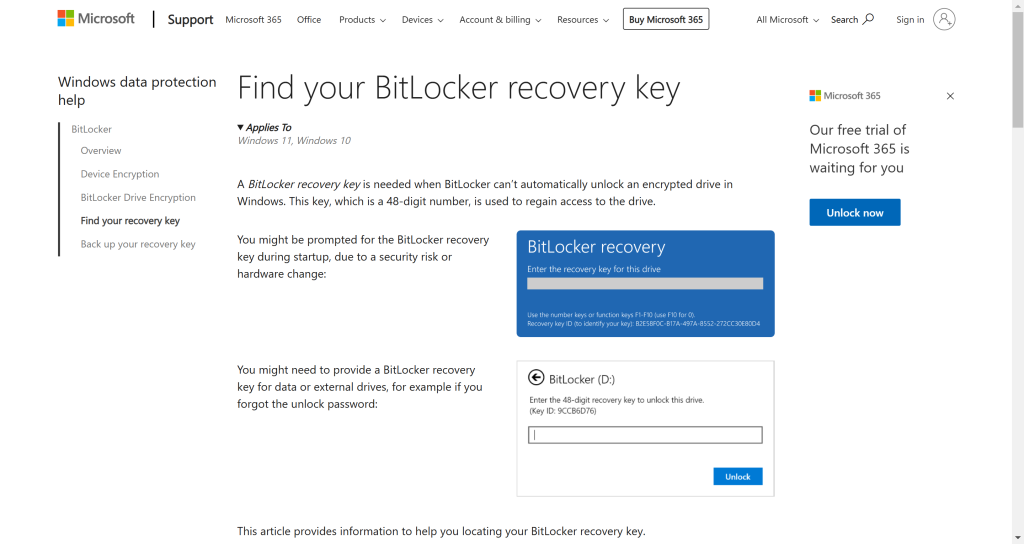
1. Wie kann man den Wiederherstellungsschlüssel schnell abrufen?
Wenn Sie aufgefordert werden, Ihren BitLocker-Wiederherstellungsschlüssel einzugeben, können Sie ihn schnell wie folgt abrufen:
- Gehen Sie zu https://account.microsoft.com/devices/recoverykey.
- Melden Sie sich mit dem Microsoft-Konto an, das Sie für die Einrichtung von BitLocker verwendet haben.
- Ihre Wiederherstellungsschlüssel werden angezeigt, sofern sie in Ihrem Konto gespeichert wurden.
- Überprüfen Sie eine ausgedruckte Kopie des Wiederherstellungsschlüssels oder Notizen, die Sie während der BitLocker-Einrichtung gespeichert haben.
- Wenn Sie den Wiederherstellungsschlüssel auf einem USB-Laufwerk gespeichert haben, stecken Sie dieses in Ihren Computer. Öffnen Sie die Datei, um den Wiederherstellungsschlüssel anzuzeigen.
- Wenn Ihr Computer von einer Organisation verwaltet wird, wenden Sie sich an Ihren IT-Administrator, da der Schlüssel möglicherweise im Verwaltungssystem gespeichert ist.
- Für Geräte, die mit dem Azure-Konto einer Organisation verknüpft sind, können Sie den Wiederherstellungsschlüssel über das Azure-Portal abrufen, indem Sie sich mit Ihren organisatorischen Anmeldedaten anmelden.
- Suchen Sie auf Ihrem Computer oder externen Speicher nach einer Datei mit der Bezeichnung „BitLocker Recovery Key“, falls Sie sie während der Einrichtung gespeichert haben.
2. Geräteeinstellungen für die Verschlüsselungsfunktion
Unter normalen Umständen werden Sie, wenn Sie Hardware-Einstellungen vor dem Hochfahren ändern, von BitLocker automatisch zur Eingabe des BitLocker-Wiederherstellungsschlüssels aufgefordert:
Wenn Sie die gesamte Verschlüsselungsfunktion aktivieren oder deaktivieren müssen, gehen Sie wie folgt vor:
- Melden Sie sich mit einem Administratorkonto bei Windows an (möglicherweise müssen Sie sich ab- und wieder anmelden, um das Konto zu wechseln).
- Drücken Sie WIN + I, um die Windows-Einstellungen zu öffnen. Navigieren Sie zu Datenschutz & Sicherheit > Geräteverschlüsselung. Wenn „Geräteverschlüsselung“ nicht angezeigt wird, ist diese Option für Ihren Computer nicht verfügbar.
- Je nach Bedarf können Sie die Geräteverschlüsselung ein- oder ausschalten, um sie zu deaktivieren.
3. Verschlüsselungsfunktion BitLocker
A. BitLocker-Festplattenschutz aktivieren
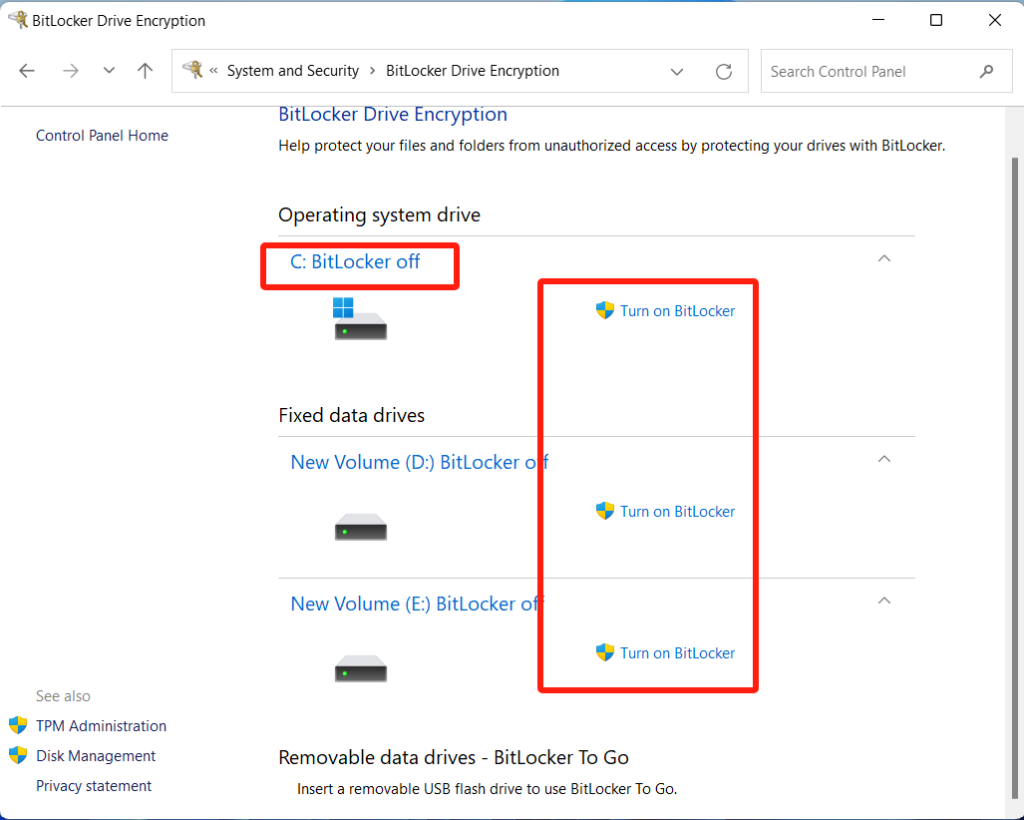
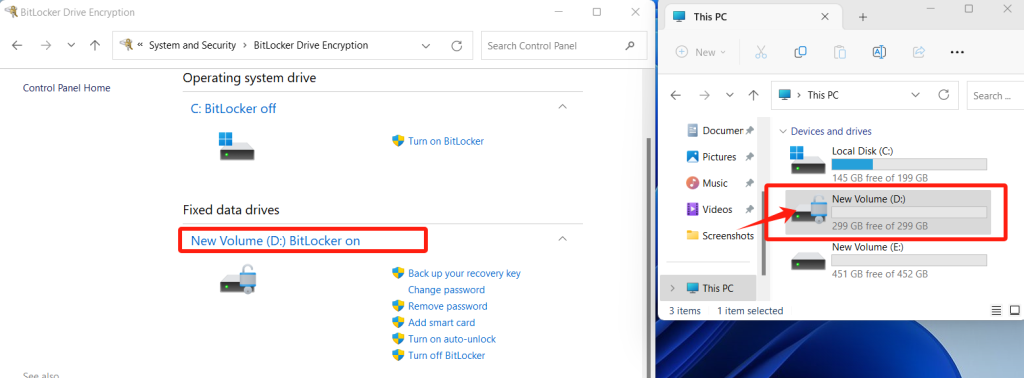
Öffnen Sie [Systemsteuerung], wählen Sie [System und Sicherheit], prüfen Sie [BitLocker-Laufwerkverschlüsselung] auf der linken Seite und öffnen Sie diese. Bestimmen Sie die Festplattenpartition, die Sie schützen möchten, und wählen Sie auf der rechten Seite der Festplatte [BitLocker aktivieren/BitLocker einschalten]. Nach dem Einschalten erscheint ein Schloss-Symbol auf der Festplatte, wie unten abgebildet.
B. BitLocker-Festplattenschutz deaktivieren
1. BitLocker über die grafische Oberfläche deaktivieren
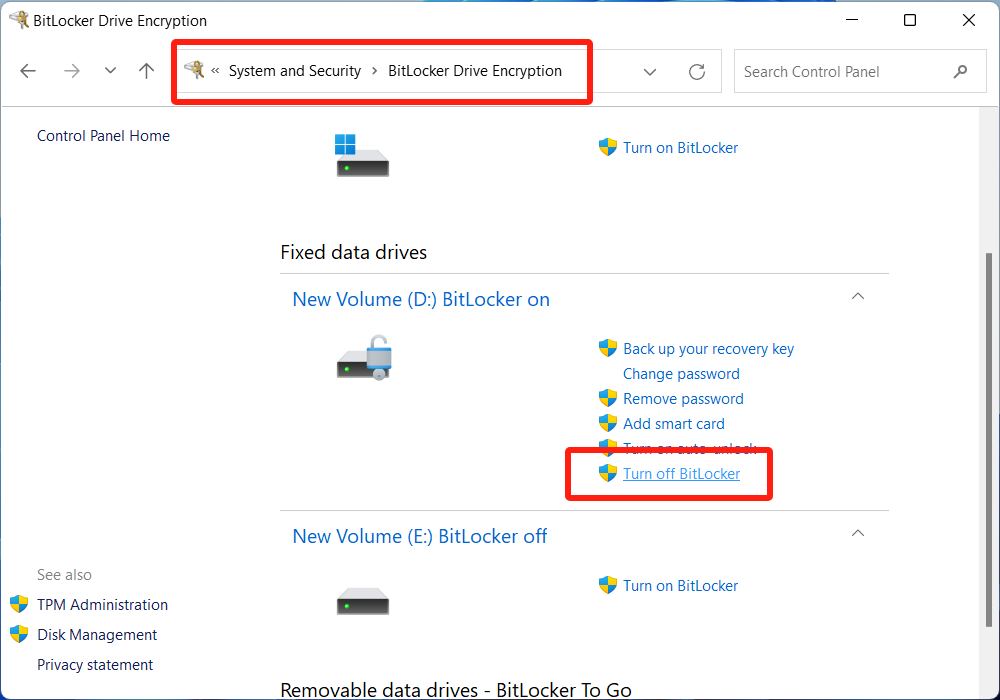
Gehen Sie zu Systemsteuerung > System und Sicherheit > BitLocker-Laufwerkverschlüsselungsoptionen, wählen Sie die von BitLocker geschützte Festplattenpartition, klicken Sie auf [BitLocker deaktivieren] und folgen Sie anschließend den Systemanweisungen.
2. BitLocker über die Eingabeaufforderung schließen
-
Eingabeaufforderung im Admin-Modus öffnen:
- Drücken Sie Win + X und wählen Sie Eingabeaufforderung (Administrator) oder Windows Terminal (Administrator)
-
Laufwerksstatus prüfen:
- Geben Sie den folgenden Befehl ein, um den BitLocker-Status anzuzeigen
- CMD
- manage-bde -status
- Finden Sie den Laufwerksbuchstaben, der geschlossen werden soll
- Geben Sie den folgenden Befehl ein, um den BitLocker-Status anzuzeigen
-
BitLocker schließen
- Geben Sie den folgenden Befehl ein, um die Entschlüsselung zu starten:
- Cmd
- manage-bde -off X:
- Ersetzen Sie `X:` durch Ihren tatsächlichen Laufwerksbuchstaben.
- Geben Sie den folgenden Befehl ein, um die Entschlüsselung zu starten:
-
Entschlüsselungsfortschritt prüfen
- Während des Entschlüsselungsvorgangs können Sie den folgenden Befehl wiederholt ausführen, um den Fortschritt zu prüfen:
- cmd
- manage-bde -status
- Während des Entschlüsselungsvorgangs können Sie den folgenden Befehl wiederholt ausführen, um den Fortschritt zu prüfen:
Zu beachten
- Entschlüsselungsdauer: Das Ausschalten von BitLocker und die Entschlüsselung des Laufwerks kann je nach Datenmenge und Laufwerksleistung mehrere Stunden dauern.
- Datensicherheit: Stellen Sie vor der Entschlüsselung sicher, dass Stromversorgung und Systembetrieb stabil sind, um Datenverlust zu vermeiden.
- Datensicherung: Falls sich wichtige Daten auf der Festplatte befinden, wird empfohlen, diese vorher zu sichern.
Vielen Dank für Ihre Aufmerksamkeit. Sollten Fehler vorhanden sein, sind Korrekturen willkommen.
Kommentare
0 Kommentare
Zu diesem Beitrag können keine Kommentare hinterlassen werden.