Artikel-ID-Code:GK-SYS-12
Wie Sie Ihre Anmelde-PIN für den PC ändern oder zurücksetzen, hängt davon ab, ob Sie angemeldet sind oder nicht.
So, wenn Sie nicht angemeldet sind
Wenn Sie Ihre PIN vergessen haben und sie zurücksetzen müssen, können Sie dies über den Windows-Anmeldebildschirm tun. Schauen Sie unterhalb des PIN-Textfelds:
- Wenn die Option Ich habe meine PIN vergessen verfügbar ist, wählen Sie diese aus und folgen Sie den Anweisungen, um Ihre PIN zurückzusetzen. Wenn es mehrere Konten auf dem Gerät gibt, wählen Sie dasjenige aus, das Sie zurücksetzen möchten. Diese Option ist nur für Microsoft-Konten verfügbar, nicht für lokale Konten.
- Wenn die Option Ich habe meine PIN vergessen nicht verfügbar ist, müssen Sie sich mit Ihrem Passwort anmelden und dann die PIN in der Einstellungen-App zurücksetzen. Wählen Sie und dann Passwort eingeben aus.
So setzen Sie Ihre PIN zurück, wenn Sie auch Ihr Passwort vergessen haben
Wenn Sie Ihre PIN und Ihr Passwort vergessen haben, folgen Sie zuerst den untenstehenden Schritten, um Ihr Passwort zurückzusetzen.
Setzen Sie Ihr Microsoft-Konto-Passwort zurück, wenn Sie nicht angemeldet sind
Wenn Sie Ihr Microsoft-Konto-Passwort vergessen haben und es zurücksetzen müssen, haben Sie folgende Möglichkeiten:
- Wählen Sie am Anmeldebildschirm Ich habe mein Passwort vergessen aus.
- Wählen Sie am Anmeldebildschirm Anmeldeoptionen und dann Webanmeldung. Folgen Sie den Anweisungen, um sich anzumelden, und wählen Sie dann Passwort vergessen aus.
- Gehen Sie von einem beliebigen Browser aus zu Passwort zurücksetzen.
Setzen Sie Ihr lokales Konto-Passwort zurück, wenn Sie nicht angemeldet sind
Wenn Sie Ihr Passwort vergessen haben und es zurücksetzen müssen, können Sie dies über den Windows-Anmeldebildschirm tun. Sie müssen Ihren PC sperren, wenn Sie bereit sind, die folgenden Schritte auszuführen.
- Wählen Sie die Passwort-Eingabetaste aus.
- Wählen Sie OK und dann Passwort zurücksetzen.
- Beantworten Sie die Sicherheitsfragen, die Sie bei der Kontoeinrichtung festgelegt haben.
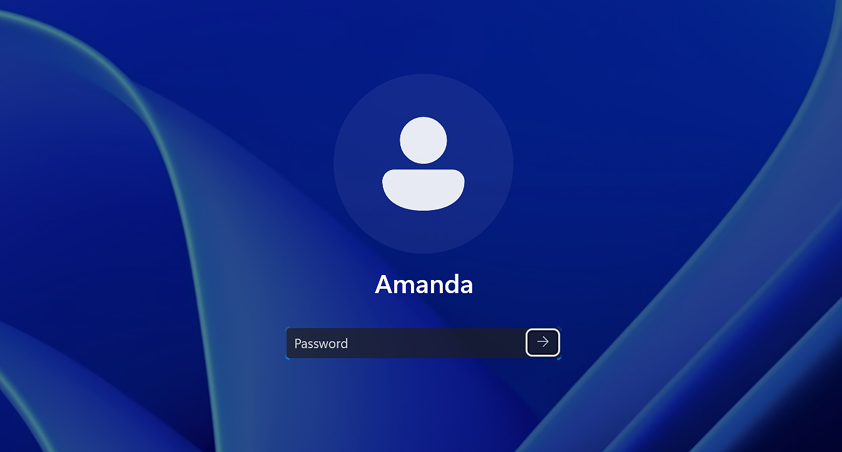
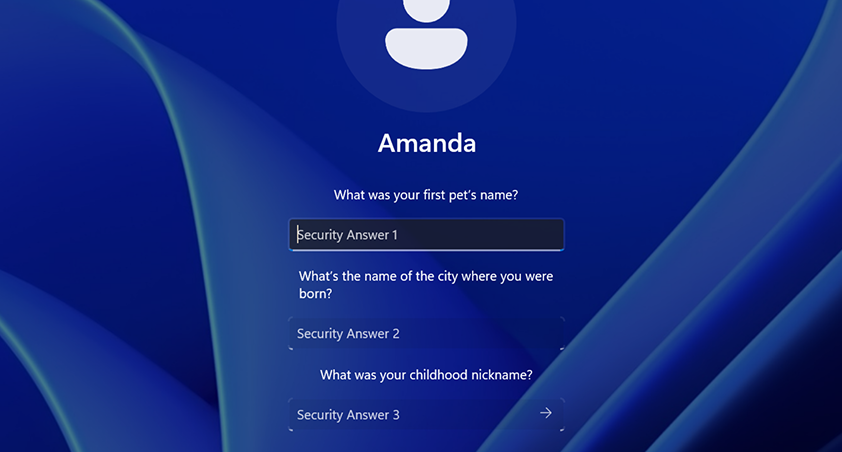
Tipp: Wenn Sie eine Passwort-Zurücksetzungsdiskette erstellt haben, können Sie die Option Eine Passwort-Zurücksetzungsdiskette verwenden auswählen.
Ändern oder Zurücksetzen Ihrer PIN, wenn Sie bereits angemeldet sind
Sie können die Einstellungen-App verwenden, um Ihre PIN zu ändern.
- Wählen Sie in der Einstellungen-App auf Ihrem Windows-Gerät Konten > Anmeldeoptionen aus.
- Wählen Sie PIN (Windows Hello) > PIN ändern und folgen Sie dann den Anweisungen. Sie müssen Ihre alte PIN eingeben, um eine neue festzulegen.
- Wenn Sie Ihre PIN vergessen haben, wählen Sie Ich habe meine PIN vergessen und folgen Sie den Anweisungen, um Ihr Konto zu verifizieren und eine neue zu erstellen.
Kommentare
0 Kommentare
Zu diesem Beitrag können keine Kommentare hinterlassen werden.