Article ID Code:GK-BIOS-05
Die Installation per USB-Stick ist eine gängige Methode, sei es für die Installation eines Betriebssystems, ein BIOS-Update oder die EC-Software. Sie ist bequem und nicht durch das bestehende System eingeschränkt. Aufgrund fehlerhafter Einstellungen kann diese Methode jedoch unter Umständen nicht ordnungsgemäß funktionieren. Im Folgenden werden die Fehlerursachen und deren Lösungen erläutert.
1. Die Bootdatei auf dem USB-Stick fehlt.
Beim Erstellen eines USB-Installationspakets muss in der Regel eine EFI-Datei, die Bootdatei, enthalten sein. Fehlt diese, kann der Versuch, vom USB-Laufwerk zu booten, zu einem schwarzen Bildschirm und dem anschließenden Abbruch des USB-Bootprogramms führen oder den Zugriff auf das USB-Bootprogramm vollständig verhindern.
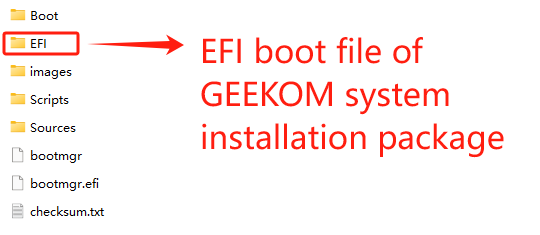
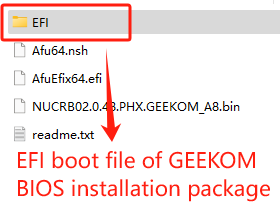
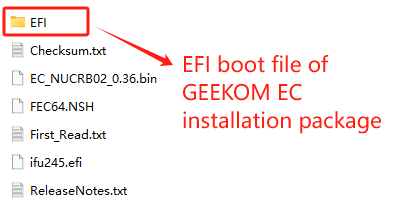
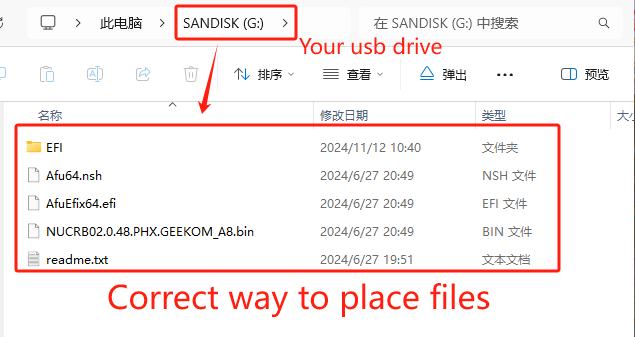
2. Die Installationsdateien sind falsch platziert.
Normalerweise werden für die Installation mehrere Dateien benötigt, die nach dem Herunterladen alle im selben Ordner abgelegt werden sollten. Das einfache Kopieren des gesamten Dateipakets in das Verzeichnis des USB-Sticks ohne vorheriges Entpacken kann ebenfalls dazu führen, dass das Installationsprogramm nicht startet.
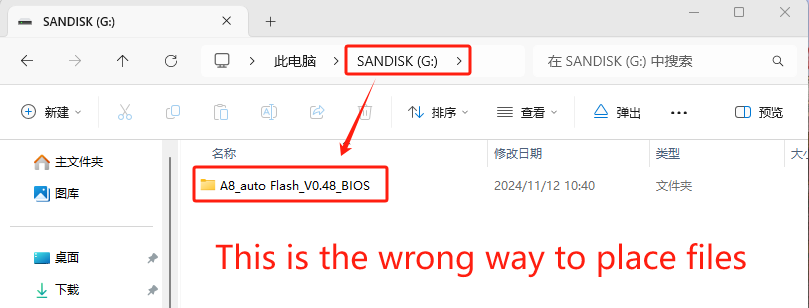
3. USB-Disk-Formatierungsfehler
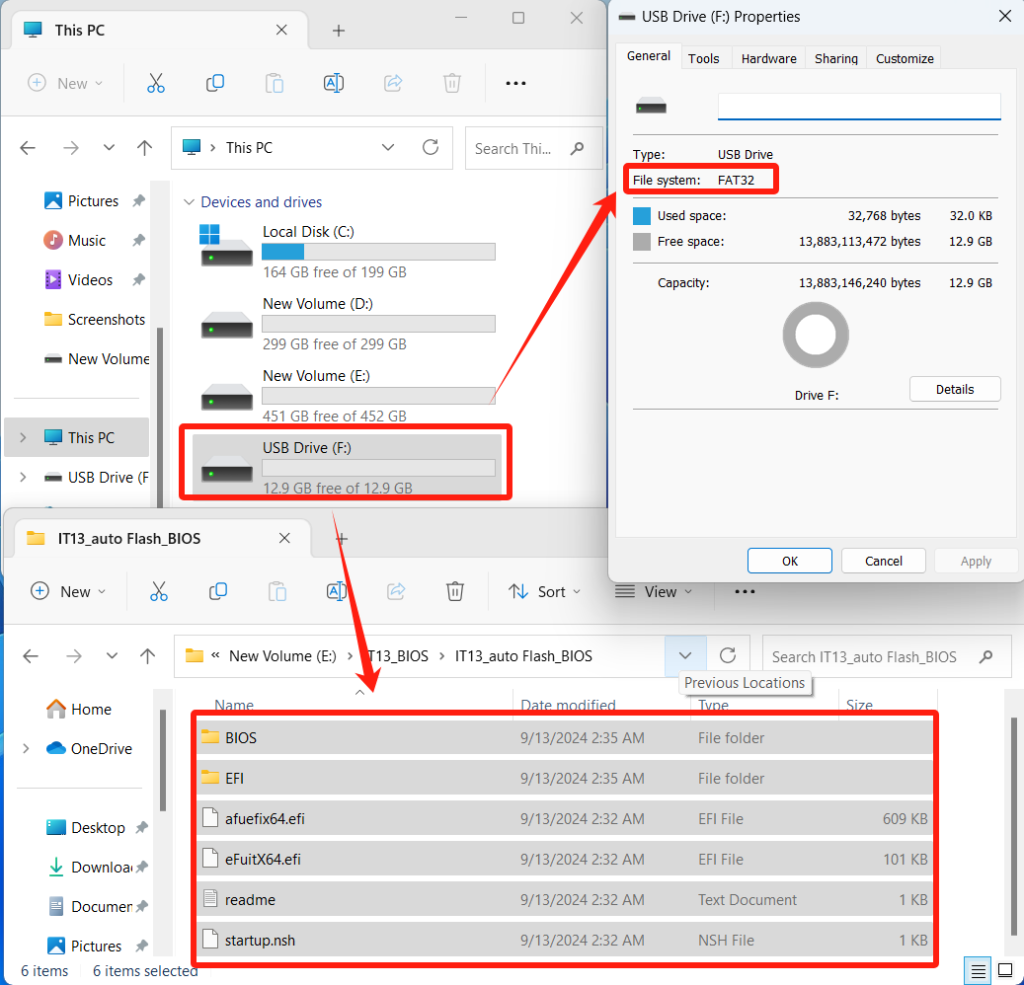
Verschiedene Dateien benötigen unterschiedliche Installationsprogramme auf dem USB-Stick, daher variieren auch die Anforderungen an das USB-Format. Sollte das Format nicht den Anforderungen entsprechen, können Sie die Formatierungseigenschaften durch Formatieren des USB-Sticks ändern.
- BIOS & EC installieren: Der USB-Stick muss im FAT32-Format formatiert sein.
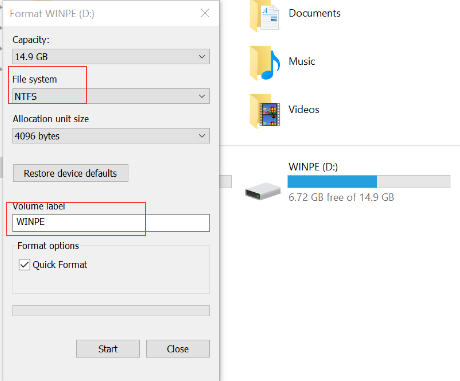
2. Installationssystem: Der USB-Stick muss im NTFS-Format vorliegen und der Name des USB-Sticks muss in WINPE geändert werden.
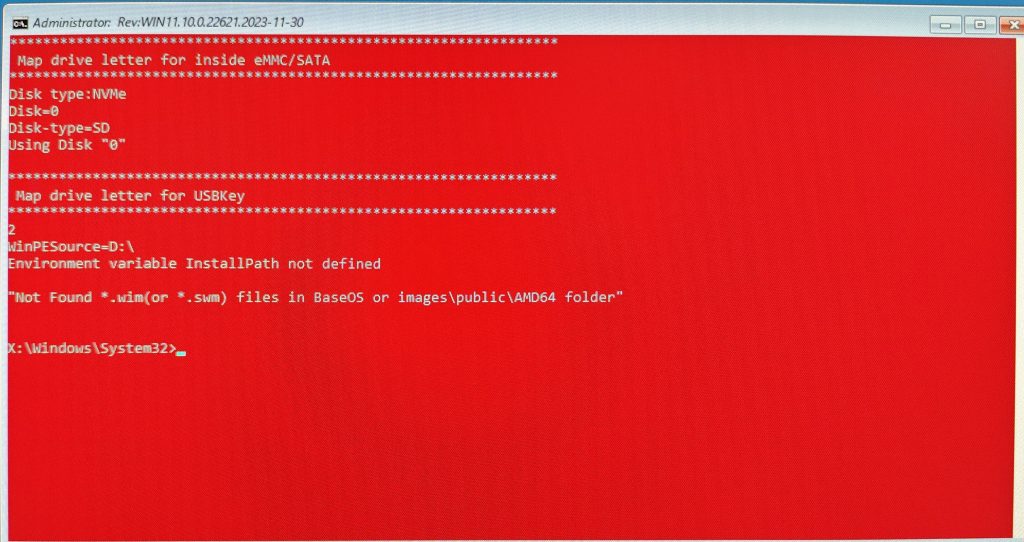
Wenn dieser Bildschirm während der Systeminstallation erscheint, bedeutet dies, dass Sie den Namen des USB-Datenträgers in „WINPE“ ändern müssen.
4. Secure Boot ist nicht deaktiviert.
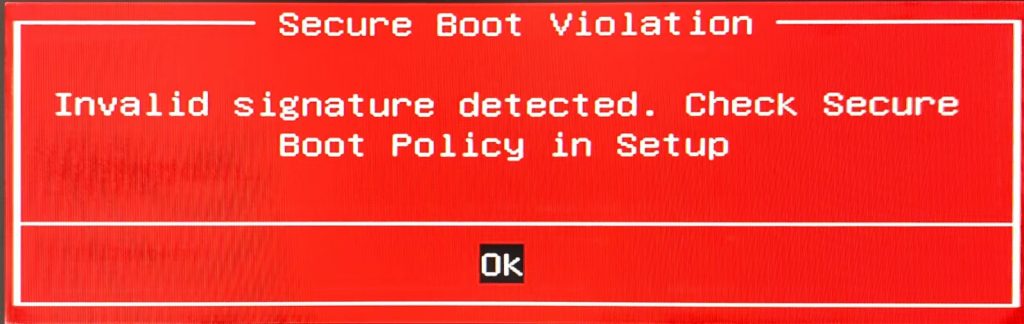
Wenn beim Auswählen von USB-Boot die oben gezeigte Meldung erscheint, bedeutet dies, dass Sie die Secure-Boot-Option im BIOS des Geräts ändern müssen.
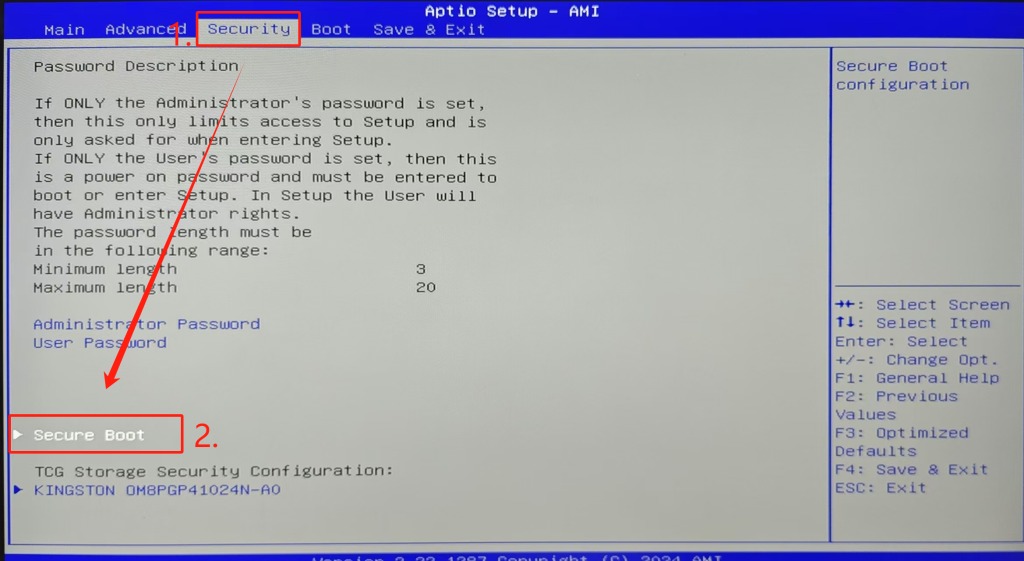
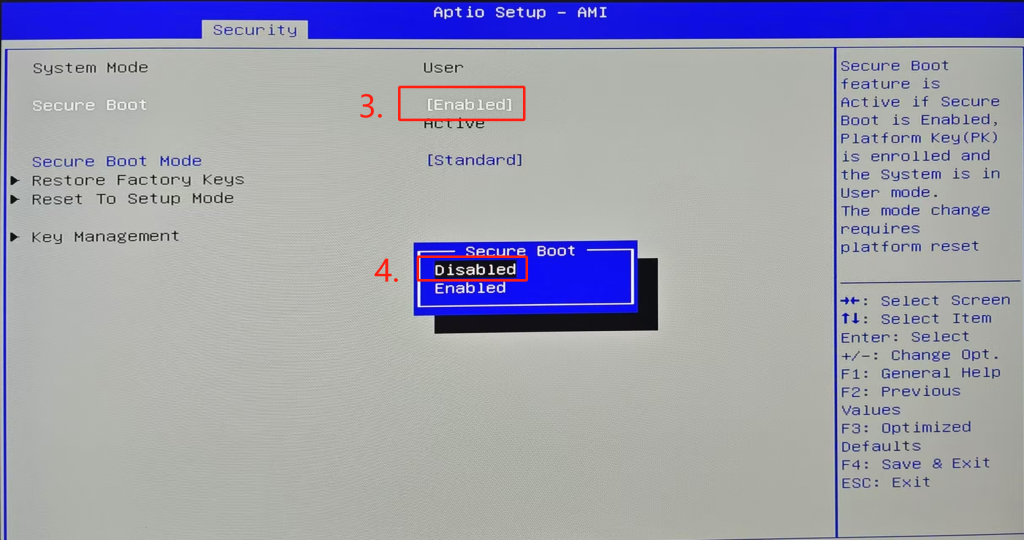
Die Option „Sicherer Start“ lässt sich möglicherweise nicht ändern. In diesem Fall benötigen Sie ein BIOS-Entsperrtool. Nach dem Entsperren müssen Sie das BIOS erneut aufrufen, um die Option „Sicherer Start“ manuell zu deaktivieren.
Download-Link für das BIOS-Entsperrtool: BIOS-Entsperrtool (für Windows) / Anleitung
If you modify the BIOS options, remember to press F4 to save the changes, or the modifications will be ineffective.
5. Falsche Bootsequenz
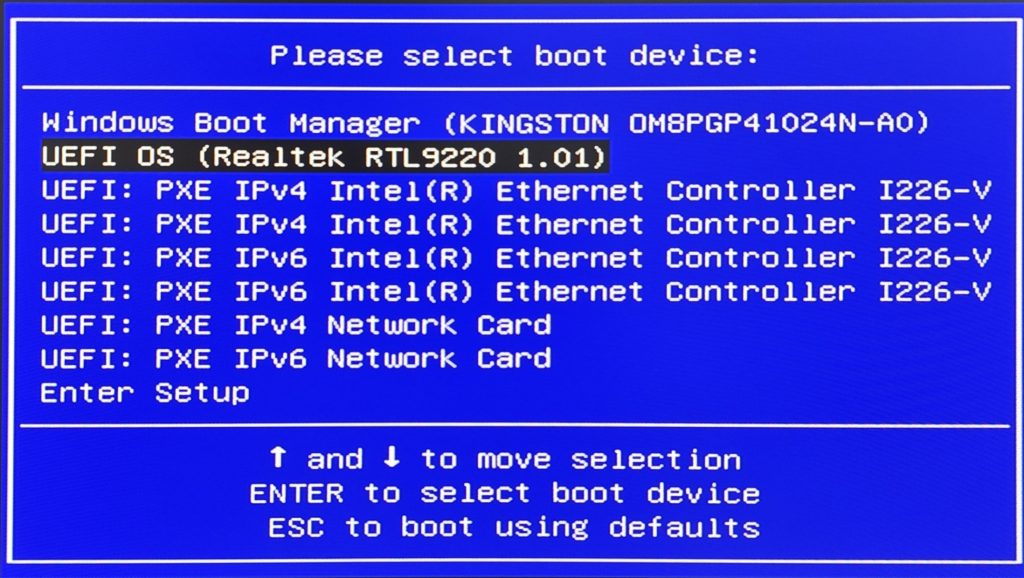
- Stecken Sie den vorbereiteten USB-Stick ein. Sobald der Computer heruntergefahren und neu gestartet ist, drücken Sie F7, um das Startgerät auszuwählen. Normalerweise stehen mehrere Optionen zur Verfügung; wählen Sie einfach den eingesteckten USB-Stick. Die erste Option ist in der Regel die Festplatte mit dem installierten Betriebssystem. Wenn Sie diese auswählen, wird das System von diesem Laufwerk geladen.
- Die zweite und dritte Option sind üblicherweise die eingesteckten USB-Sticks. Wenn Sie einen davon auswählen, wird das USB-Installationsprogramm gestartet, mit dem Sie die Installation des Betriebssystems, des BIOS oder der EC-Software beginnen können.
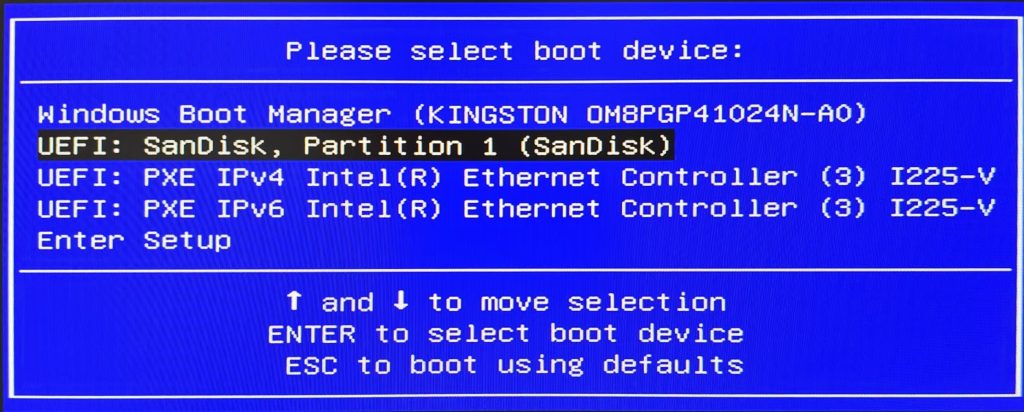
6. USB-Anschluss wird nicht ordnungsgemäß erkannt
- Versuchen Sie, den USB-Stick an verschiedene USB-Anschlüsse anzuschließen. Bei manchen älteren Geräten wird das Startgerät von USB-3.0-Anschlüssen möglicherweise nicht korrekt erkannt. Versuchen Sie stattdessen einen USB-2.0-Anschluss.
7. Verwendung des falschen Installationswerkzeugs
- Aktuell werden Installationsdateien für USB-Sticks, wie z. B. für System, BIOS und EC, nur für die Installation über USB-Laufwerke unterstützt. Die Verwendung anderer Geräte, wie z. B. externer Festplatten, führt zu einem Installationsfehler. Im folgenden Bild wird eine externe Festplatte für die Systeminstallation verwendet: Obwohl das USB-Installationsprogramm startet, bleibt es im Installationsbildschirm hängen, und der Fortschrittsbalken am unteren Rand stoppt.
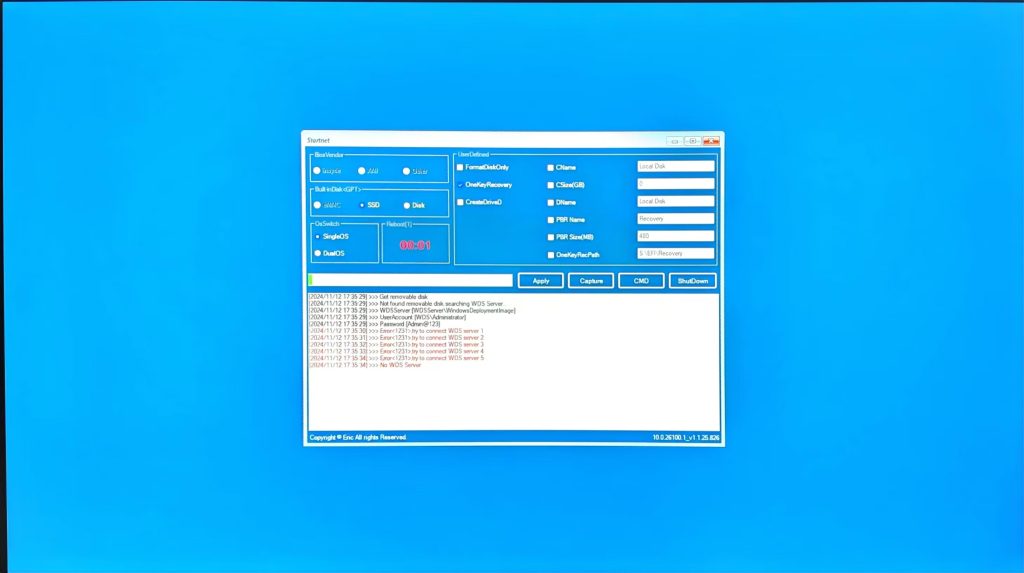
Solange die Installation noch nicht begonnen hat, werden die Dateien auf der SSD nicht gelöscht. Klicken Sie auf diesem Bildschirm einfach auf das „X“ in der oberen rechten Ecke, um den Computer neu zu starten.
Vielen Dank fürs Zuschauen. Sollten sich Fehler eingeschlichen haben, freuen wir uns über Ihre Korrekturen.
Kommentare
0 Kommentare
Zu diesem Beitrag können keine Kommentare hinterlassen werden.