Article ID Code:GK-BIOS-02
Einführung:
-
Das Aktualisieren des BIOS erfordert keine komplizierten Schritte. Kopieren Sie einfach die BIOS-Datei auf einen USB-Stick und starten Sie den Computer davon. Auch wenn Ihr Computer nicht ins Betriebssystem startet oder Sie nur Arbeitsspeicher (RAM) ohne SSD installiert haben, ist diese Methode anwendbar.
- Benötigte Hilfsmittel: Ein USB-Stick (8 GB oder größer).
- Die Aktualisierung des Embedded Controllers (EC) erfolgt analog zur BIOS-Aktualisierung. GEEKOM stellt auf seiner Website eine Datei bereit, mit der sowohl BIOS als auch EC gleichzeitig aktualisiert werden können.
- Klicken Sie hier, um die Website des technischen Supports von GEEKOM zu besuchen und die produktspezifischen Dateien herunterzuladen.
Beachten:
- Bitte sichern Sie vor dem Aktualisieren von BIOS und EC wichtige Daten, um unerwartete Probleme während des Aktualisierungsvorgangs zu vermeiden, die dazu führen könnten, dass der Computer nicht mehr startet.
- BIOS und EC sind Firmware-Updates. Nach der Aktualisierung kann die BitLocker-Festplattenverschlüsselung in Windows 11 aktiviert werden. Sie werden aufgefordert, den BitLocker-Wiederherstellungsschlüssel einzugeben, um auf den Sperrbildschirm zuzugreifen. Wenn Sie Windows 11 verwenden und in einem Microsoft-Konto angemeldet sind, müssen Sie BitLocker vor dem BIOS-Update deaktivieren, um zu verhindern, dass die BitLocker-Datenschutzfunktion aktiviert wird. Sollte die Verschlüsselung aktiviert werden, können Sie nicht mehr auf den Desktop zugreifen, und die Daten sind unwiederbringlich verloren; eine Neuinstallation des Systems ist erforderlich.
- Die Anleitung zum Deaktivieren von BitLocker lautet wie folgt. :https://service.geekompc.com/faq/how-to-close-bitloker-or-restore-bitloker-key/
- Während des Aktualisierungsvorgangs dürfen Sie das Gerät nicht zwangsweise herunterfahren, die Stromversorgung nicht unterbrechen und das USB-Laufwerk nicht entfernen, da dies zu einem dauerhaft schwarzen Bildschirm führen kann.
Video-Tutorial:
-
Das Video stellt zwei Methoden zur BIOS-Aktualisierung vor. Wir empfehlen Methode 2 (ab Minute 1:13 im Video). Aufgrund verschärfter Sicherheitsbestimmungen bei Windows-Systemupdates ist Methode 1 nicht mehr anwendbar. Wir bitten die Unannehmlichkeiten zu entschuldigen.
Wie aktualisiert man das BIOS?
Wie aktualisiert man EC?
-
Die SecureBoot-Option verhindert, dass das Gerät direkt auf Bootprogramme auf einem USB-Laufwerk zugreift. Insbesondere bei einer Neuinstallation des Systems oder einem BIOS-/EC-Update ist es notwendig, SecureBoot im BIOS vorher zu deaktivieren.
Wenn Sie die Option „Sicherer Start“ im BIOS-Menü nicht deaktiviert haben, wird Ihnen nach Auswahl des USB-Laufwerks zum Starten möglicherweise die folgende Meldung angezeigt:
Video-Tutorial zum Deaktivieren von Secure Boot: Drücken Sie während des Startvorgangs oder Neustarts wiederholt die Entf- oder F7-Taste, um ins BIOS-Menü zu gelangen.
Text-Tutorial:
-
Ermitteln Sie Ihre BIOS- und EC-Versionen (Vorbereitung, 2 Min.):
Ansicht im Windows-System
- Drücken Sie auf dem Desktop gleichzeitig die Tasten „Win + R“.
- Geben Sie im Popup-Fenster „msinfo32“ ein und klicken Sie auf OK.
- Überprüfen Sie anschließend die BIOS- und EC-Version im angezeigten Systeminformationsfenster.
Im BIOS-Menü anzeigen
- Drücken Sie beim Starten oder Neustarten des Computers wiederholt die Entf-Taste, um das BIOS-Menü aufzurufen.
- Die BIOS-Version und die EC-Version werden standardmäßig auf der Hauptseite des BIOS-Menüs angezeigt.
-
Erstellen Sie einen USB-Stick für BIOS-Updates. (Vorbereitung: 3 Minuten)
- Bereiten Sie einen leeren USB-Stick vor, der mit FAT32 formatiert ist (falls nicht, klicken Sie mit der rechten Maustaste auf den USB-Stick und formatieren Sie ihn in diesem Format).
- Kopieren Sie die extrahierten BIOS-Dateien in das Stammverzeichnis des USB-Sticks (kopieren Sie nicht den gesamten Ordner, sondern nur die darin enthaltenen Dateien), wie unten gezeigt.
-
SecureBoot deaktivieren (Vorbereitung, 1 Minute)
- Zugriff auf BIOS/UEFI-Einstellungen
- Starten Sie Ihren Computer neu.
- Sobald das System eingeschaltet ist, drücken Sie wiederholt die Entf-Taste (Del), um ins BIOS zu gelangen.
- Navigieren Sie zu den Einstellungen für sicheren Start.
- Verwenden Sie die Pfeiltasten, um zum Tab „Sicherheit“ oder „Start“ zu wechseln.
- Suchen Sie die Option „Sicherer Start“.
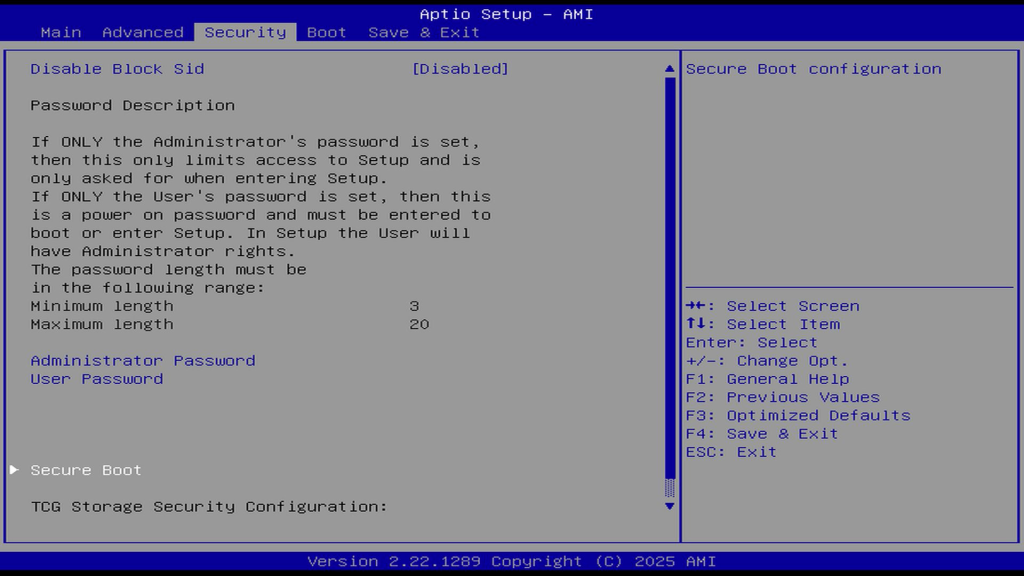
- Sicheres Starten deaktivieren
- Wählen Sie „Sicherer Start“ und ändern Sie die Einstellung von „Aktiviert“ auf „Deaktiviert“.
- Speichern & Beenden
- Drücken Sie F4 (oder wählen Sie Speichern & Beenden der Einstellungen). Bestätigen Sie mit Ja, um die Änderungen zu übernehmen.
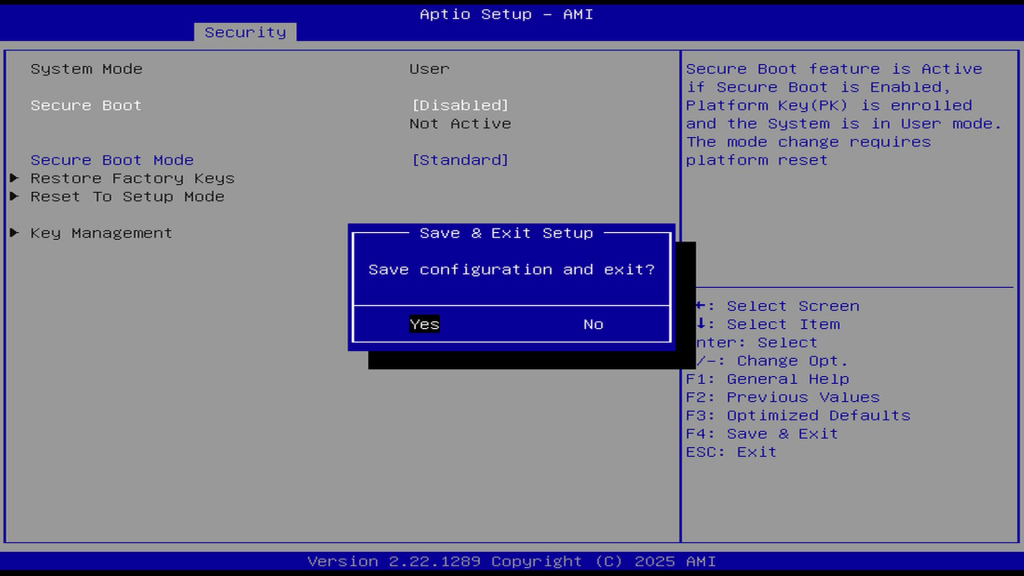
- Zugriff auf BIOS/UEFI-Einstellungen
-
Starten Sie das Aktualisierungsprogramm vom USB-Laufwerk. (Wichtige Schritte, 5 Minuten)
- Stecken Sie den USB-Stick ein.
- Wenn das Gerät eingeschaltet oder neu gestartet wird, drücken Sie wiederholt die Taste F7, um die Auswahl des Startgeräts aufzurufen.
-
Verwenden Sie die Pfeiltasten, um das eingesteckte USB-Laufwerk auszuwählen, und drücken Sie dann die Eingabetaste, um zu starten.
-
Warten Sie einige Sekunden, bis das Gerät das BIOS-Update-Programm vom USB-Stick geladen hat. Sollte die BIOS-Update-Oberfläche nicht angezeigt werden, deutet dies möglicherweise darauf hin, dass das Gerät Probleme beim Lesen der Dateien vom USB-Stick hat. Dies kann daran liegen, dass sich die BIOS-Datei am falschen Speicherort auf dem USB-Stick befindet oder der USB-Stick nicht mit FAT32 formatiert ist.
- Warten Sie, bis das BIOS-Update abgeschlossen ist. Das Gerät startet automatisch neu. Sollte es nicht neu starten, vergewissern Sie sich, dass es vollständig ausgeschaltet ist (die Betriebsanzeige muss aus sein), und drücken Sie dann den Netzschalter, um es einzuschalten.
- Nachdem das Gerät normal gestartet ist, überprüfen Sie die BIOS- oder EC-Version erneut, um festzustellen, ob sie sich geändert hat. Eine Änderung bedeutet, dass das Update erfolgreich war.
Kommentare
0 Kommentare
Bitte melden Sie sich an, um einen Kommentar zu hinterlassen.