Код статьи: GK-SYS-17
Эта статья поможет вам безопасно создать резервную копию важных данных и защитить личную информацию перед возвратом вашего MINI PC.
Теоретически, невозможность загрузки устройства не влияет на безопасность данных внутри. Установив SSD в другое устройство, которое работает нормально, вы сможете получить доступ к данным SSD после загрузки. В процессе может потребоваться сбросить PIN-код и войти в вашу личную учетную запись Microsoft, чтобы только пользователь устройства имел доступ к данным. После загрузки в систему начните резервное копирование данных. После завершения резервного копирования выберите сброс системы для удаления всех личных данных. После удаления данных вновь установите SSD в устройство, которое не загружается, и дождитесь прибытия заменяющего устройства для обмена. (Даже если вы не удалите данные, мы сразу же удалим все данные после возврата.)
Извлечение и сохранение SSD/RAM
Шаги
- Выключите питание, отключите адаптер питания и все периферийные устройства.
- Переверните MINI PC, открутите винты, крепящие нижнюю крышку, и аккуратно снимите крышку.
- Найдите SSD, открутите крепежный винт и аккуратно извлеките SSD под углом.
-
Снова установите нижнюю крышку.
Для подробного видео по операции смотрите статью: RAM & SSD & HDD Upgrade Tutorial – GEEKOM Help Center
Объяснение влияния на гарантию
- Самостоятельное извлечение SSD обычно не влияет на общую гарантию (если не нанесено механических повреждений, таких как изгиб материнской платы или повреждение разъемов).
- Рекомендуется сделать фотографии для фиксации состояния до и после извлечения.
- Если вы не уверены, пожалуйста, свяжитесь с послепродажной технической поддержкой; мы можем предоставить конкретные инструкции по разборке для вашей модели.
Стоимость сохранения SSD/RAM
Если вы сохраняете оригинальный SSD/RAM у себя, будет взиматься разница в цене, как указано в таблице ниже.
Объем |
Цена (USD) |
Совместимые модели |
SSD 512GB GEN3 |
113 |
Все |
SSD 1TB |
198 |
Все |
SSD 2TB |
339 |
Все |
SSD 256GB |
57 |
Все |
DDR4 8GB 2666 |
68 |
AIR12Lite-N100&N150&N95-single; 7505; I3-12300HE; i5-12450H; i7 1280P; i9-12900HK; i7-13620H; i9-13900HK; i5-13600H; R7-5825U; R5-7430U; R5-7530U |
DDR4 16GB |
136 |
AIR12Lite-N100&N150&N95; 7505; I3-12300HE; i5-12450H; i7 1280P; i9-12900HK; i7-13620H; i9-13900HK; i5-13600H; R7-5825U; R5-7430U; R5-7530U |
DDR4 32GB |
271 |
7505; I3-12300HE; i5-12450H; i7 1280P; i9-12900HK; i7-13620H; i9-13900HK; i5-13600H; R7-5825U; R5-7430U; R5-7530U |
DDR5 16GB |
203 |
AIR12-N100&N150&N95; Ultra 7 356H; U5-125H; U7-155H; Ultra 9 185H; Ultra 9-285H; U5-125U; Ultra 5-125H; Ultra 5-225H; R5-7640HS; R5-7535HS; R5-7545U; R7-6800H; R7-6800U; R9-7940HS; R7-8745HS/8845; R9-8945HS; AI 9 HX 370; AI 9 HX 470; AI Max+ 395 |
DDR5 32GB |
362 |
Ultra 7 356H; U5-125H; U7-155H; Ultra 9 185H; Ultra 9-285H; U5-125U; Ultra 5-125H; Ultra 5-225H; R5-7640HS; R5-7535HS; R5-7545U; R7-6800H; R7-6800U; R9-7940HS; R7-8745HS/8845; R9-8945HS; AI 9 HX 370; AI 9 HX 470; AI Max+ 395 |
Оперативную память ноутбука нельзя извлечь без профессиональных инструментов.
GMA9MEGAAIMAX+395-1282; GMQS1PROX1-26-100-16500; и память с LP в SKU нельзя извлечь без профессиональных инструментов.
Резервное копирование данных
GEEKOM PC Clone (Рекомендуется)
GEEKOM разработал специальное программное обеспечение для передачи данных, которое можно использовать на компьютерах всех брендов: GEEKOM PC Clone (нажмите, чтобы скачать)
Инструкции по использованию смотрите в статье: Как сделать резервное копирование данных на другой компьютер? – GEEKOM Help Center
Резервное копирование на внешний жесткий диск (быстро и не зависит от сети)
- Подготовьте внешний жесткий диск с достаточной емкостью (рекомендуется не менее 1,5 раза больше объема SSD вашего MINI PC) и подключите его к USB-порту MINI PC.
- Откройте Проводник (Win + E). Найдите папки, которые хотите сохранить (например: Рабочий стол, Документы, Изображения, Загрузки, Видео и т.д.) и скопируйте их в соответствующее место на внешнем жестком диске.
-
После завершения копирования безопасно извлеките внешний жесткий диск.
Использование резервного копирования и восстановления Windows
Смотрите официальное руководство Microsoft: Резервное копирование и восстановление с помощью Windows Backup - Microsoft Support
Резервное копирование в облачное хранилище (подходит для небольшого объема файлов)
Рекомендуем использовать OneDrive, Google Drive, Dropbox и др. Общие шаги: установите соответствующий клиент → войдите в свою учетную запись → выберите папки для синхронизации → дождитесь завершения загрузки.
Пример на основе Google Drive:
-
Загрузка через браузер:
Этот способ больше подходит для резервного копирования небольшого количества файлов. Поскольку скорость загрузки файлов ограничена сетью, при загрузке большого количества файлов Google Drive может зависнуть.
1. Перейдите на официальный сайт Google Drive и войдите с помощью вашей учетной записи Google.
2. Нажмите + Создать, выберите Загрузка папки или Загрузка файла.
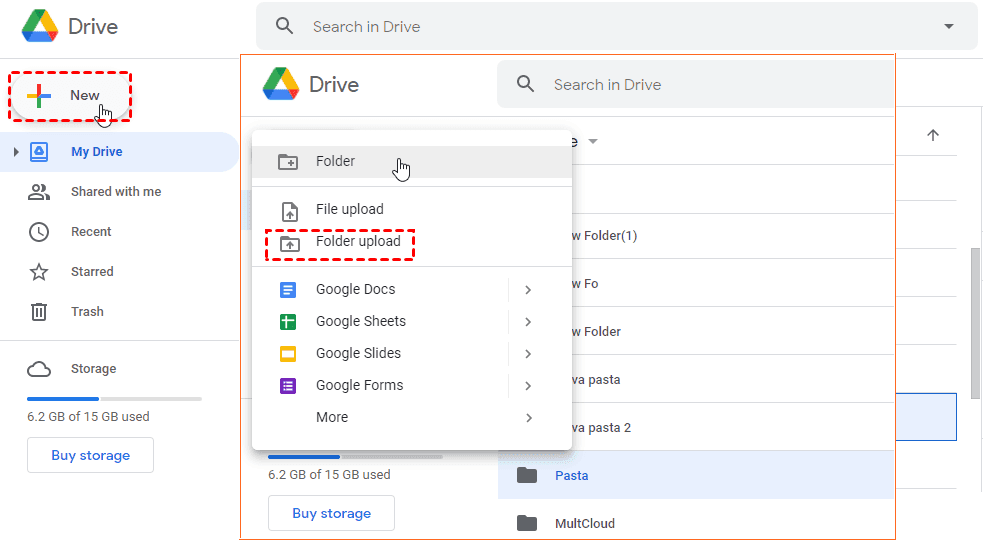
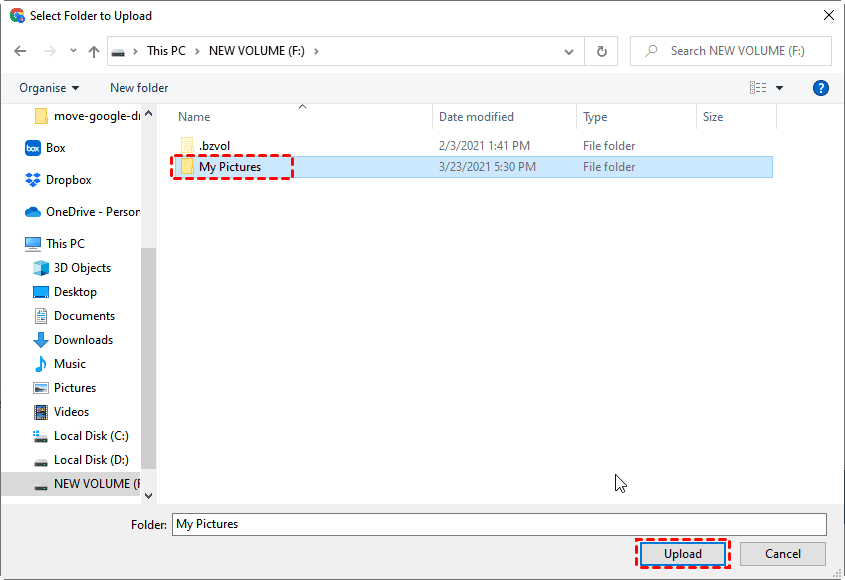
3. Выберите элементы, которые хотите сохранить в Google Drive, затем нажмите Загрузить.
-
Перетаскивание файлов в папку Google Drive на рабочем столе
Рабочий стол Drive может автоматически резервировать только файлы на диске Google Drive, он не может резервировать все данные компьютера.
1. Сначала установите Google Drive для рабочего стола, запустите Google Drive на компьютере и войдите в систему.
2. Перейдите в диск Google Drive, затем перетащите или скопируйте и вставьте файлы/папки (например, data.txt) на диск. Эти файлы будут загружены в Google Drive.
Откройте сайт Google Drive и убедитесь, что data.txt автоматически загружен в Мой диск.
Удаление данных с SSD
Использование функции Windows "Сбросить этот ПК"
- Откройте Параметры (Win + I) → Система → Восстановление, затем нажмите "Сбросить ПК".
- Выберите Удалить все.
- Выберите Локальная переустановка.
-
Следуйте инструкциям мастера для завершения процесса; это может занять 30-60 минут.
Также вы можете ознакомиться с официальным документом Microsoft: Сбросить ПК - Microsoft Support
Если у вас возникнут проблемы при выполнении операций, пожалуйста, свяжитесь с службой поддержки клиентов GEEKOM для получения помощи.
Комментарии
0 комментариев
Статья закрыта для комментариев.