Article ID Code:GK-BSOD-01
Нажмите на соответствующий вариант, чтобы быстро перейти к его решению.
После появления синего экрана система загружается в рабочий стол в обычном режиме. |
Застрял в цикле перезагрузки с синим экраном. |
Переустановите драйверы (универсальный способ). |
Система сброшена с помощью WinRe |
Войдите в безопасный режим (расширенное восстановление). |
Переустановите (операционную) систему (Окончательное решение) |
Сброс системы через настройки (быстрый и тщательный) |
Загрузка до рабочего стола происходит нормально.
-
Переустановите драйверы.
В большинстве случаев причиной появления синего экрана являются нестабильные драйверы или сбои системы, и проблему можно решить путем обновления или переустановки драйверов.
-
Обновите драйверы Windows.
Способ A: Настройки → Центр обновления Windows → Проверить наличие обновлений (Установить все доступные обновления и перезагрузить компьютер).
Метод B:
Используйте мастер установки драйверов, предоставленный официальным сайтом производителя процессора, чтобы автоматически обновить все драйверы для текущего устройства до последней версии. -
Переустановите оригинальные драйверы Windows для устройств GEEKOM. :https://service.geekompc.com/
Рассмотрим в качестве примера загрузку драйвера IT15.
-
-
Чтобы проверить, появляется ли синий экран снова, войдите в безопасный режим.
В безопасном режиме Windows система автоматически блокирует запуск всех драйверов и сторонних программ. Это эффективно помогает определить причину ошибки «синего экрана».
После появления синего экрана несколько раз принудительно перезагрузите устройство (удерживая кнопку питания), чтобы войти в среду восстановления → Устранение неполадок (шаг 1) → Дополнительные параметры (шаг 2) → Параметры запуска (шаг 3) → Перезагрузка → Нажмите F4, чтобы войти в безопасный режим (шаг 4).
Step1
Step2
Step3
Step4
- Если в безопасном режиме синий экран не появляется → проблема связана со сторонним программным обеспечением/драйверами.
- Если в обычном режиме появляется синий экран → проблема связана с оборудованием/системными файлами.
-
Другой способ войти в среду восстановления: на экране блокировки удерживайте клавишу Shift, затем с помощью мыши нажмите «Перезапустить». Дождитесь перезагрузки системы и загрузки интерфейса восстановления, прежде чем отпустить клавишу Shift, как показано на рисунке ниже.
-
Сброс системы
Если вы уже пробовали переустанавливать драйверы и обновлять систему, но так и не смогли определить конкретную причину ошибки «синий экран», рекомендуется сбросить систему. После сброса операционная среда будет восстановлена до заводских настроек.
Если ошибка «синий экран» сохраняется после сброса настроек, весьма вероятно, что это аппаратная неисправность устройства. В этом случае рекомендуется обратиться по следующему адресу: GEEKOM Customer Service
-
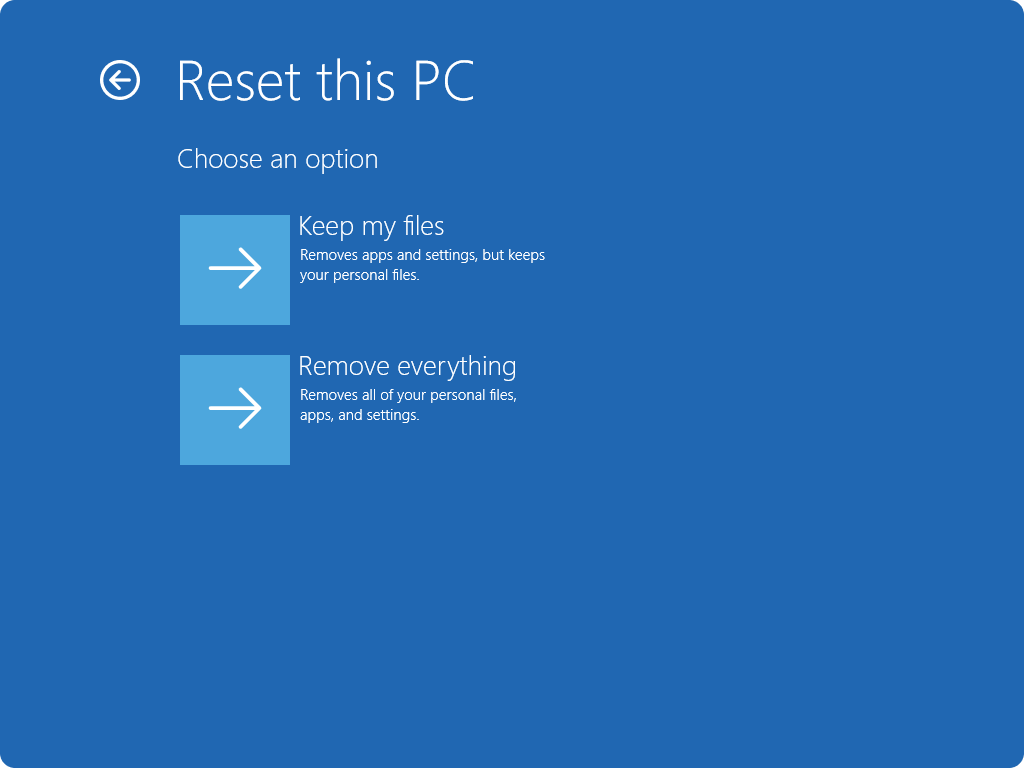
Сбросить параметры
Вот список опций при перезагрузке компьютера:
Option
Описание
Сохраните мои файлы
Эта опция, также известная как «Обновление», переустанавливает Windows, сохраняя при этом ваши личные файлы. Она удаляет приложения и настройки, но сохраняет ваши документы, фотографии и другие личные данные.
Восстановить предустановленные приложения: при включении применяются все настройки от производителя ПК.
Уберите всё
Эта опция, также известная как «Сброс», переустанавливает Windows и удаляет все ваши личные файлы, приложения и настройки. Она идеально подходит для начала работы с чистого листа или при передаче или продаже вашего ПК.
Очистка данных: при включении этой опции удаляются файлы и очищается диск. Если вы планируете пожертвовать, утилизировать или продать свой ПК, используйте эту опцию. Это может занять некоторое время, но зато другим людям будет сложнее восстановить удаленные вами файлы.
Загрузка из облака
Эта опция загружает свежую копию Windows из облака, гарантируя, что вы получите последнюю версию со всеми обновлениями. Это полезно, если ваши локальные файлы повреждены или отсутствуют. Локальная переустановка
Этот вариант использует уже имеющиеся на вашем компьютере файлы для переустановки Windows. Он быстрее, если у вас медленное интернет-соединение, но может не включать последние обновления. Примечание: Функция удаления данных предназначена для потребителей и не соответствует государственным и отраслевым стандартам удаления данных.
Перезагрузите компьютер через настройки:
- 1. В приложении «Параметры»
- на вашем устройстве Windows выберите «Система» > «Восстановление» или воспользуйтесь следующим сочетанием клавиш:
- 2. Выберите «Сброс ПК»
- 3. Выберите один из вариантов и/или настроек в таблице параметров сброса.
-
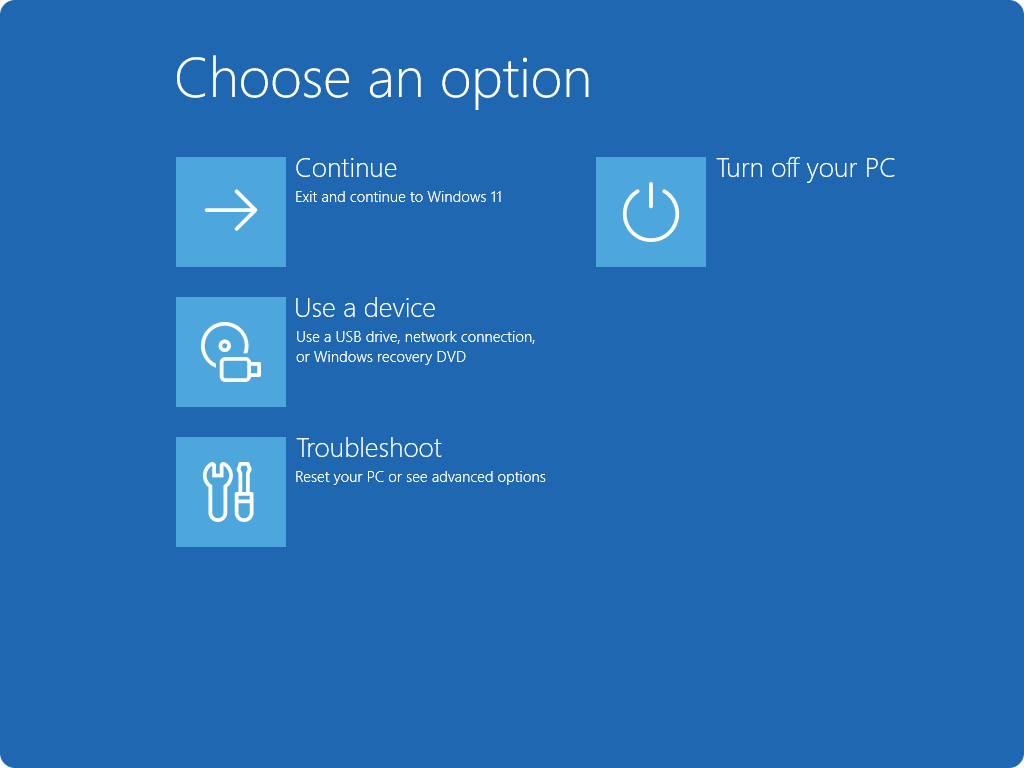
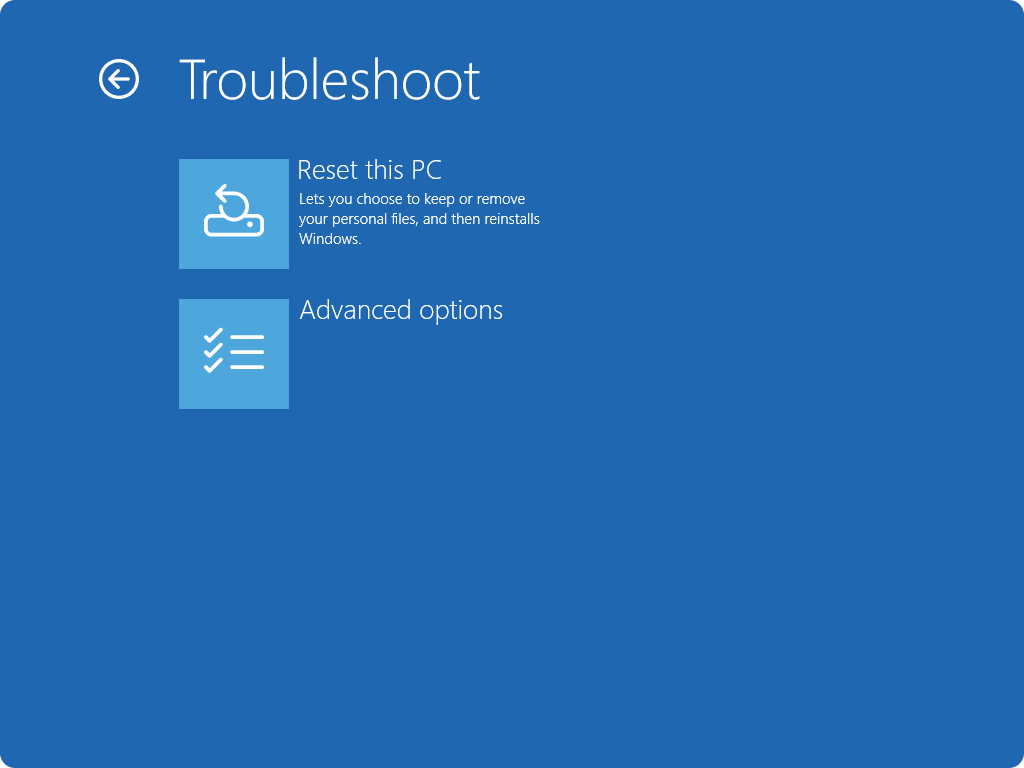
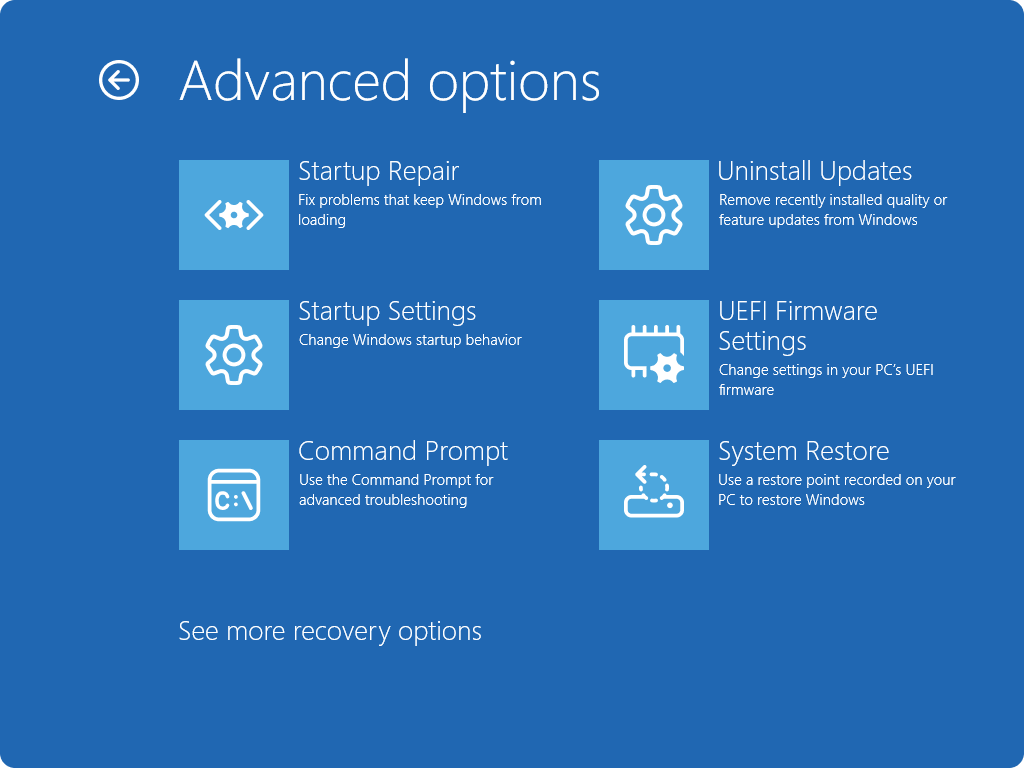
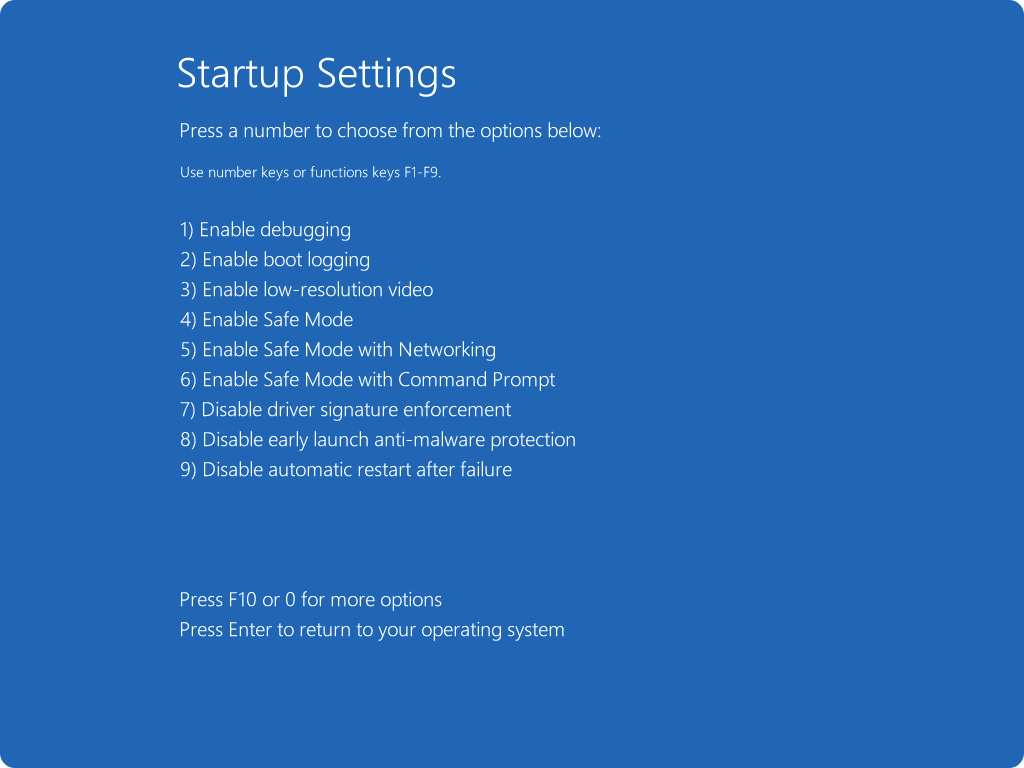
Застрял в цикле перезагрузки с синим экраном.
Когда устройство зависает в бесконечном цикле перезагрузки с синим экраном, восстановить исходную систему, как правило, очень сложно. Единственный способ восстановить работоспособность устройства — это сброс системы или переустановка (эта операция не повлияет на активацию Windows).
Если ошибка «синий экран» сохраняется после сброса настроек, весьма вероятно, что это аппаратная неисправность устройства. В этом случае рекомендуется обратиться по следующему адресу: GEEKOM Customer Service
-
Система сброшена с помощью WinRe
-
Получите доступ к среде восстановления Windows.
После появления синего экрана несколько раз принудительно перезагрузите устройство (удерживая кнопку питания), чтобы войти в среду восстановления.
- В окне восстановления Windows выберите «Устранение неполадок» > «Сбросить этот ПК» > «Восстановление системы».
- Выберите один из вариантов и/или параметров в таблице параметров сброса.
-
-
Переустановите (операционную) систему.
Обратитесь к этому руководству::https://service.geekompc.com/faq/how-to-install-windows-system/
Комментарии
0 комментариев
Статья закрыта для комментариев.