Article ID Code:GK-SPE-01
Данная статья применима к некоторым моделям мини-ПК GEEKOM (A8 / AX8 Pro / A8 Max / AX8 Max / AE8 Max). Функция защиты прошивки активируется при соблюдении условий поддержки платформы процессора. Перед обновлением проверьте совместимость.
Предварительные требования
- Создайте резервную копию важных файлов.
- При обновлении BIOS убедитесь в стабильном электропитании и не выключайте компьютер принудительно.
Загрузка BIOS и драйверов
Для каждой модели предусмотрены два метода обновления:
- Обновление Windows Direct (дважды щелкните файл .exe).
- Обновление BIOS через USB-накопитель.
- Инструкция по обновлению BIOS:https://service.geekompc.com/faq/update-bios-ec/
Применимые модели |
Обновление данных с USB-диска (высокий уровень безопасности) |
Центр обновления Windows |
Обновление драйвера |
A8 |
|||
AX8 Pro |
|||
A8 Max |
|||
AX8 Max |
|||
AE8 Max |
Видеоурок
Иллюстрированное руководство
Последовательность действий: Проверка совместимости → Обновление BIOS → Установка драйвера DRTM → Перезагрузка → Проверка включения защиты микропрограммы в параметрах безопасности Windows.
1. Проверьте настройки безопасности.
Перейдите по пути: Безопасность Windows → Безопасность устройств → Изоляция ядра
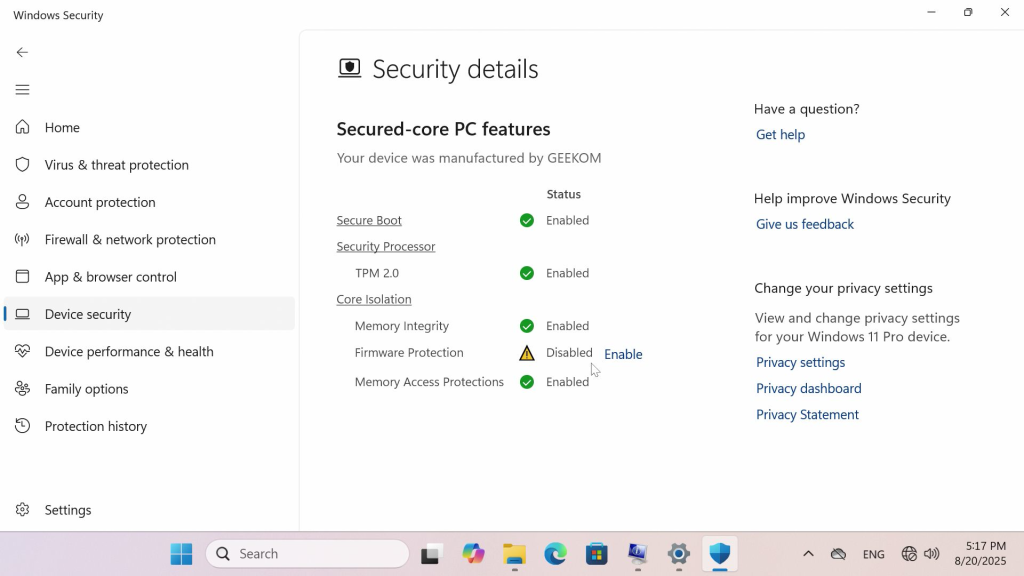
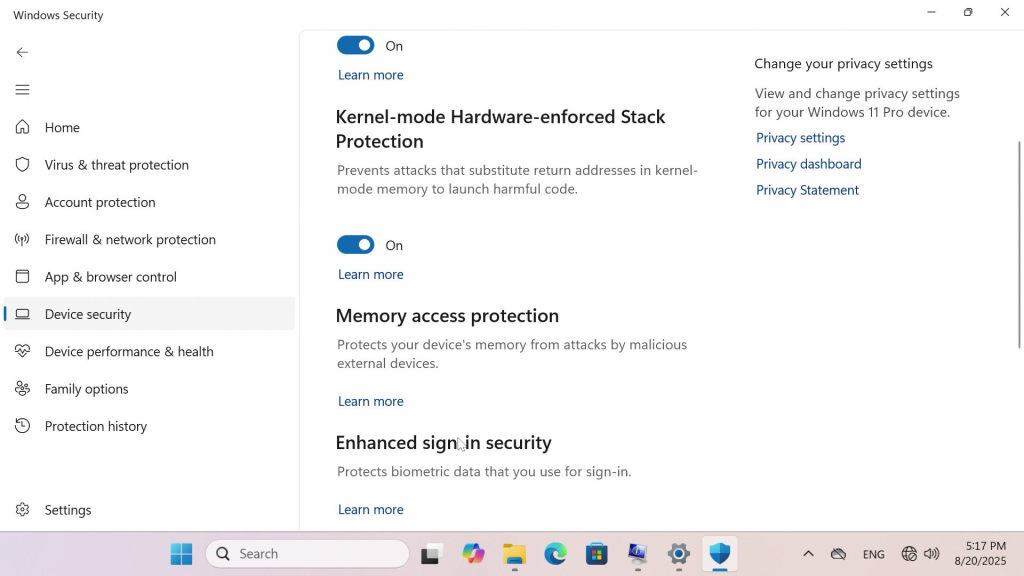
2. Обновите BIOS.
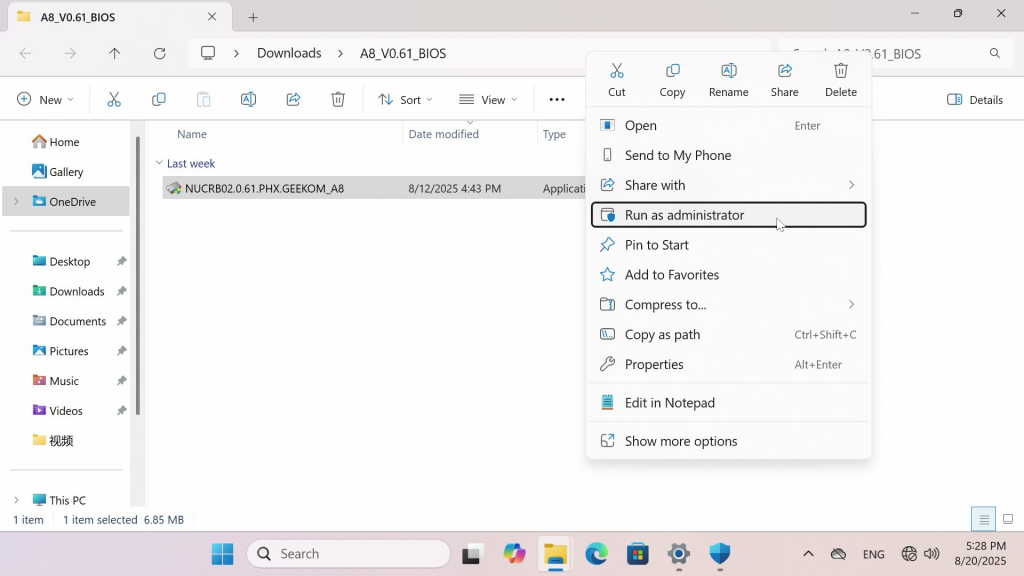
После загрузки последней версии BIOS, если это исполняемый файл (.exe), просто запустите его от имени администратора. После этого обновление начнётся автоматически.
2.1 Проверьте текущую версию BIOS.
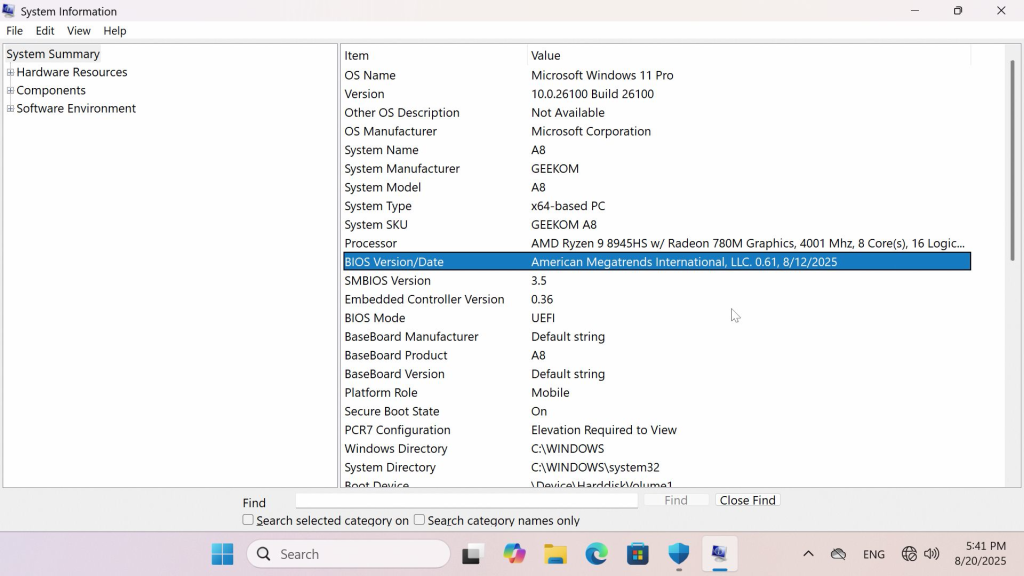
На рабочем столе нажмите комбинацию клавиш Win + R, затем введите «msinfo32» в появившемся диалоговом окне, чтобы проверить текущую версию BIOS.
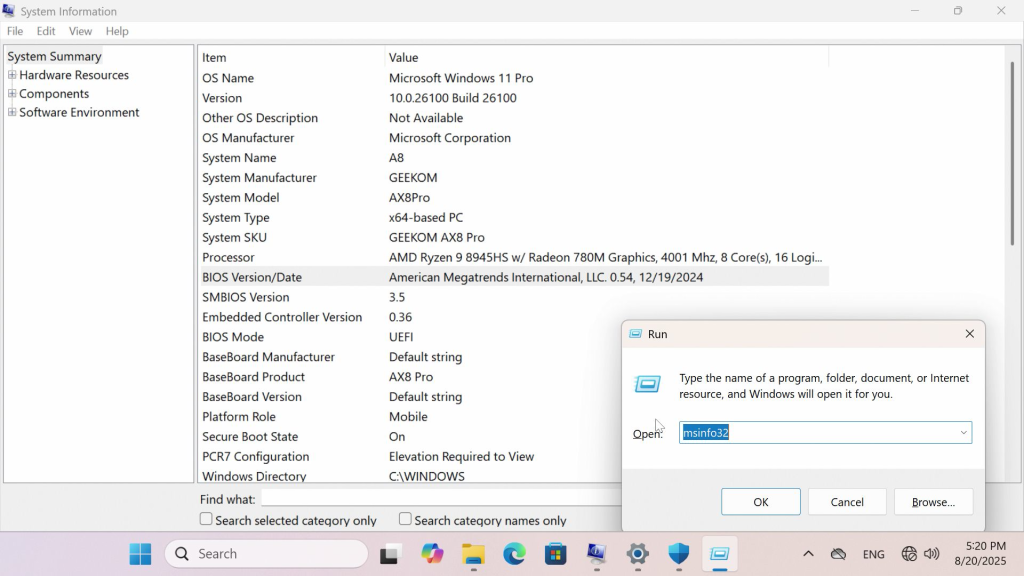
2.2 Запустите загруженный последний файл BIOS.
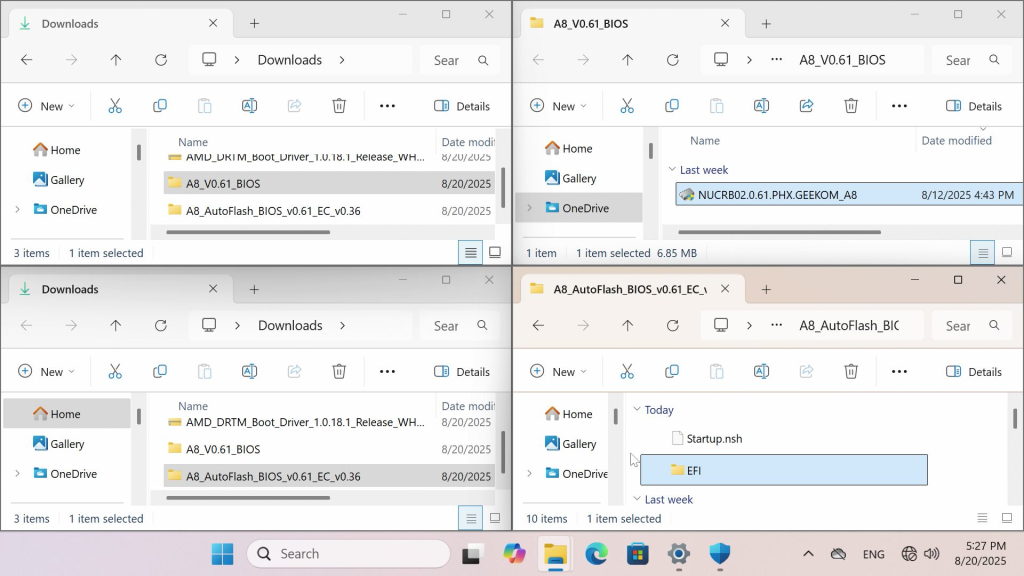
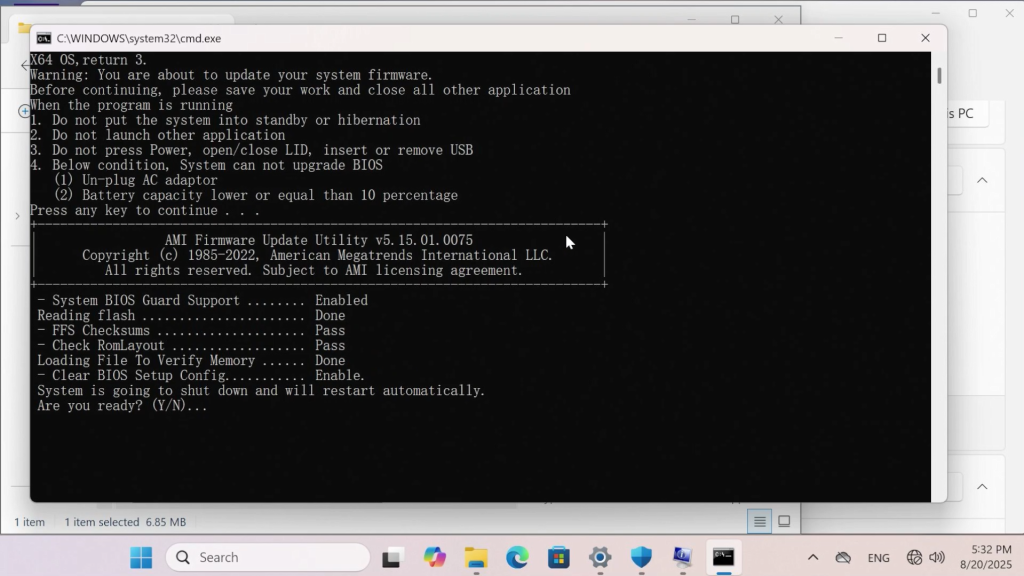
2.3 Введите «Y», чтобы продолжить обновление. После этого система перезагрузится и автоматически перейдет в режим обновления BIOS. Никаких ручных действий не требуется. Дождитесь завершения процесса и перезагрузки системы.
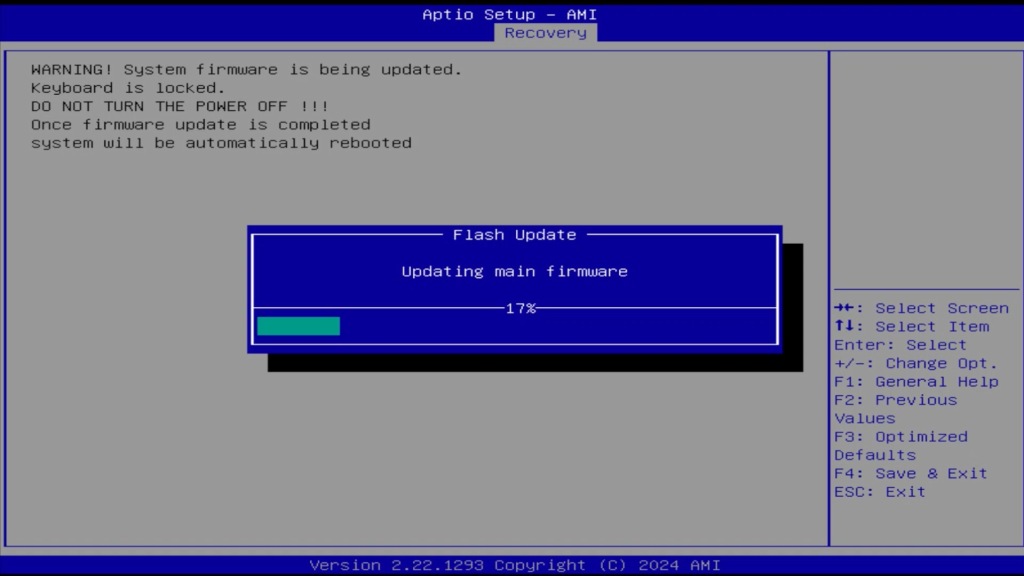
2.4 После перезагрузки войдите в систему и повторно проверьте версию BIOS.
2.5 Текущая версия уже является последней, что свидетельствует об успешном обновлении. Теперь функцию защиты прошивки можно включить, установив драйвер DRTM.
3. Установите драйвер DRTM.
После обновления BIOS в Диспетчере устройств появится неизвестное устройство. На этом этапе вам потребуется установить для него драйвер.
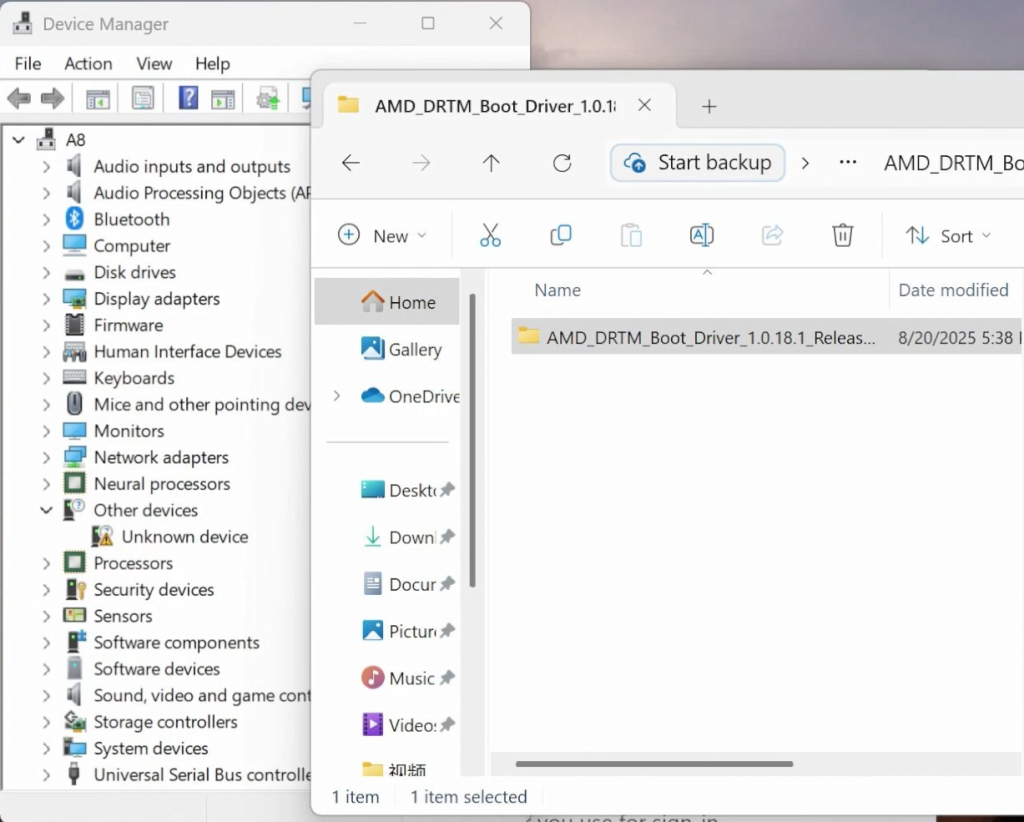
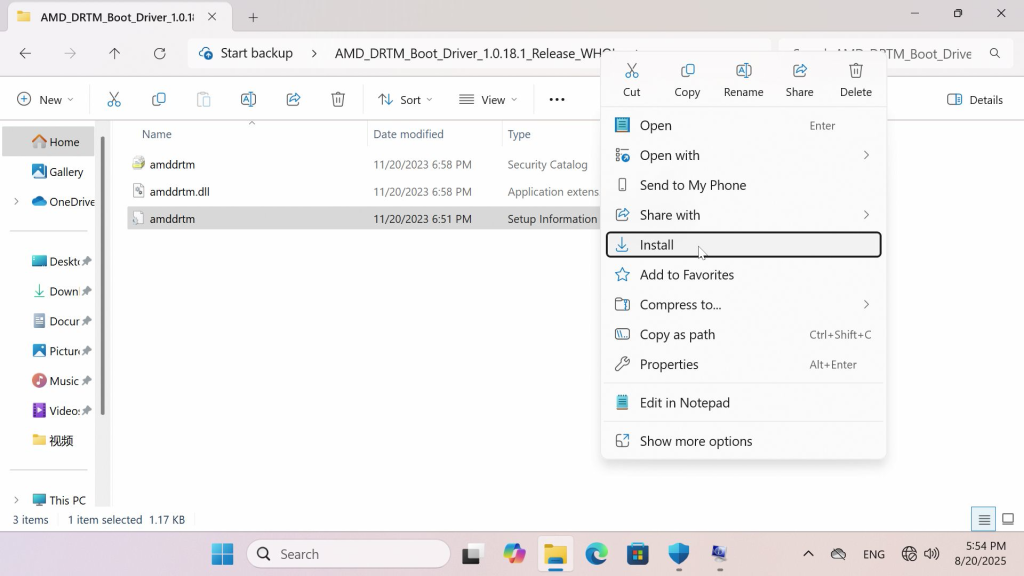
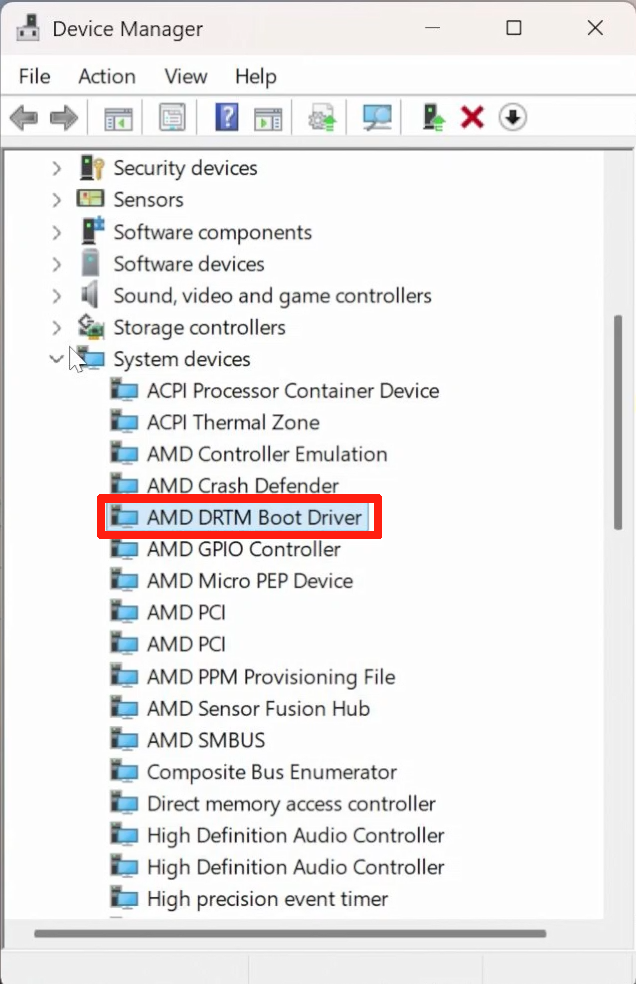
Установка прошла успешно. Теперь требуется перезагрузка системы. Функция защиты прошивки в настройках безопасности будет включена после перезагрузки.
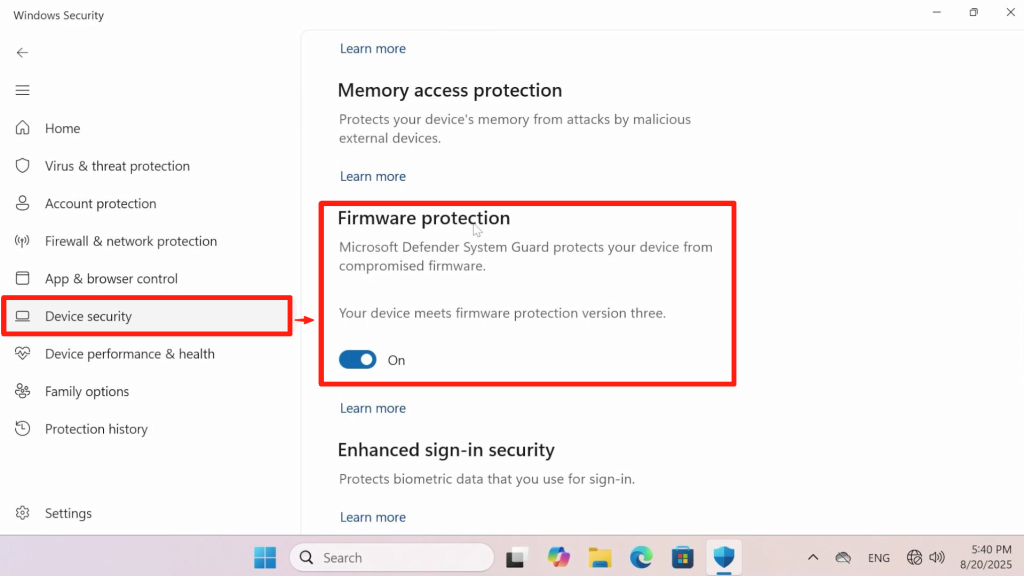
4. Убедитесь, что функция защиты прошивки включена.
Чтобы проверить, снова откройте параметры безопасности в Windows.
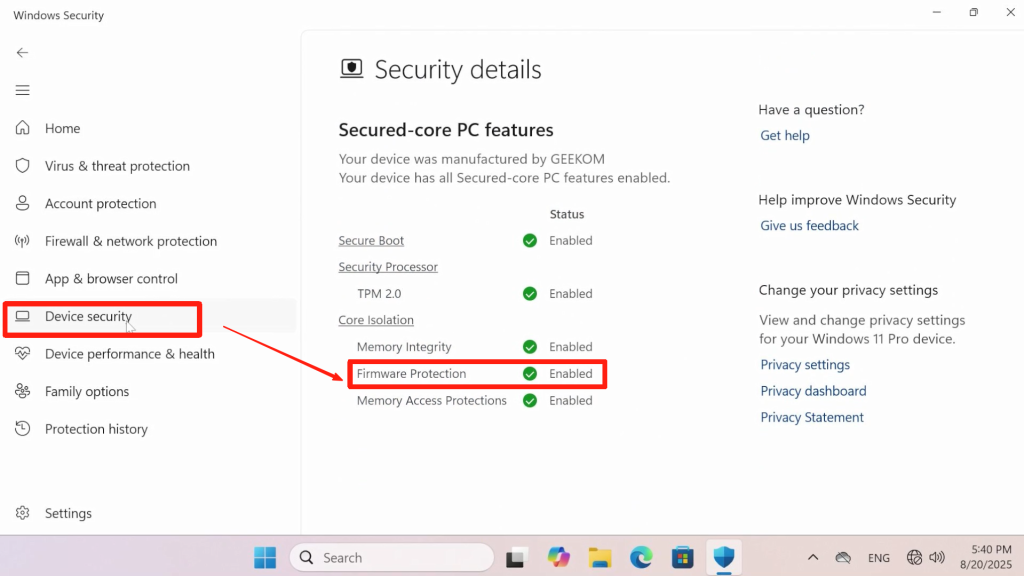
Спасибо за просмотр. Если вы обнаружили какие-либо ошибки, будем рады вашим исправлениям.
Комментарии
0 комментариев
Статья закрыта для комментариев.