記事IDコード:GK-SYS-17
本記事は、MINI PCを返品する前に重要なデータを安全にバックアップし、個人のプライバシーを保護するための手順を説明します。
理論的には、デバイスが起動できない場合でも内部のデータの安全性には影響しません。SSDを正常に動作している別のデバイスに取り付けることで、起動後にSSDのデータにアクセスできます。この過程でPINのリセットや個人のMicrosoftアカウントへのログインが必要になる場合があり、これによりデバイスのユーザーのみがデータ閲覧の権限を持ちます。システムに起動後、データのバックアップを開始してください。バックアップが完了したら、システムのリセットを選択してすべての個人データを消去します。データ消去後、起動できないデバイスにSSDを再装着し、交換用デバイスの到着を待って交換してください。(データを消去しなくても、返品後に当社で全データを即時消去します。)
SSD/RAMの取り外しと保管
手順
- 電源を切り、電源アダプターおよびすべての周辺機器を取り外します。
- MINI PCを裏返し、底面カバーを固定しているネジを外し、慎重に底面カバーを取り外します。
- SSDの位置を確認し、固定ネジを外して斜めに優しく引き抜きます。
-
底面カバーを再装着します。
詳細な操作動画は以下の記事をご参照ください:RAM & SSD & HDDアップグレードチュートリアル – GEEKOMヘルプセンター
保証への影響に関する説明
- SSDの自己取り外しは、通常全体の保証には影響しません(マザーボードの曲げやコネクタの損傷などの人的損傷を与えない限り)。
- 取り外し前後の状態を写真で記録することを推奨します。
- 不明な点がある場合は、アフターサービスの技術サポートにご連絡ください。お使いのモデルに応じた具体的な分解案内を提供いたします。
SSD/RAMの保管にかかる料金
元のSSD/RAMをお客様自身で保管される場合、以下の表に示すように価格差額が発生します。
容量 |
価格(USD) |
対応モデル |
SSD 512GB GEN3 |
113 |
全モデル |
SSD 1TB |
198 |
全モデル |
SSD 2TB |
339 |
全モデル |
SSD 256GB |
57 |
全モデル |
DDR4 8GB 2666 |
68 |
AIR12Lite-N100&N150&N95-single; 7505; I3-12300HE; i5-12450H; i7 1280P; i9-12900HK; i7-13620H; i9-13900HK; i5-13600H; R7-5825U; R5-7430U; R5-7530U |
DDR4 16GB |
136 |
AIR12Lite-N100&N150&N95; 7505; I3-12300HE; i5-12450H; i7 1280P; i9-12900HK; i7-13620H; i9-13900HK; i5-13600H; R7-5825U; R5-7430U; R5-7530U |
DDR4 32GB |
271 |
7505; I3-12300HE; i5-12450H; i7 1280P; i9-12900HK; i7-13620H; i9-13900HK; i5-13600H; R7-5825U; R5-7430U; R5-7530U |
DDR5 16GB |
203 |
AIR12-N100&N150&N95; Ultra 7 356H; U5-125H; U7-155H; Ultra 9 185H; Ultra 9-285H; U5-125U; Ultra 5-125H; Ultra 5-225H; R5-7640HS; R5-7535HS; R5-7545U; R7-6800H; R7-6800U; R9-7940HS; R7-8745HS/8845; R9-8945HS; AI 9 HX 370; AI 9 HX 470; AI Max+ 395 |
DDR5 32GB |
362 |
Ultra 7 356H; U5-125H; U7-155H; Ultra 9 185H; Ultra 9-285H; U5-125U; Ultra 5-125H; Ultra 5-225H; R5-7640HS; R5-7535HS; R5-7545U; R7-6800H; R7-6800U; R9-7940HS; R7-8745HS/8845; R9-8945HS; AI 9 HX 370; AI 9 HX 470; AI Max+ 395 |
ノートパソコンのメモリは、専門の取り外し工具がない限り取り外せません。
GMA9MEGAAIMAX+395-1282; GMQS1PROX1-26-100-16500; およびSKUにLPが含まれるメモリは、専門の工具がない限り取り外せません。
データのバックアップ
GEEKOM PC Clone(推奨)
GEEKOMは全ブランドのパソコンで使用可能な専用データ転送ソフトウェアを開発しました:GEEKOM PC Clone(クリックしてダウンロード)
使用方法については以下の記事をご参照ください:別のコンピューターへのデータバックアップ方法 – GEEKOMヘルプセンター
外付けハードドライブへのバックアップ(高速でネットワークに依存しない)
- 十分な容量の外付けハードドライブを用意してください(MINI PCのSSD容量の少なくとも1.5倍を推奨)およびMINI PCのUSBポートに接続します。
- ファイルエクスプローラー(Win + E)を開き、バックアップしたいフォルダ(例:デスクトップ、ドキュメント、ピクチャ、ダウンロード、ビデオなど)を探し、外付けハードドライブの対応する場所にコピーします。
-
コピーが完了したら、外付けハードドライブを安全に取り外します。
Windowsバックアップを使ったバックアップと復元
公式Microsoftガイドをご参照ください:Windowsバックアップによるバックアップと復元 - Microsoftサポート
クラウドドライブへのバックアップ(少量のファイルに適する)
OneDrive、Google Drive、Dropboxなどの利用を推奨します。一般的な手順:対応クライアントをインストール → アカウントにログイン → 同期するフォルダを選択 → アップロード完了を待つ。
Google Driveを例に説明します:
-
ブラウザからのアップロード:
この方法は少量のファイルバックアップに適しています。ファイルのアップロード速度はネットワークに制限されるため、多数のファイルをアップロードするとGoogle Driveのアップロードが途中で止まることがあります。
1. Google Drive公式サイトにアクセスし、Googleアカウントでログインします。
2. +新規をクリックし、フォルダのアップロードまたはファイルのアップロードを選択します。
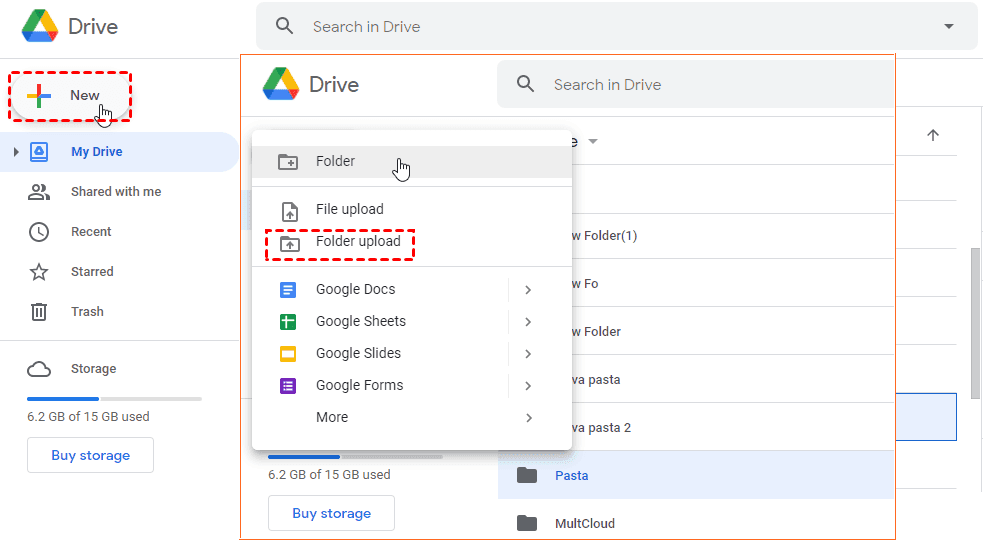
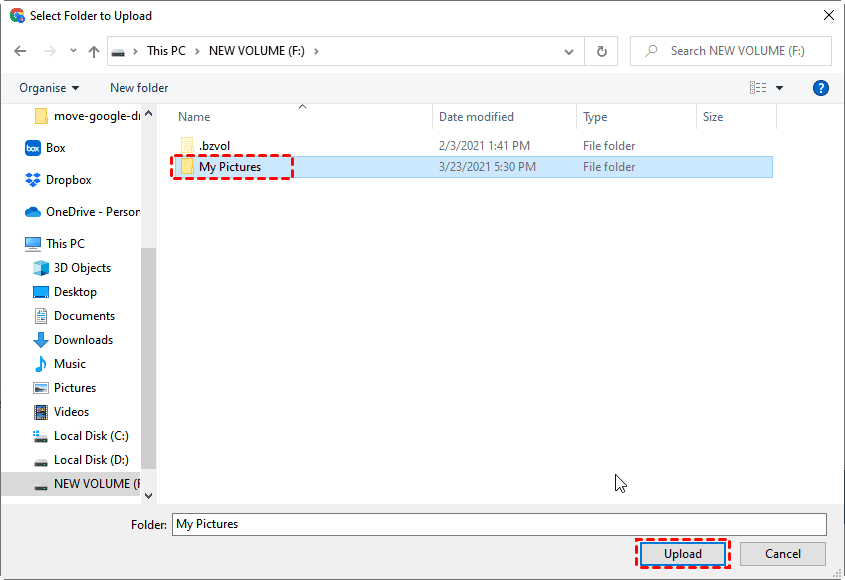
3. Google Driveにバックアップしたい項目を選択し、アップロードをクリックします。
-
デスクトップのGoogle Driveフォルダにファイルをドラッグ&ドロップ
デスクトップのDriveはGoogle Driveディスク上のファイルのみ自動バックアップ可能であり、コンピューター内のすべてのデータをバックアップするわけではありません。
1. まずGoogle Drive for desktopをインストールし、パソコンでデスクトップ版Google Driveを起動してログインします。
2. Google Driveディスクに入り、ファイルやフォルダ(例:data.txt)をドラッグまたはコピー&ペーストでディスクに移動します。これらのファイルはGoogle Driveにアップロードされます。
Google Driveのウェブサイトを開くと、data.txtが自動的に「マイドライブ」にアップロードされていることが確認できます。
SSDデータの消去
Windowsの「このPCをリセットする」を使用
- <strong>設定</strong>(Win + I)→<strong>システム</strong>→<strong>回復</strong>を開き、「PCのリセット」をクリックします。
- <strong>すべて削除する</strong>を選択します。
- <strong>ローカル再インストール</strong>を選択します。
-
ウィザードに従って処理を完了してください。所要時間は30~60分程度です。
また、Microsoft公式ドキュメントもご参照ください:PCをリセットする - Microsoftサポート
操作中に問題が発生した場合は、どうぞお気軽にGEEKOMカスタマーサービスまでご連絡ください。
コメント
0件のコメント
記事コメントは受け付けていません。