Article ID Code:GK-BSOD-01
対応するオプションをクリックすると、すぐに解決策にジャンプします。
ブルースクリーン後もデスクトップを正常に起動できる |
ブルースクリーンの再起動ループに陥る |
ドライバーの再インストール(普遍的に効果的) |
WinReによるシステムリセット |
セーフモードに入る(高度な修復) |
(オペレーティングシステム)システムの再インストール (最終解決策) |
設定によるシステムリセット(迅速かつ徹底的) |
デスクトップに正常に起動できる
-
ドライバーを再インストールする
ほとんどのブルー スクリーンは、不安定なドライバーまたはシステム クラッシュによって発生し、ドライバーを更新または再インストールすることで解決できます。
-
Windows ドライバーを更新する
方法 A: 設定 → Windows Update → 更新プログラムの確認 (利用可能な更新プログラムをすべてインストールして再起動します)。
方法 B:
CPU ブランドの公式 Web サイトで提供されているドライバー インストール アシスタントを使用して、現在のデバイスのすべてのドライバーを最新バージョンに自動的に更新します。 -
GEEKOMデバイスの元のWindowsドライバーを再インストールする:https://service.geekompc.com/
IT15ドライバのダウンロードを例に挙げると
-
-
セーフ モードに入り、ブルー スクリーンがまだ発生するかどうかをテストします。
Windowsセーフモードでは、システムはすべてのドライバーとサードパーティ製プログラムの実行を自動的に遮断します。これにより、ブルースクリーンエラーの原因を効果的に特定できます。
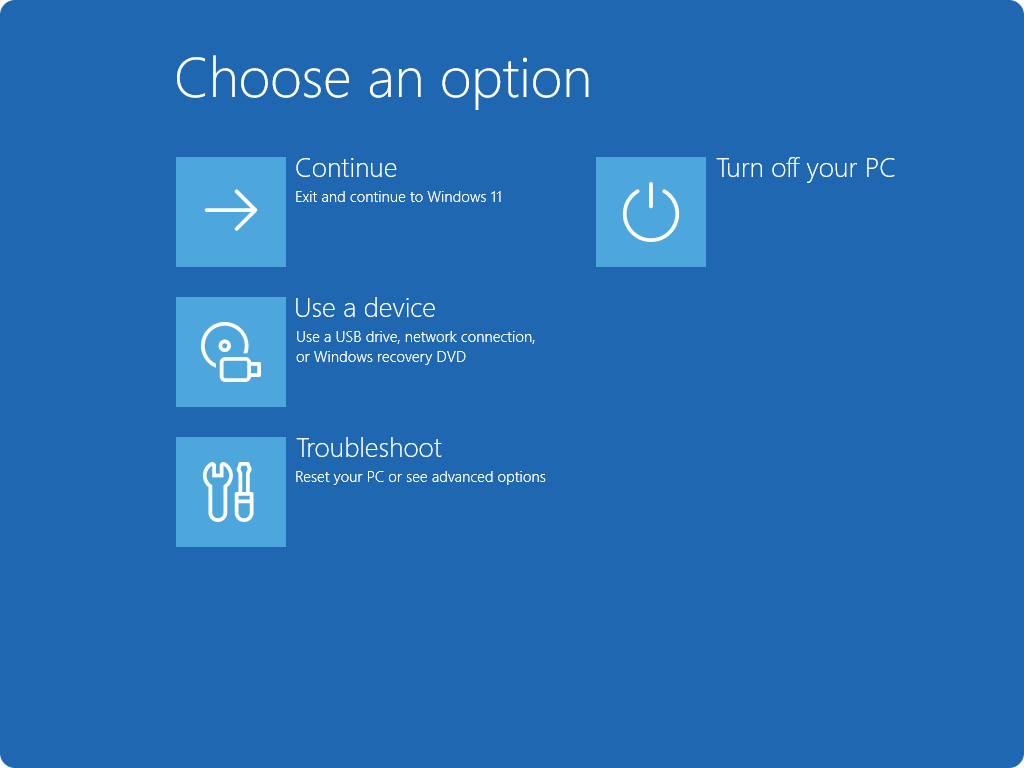
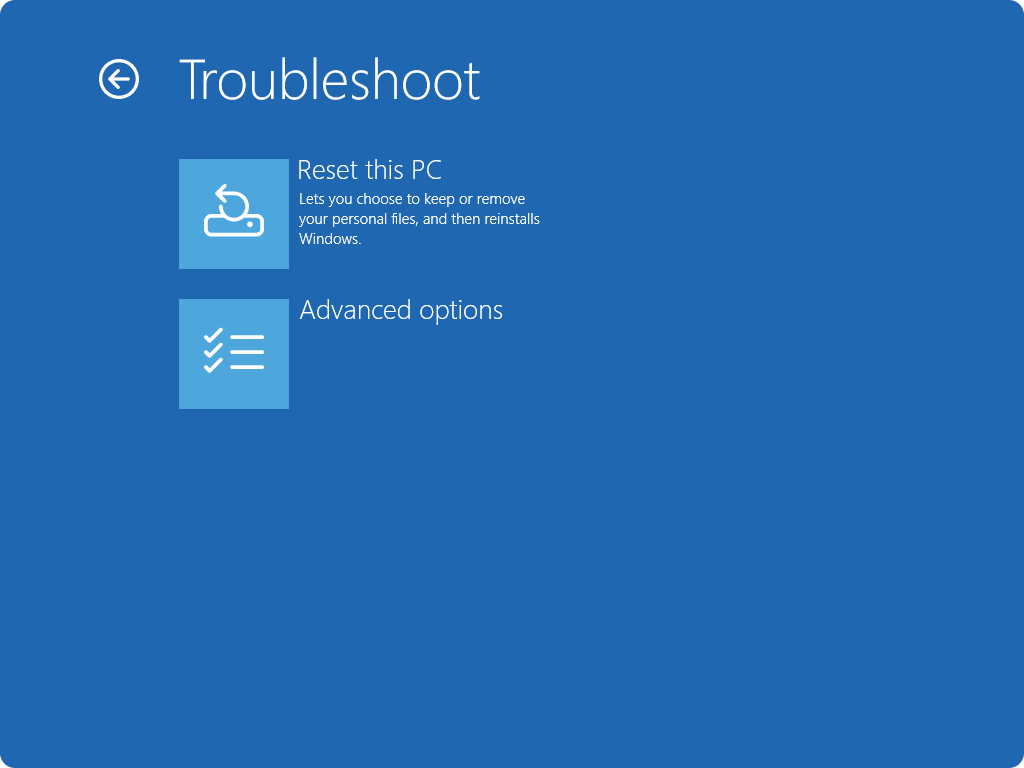
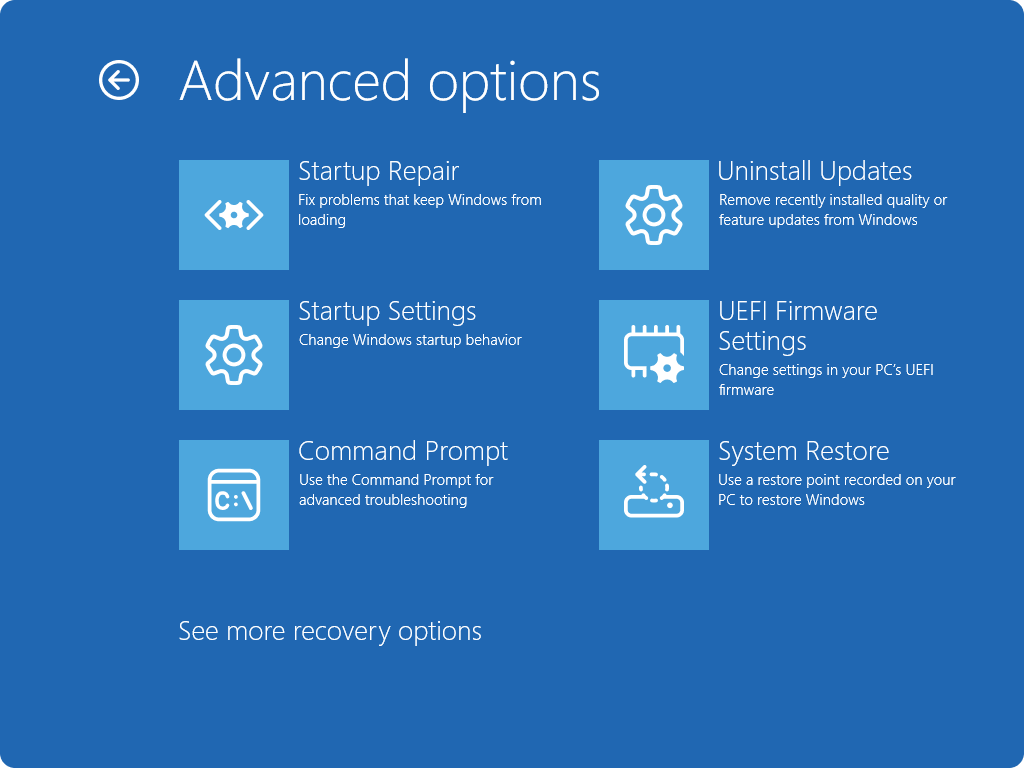
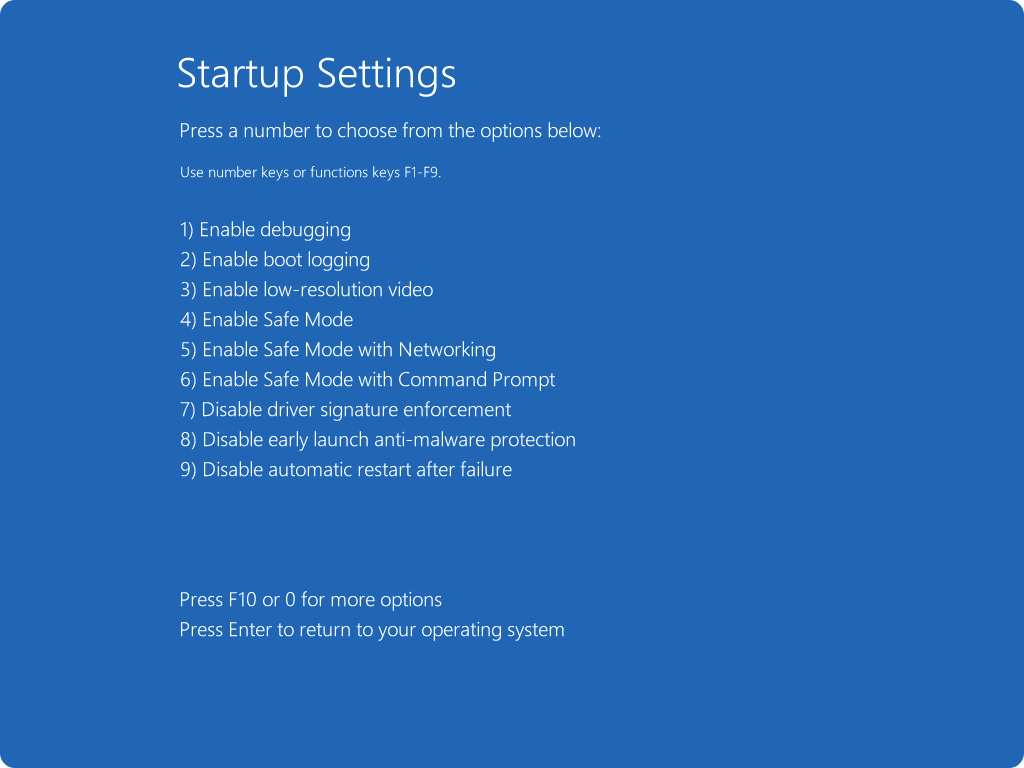
ブルー スクリーンが表示されたら、強制的に数回再起動し (電源ボタンを押し続けます)、回復環境に入ります → トラブルシューティング (手順 1) → 詳細オプション (手順 2) → スタートアップ設定 (手順 3) → 再起動 → F4 キーを押してセーフ モードに入ります (手順 4)。
Step1
Step2
Step3
Step4
-
セーフモードでブルースクリーンが表示されない場合 → サードパーティ製のソフトウェア/ドライバーに問題があります。
通常モードでブルースクリーンが表示される場合 → ハードウェア/システムファイルに問題があります。 -
リカバリ環境に入る別の方法:ロック画面でShiftキーを押しながら、マウスで「再起動」をクリックします。システムが再起動し、リカバリインターフェースが読み込まれるまで待ってから、Shiftキーを放します(下図参照)。
-
システムリセット
ドライバーの再インストールやシステムのアップデートを試してもブルースクリーンエラーの原因を特定できない場合は、システムをリセットすることをお勧めします。リセット後、動作環境は工場出荷時の設定に戻ります。
リセット後もブルースクリーンエラーが続く場合は、デバイスのハードウェア障害の可能性が高いです。その場合は、こちらまでお問い合わせください。 GEEKOM Customer Service
-
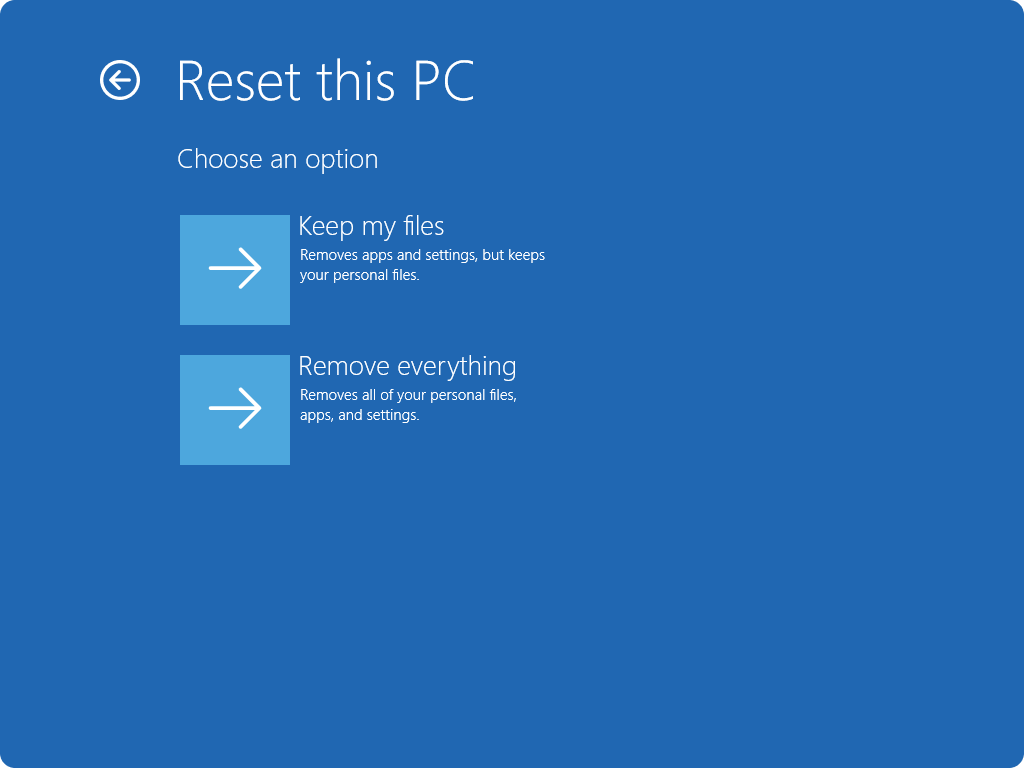
リセットオプション
PC をリセットするときのオプションのリストは次のとおりです。
オプション
説明
ファイルを保存する
リフレッシュとも呼ばれるこのオプションは、個人ファイルをそのまま保持しながらWindowsを再インストールします。アプリと設定は削除されますが、ドキュメント、写真、その他の個人データは保持されます。
プリインストールアプリの復元:有効にすると、PCメーカーによるカスタマイズが適用されます。
すべて削除
このオプションは「リセット」とも呼ばれ、Windowsを再インストールし、すべての個人ファイル、アプリ、設定を削除します。これは、PCを新しく始める場合や、PCを譲渡または売却する場合に最適です。
データの消去:有効にすると、ファイルを削除し、ドライブを消去します。PCを寄付、リサイクル、または売却する予定がある場合は、このオプションを使用してください。これには多少の時間がかかりますが、削除したファイルを他の人が復元しにくくなります。
クラウドダウンロード
このオプションは、クラウドからWindowsの最新コピーをダウンロードし、すべてのアップデートを含む最新バージョンを確実に入手できるようにします。ローカルファイルが破損または欠落している場合に便利です。 ローカル再インストール
このオプションでは、PCに既に存在するファイルを使用してWindowsを再インストールします。インターネット接続が遅い場合は高速ですが、最新の更新プログラムが含まれていない可能性があります。 注: データ消去機能は消費者を対象としており、政府および業界のデータ消去基準を満たしていません。
設定から PC をリセットします。
- 1. Windowsデバイスの設定アプリで
- 「システム」>「回復」を選択するか、次のショートカットを使用します。
- 2.「PCをリセット」を選択します
- 3.「リセットオプション」表からオプションや設定を選択します
-
ブルースクリーンの再起動ループに陥る
デバイスがブルースクリーンの再起動ループに陥った場合、元のシステムを復元するのは通常非常に困難です。デバイスの機能を回復する唯一の方法は、システムのリセットまたは再インストールです(この操作はWindowsのアクティベーションには影響しません)。
リセット後もブルースクリーンエラーが続く場合は、デバイスのハードウェア障害の可能性が高いです。その場合は、こちらまでご連絡ください。: GEEKOM Customer Service
-
WinReによるシステムリセット
-
Windows回復環境にアクセスします
ブルースクリーンが表示されたら、電源ボタンを長押しして強制的に再起動を数回繰り返し、回復環境に入ります。
- Windows REを起動したら、「トラブルシューティング」>「このPCを初期状態に戻す」>「システムの復元」を選択します。
- リセットオプションの表にあるオプションや設定から選択します。
-
-
(オペレーティング)システムを再インストールする
このチュートリアルを参照してください:https://service.geekompc.com/faq/how-to-install-windows-system/
コメント
0件のコメント
記事コメントは受け付けていません。