Article ID Code:GK-SPE-01
この記事は、一部のGEEKOMミニPCモデル(A8 / AX8 Pro / A8 Max / AX8 Max / AE8 Max)に適用されます。ファームウェア保護機能は、CPUプラットフォームのサポート条件を満たしている場合に有効になります。アップデート前に互換性をご確認ください。
前提条件
- 重要なファイルをバックアップしてください。
- BIOSをアップデートする際は、電源が安定していることを確認し、強制シャットダウンしないでください。
BIOSとドライバーのダウンロード
各モデルには 2 つの更新方法が用意されています。
- Windows ダイレクトアップデート(.exe ファイルをダブルクリックしてください)。
- USB ドライブ経由の BIOS アップデート。
- BIOS アップデートチュートリアル :https://service.geekompc.com/faq/update-bios-ec/
Applicable Models |
USB-disk Updata(High Security) |
Windows Update |
Driver Update |
A8 |
|||
AX8 Pro |
|||
A8 Max |
|||
AX8 Max |
|||
AE8 Max |
ビデオチュートリアル
図解チュートリアル
プロセス フロー: 互換性を確認 → BIOS を更新 → DRTM ドライバーをインストール → 再起動 → Windows セキュリティ設定でファームウェア保護が有効になっているかどうかを確認。
1.セキュリティ設定を確認する
移動先: Windows セキュリティ → デバイス セキュリティ → コア分離
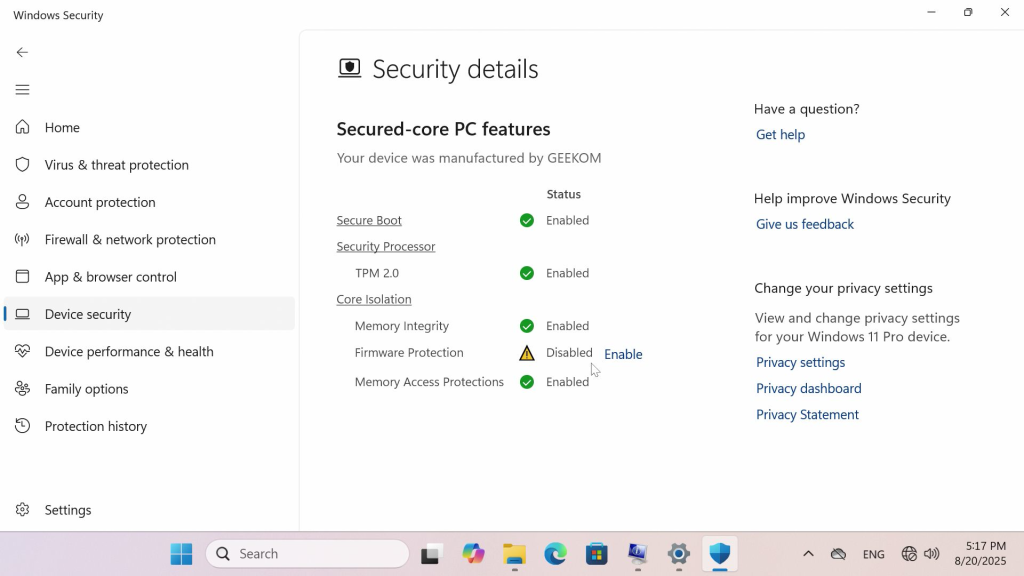
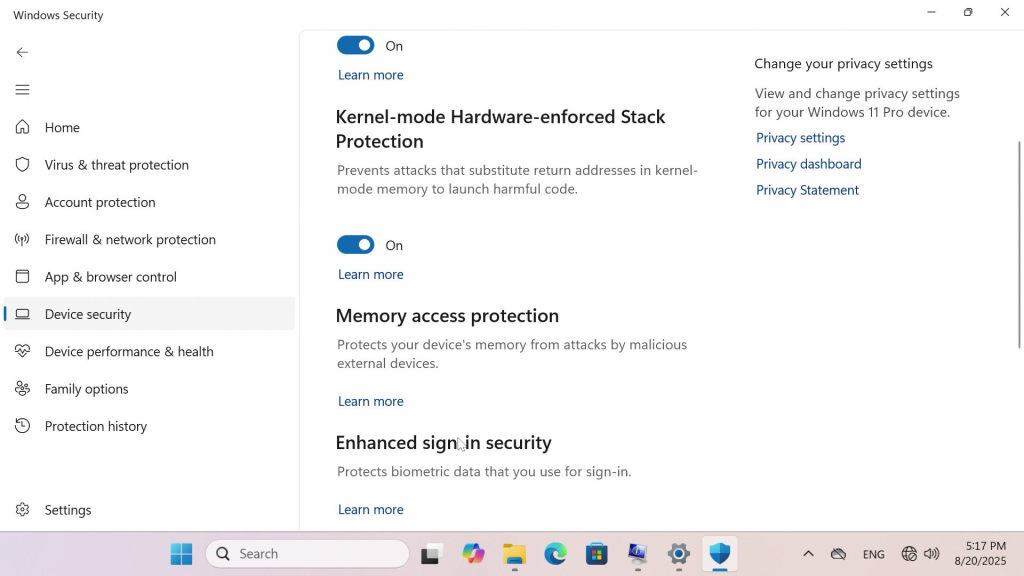
2.BIOSを更新する
最新のBIOSバージョンをダウンロードしたら、それが実行ファイル(.exe)の場合は、管理者として実行するだけです。その後、マシンは自動的にアップデートを開始します。
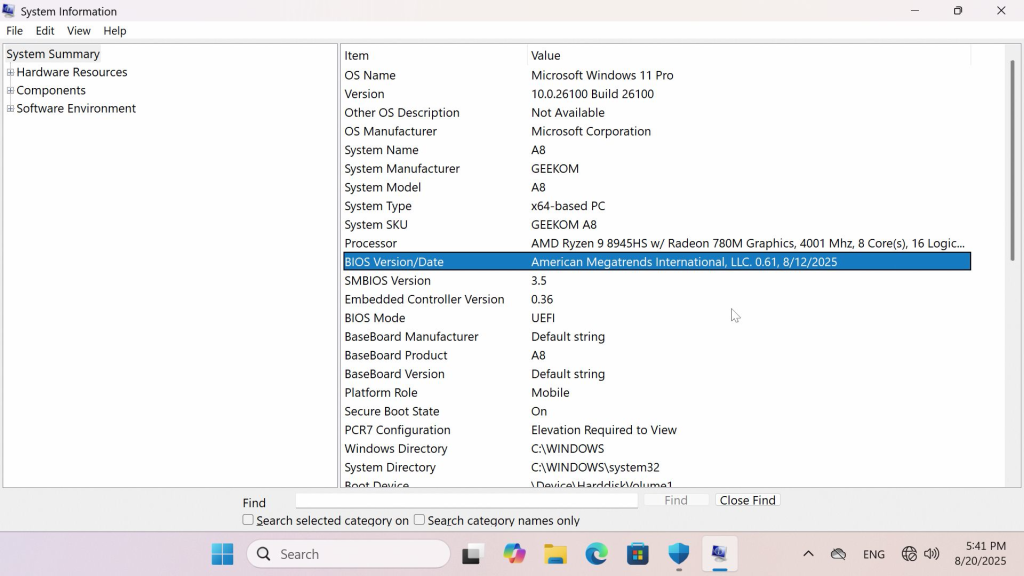
2.1 現在の BIOS バージョンを確認します。
デスクトップで、Win + R キーの組み合わせを押し、ポップアップ ダイアログ ボックスに「msinfo32」と入力して、現在の BIOS バージョンを確認します。
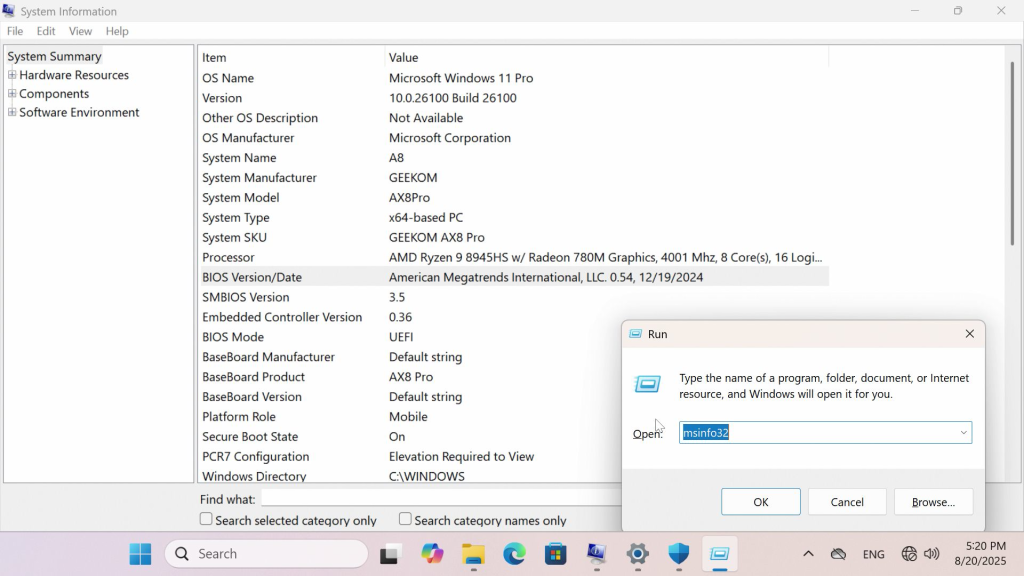
2.2 ダウンロードした最新の BIOS ファイルを実行します。
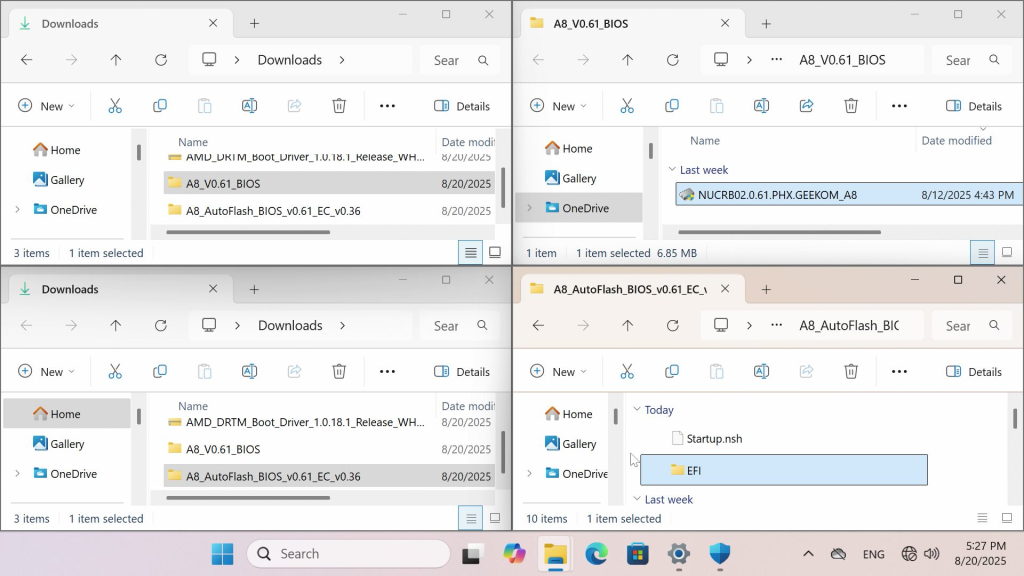
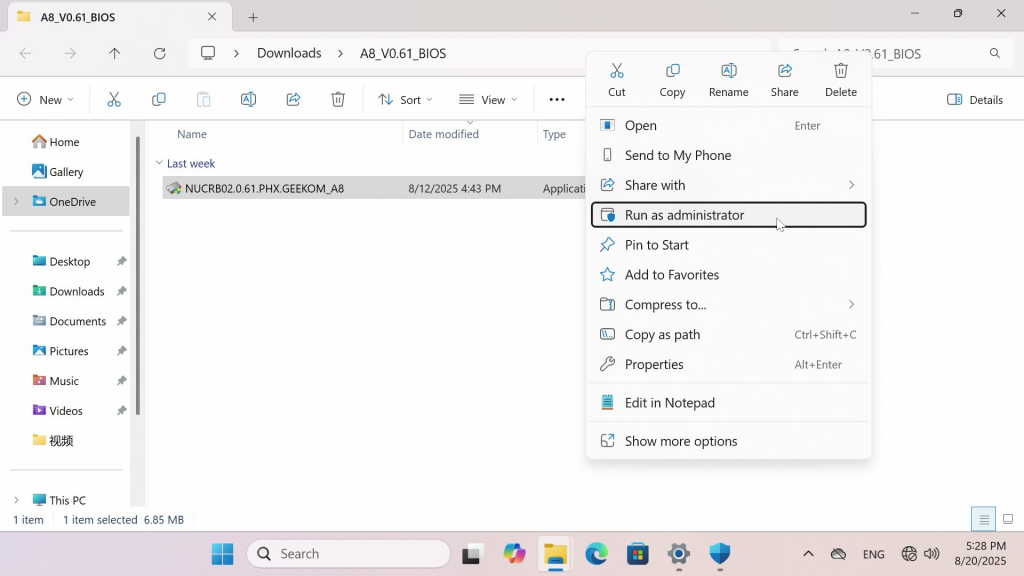
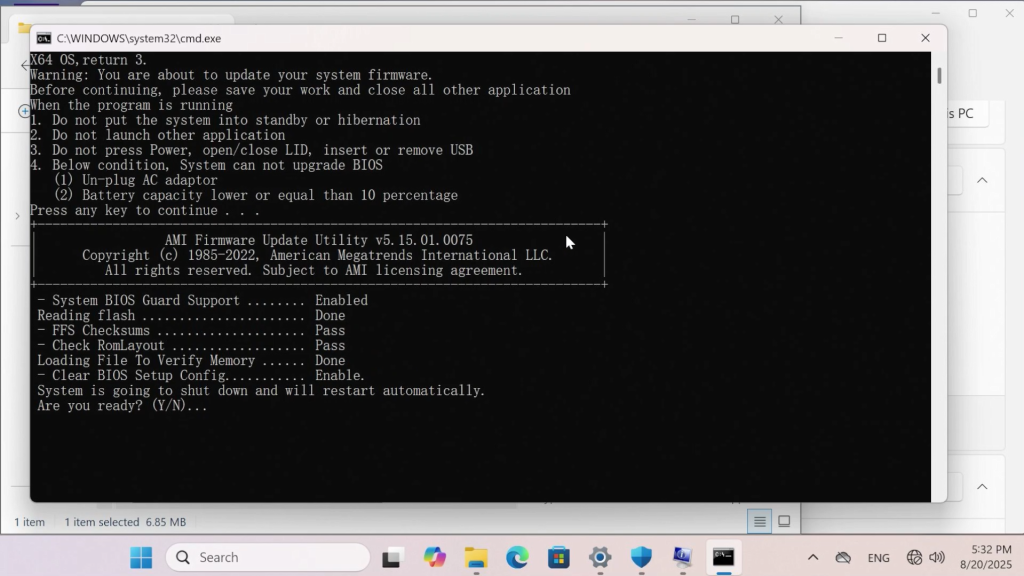
2.3 アップデートを続行するには「Y」と入力します。システムは自動的に再起動し、BIOSアップデートモードに入ります。手動操作は不要です。プロセスが完了し、システムが再起動するまでお待ちください。
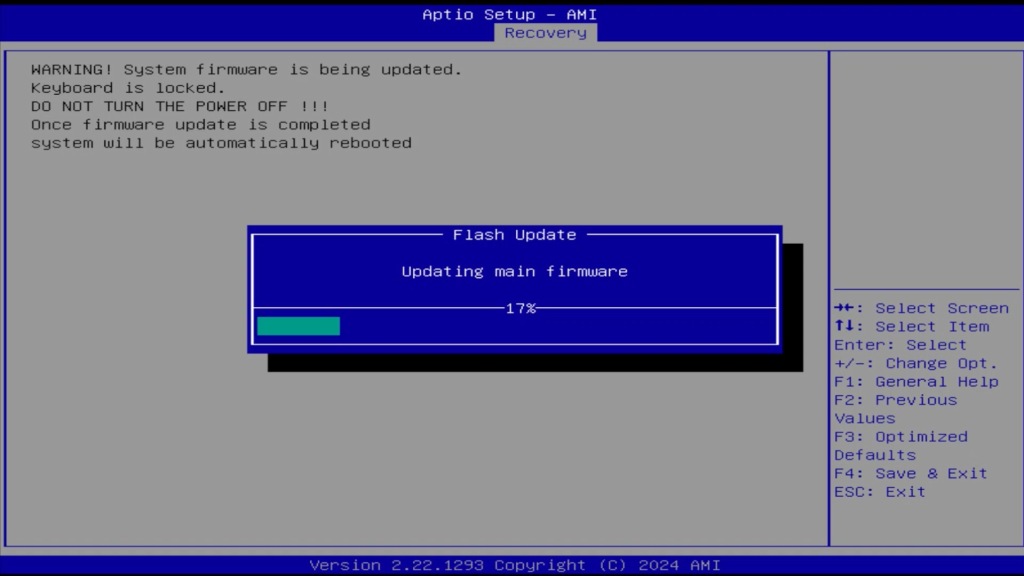
2.4 再起動後、システムに入り、BIOSのバージョンを再確認します。
2.5 現在のバージョンが既に最新であれば、アップデートは成功です。DRTMドライバーをインストールすることで、ファームウェア保護機能を有効にできます。
3.DRTMドライバーをインストールする
BIOSをアップデートすると、デバイスマネージャーに不明なデバイスが表示されます。この時点で、そのドライバーをインストールする必要があります。
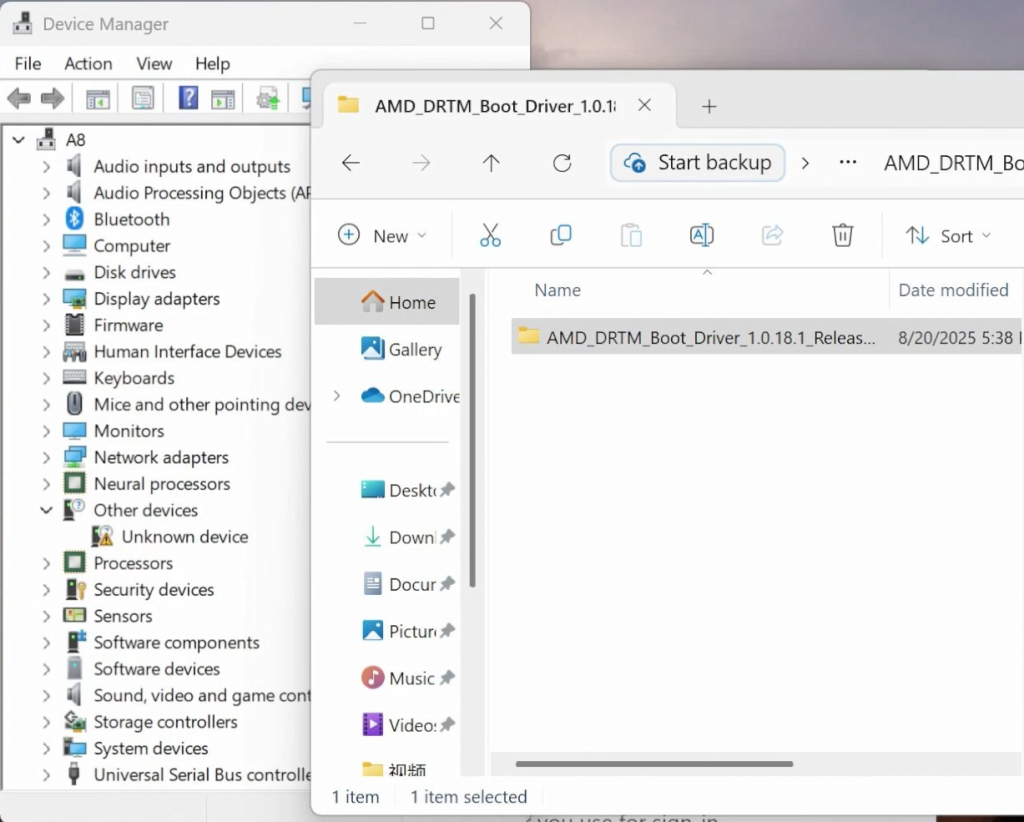
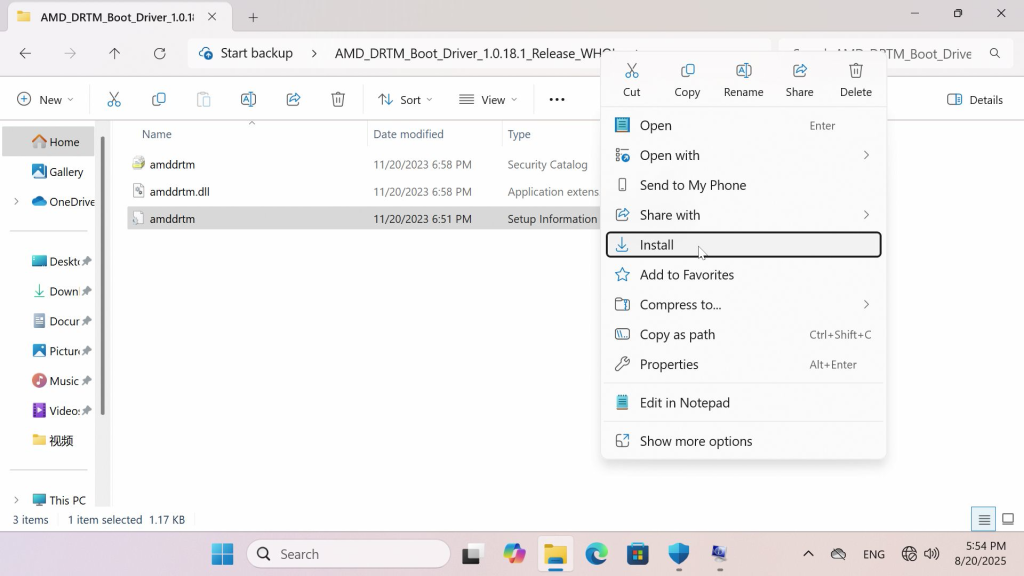
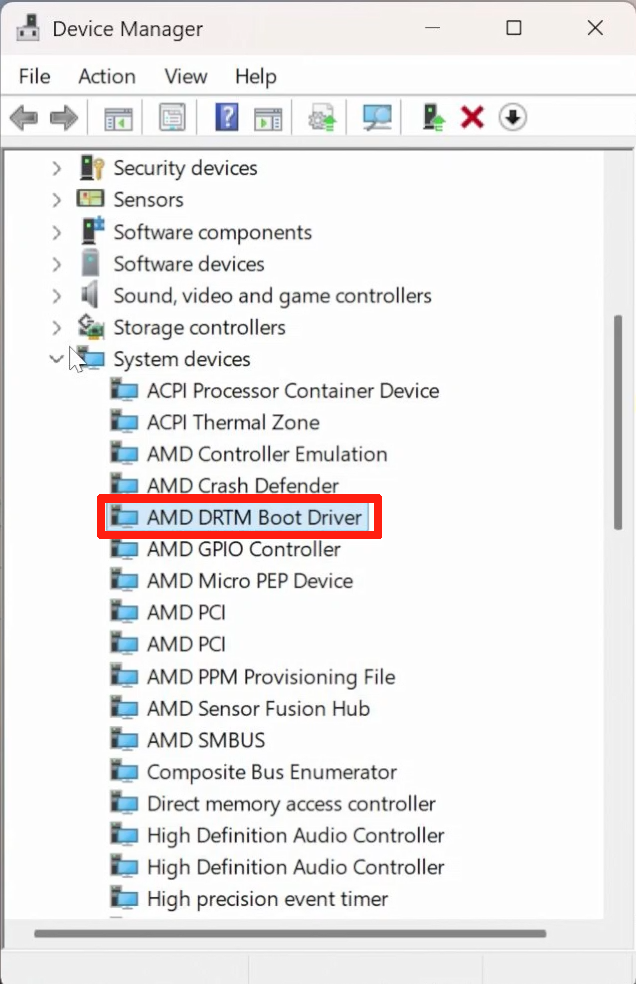
インストールに成功しました。システムの再起動が必要です。再起動後、セキュリティ設定のファームウェア保護機能が有効になります。
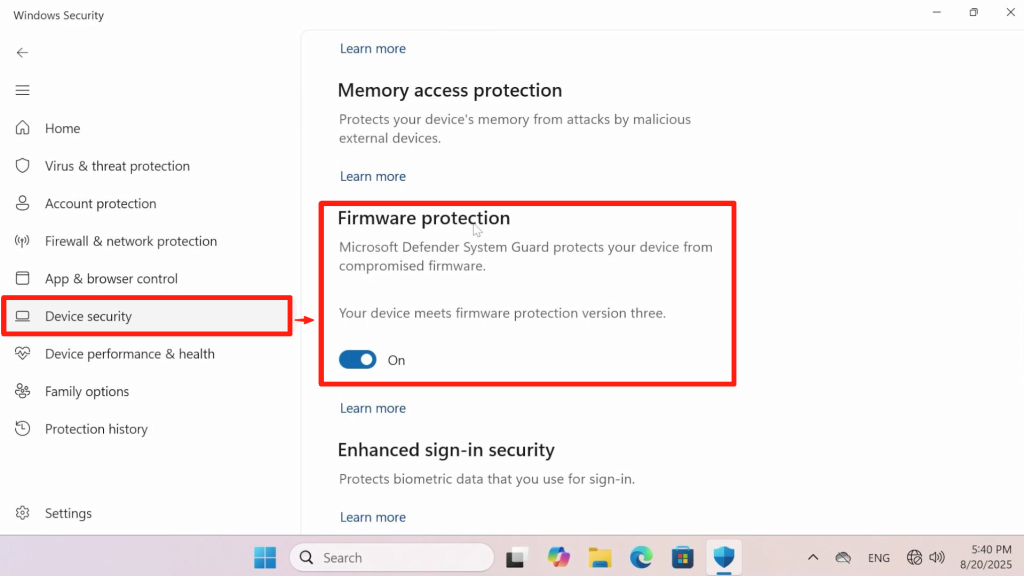
4.ファームウェア保護機能が有効になっていることを確認します
Windows のセキュリティ設定を再度開いて確認します。
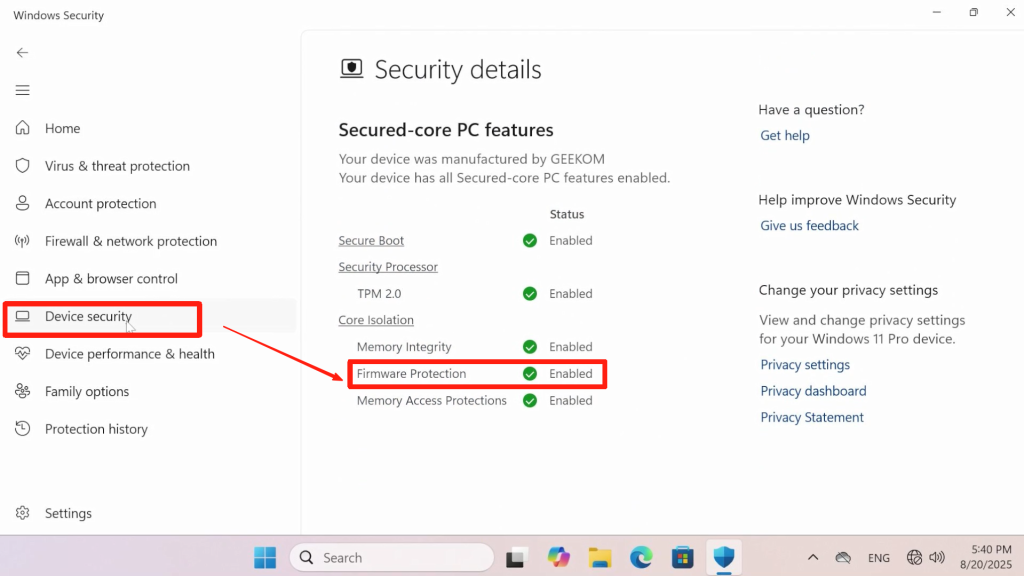
ご視聴ありがとうございました。間違いなどございましたら、ご指摘いただければ幸いです。
コメント
0件のコメント
記事コメントは受け付けていません。