Codice ID Articolo:GK-SYS-17
Questo articolo ti aiuterà a eseguire il backup sicuro dei dati importanti e a proteggere la privacy personale prima di restituire il tuo MINI PC.
In teoria, il fatto che il dispositivo non possa avviarsi non influisce sulla sicurezza dei dati al suo interno. Installando l'SSD in un altro dispositivo funzionante normalmente, puoi accedere ai dati dell'SSD dopo l'avvio. Durante questo processo, potresti dover reimpostare il PIN e accedere al tuo account Microsoft personale, così solo l'utente del dispositivo ha il permesso di visualizzare i dati. Dopo aver avviato il sistema, inizia a eseguire il backup dei tuoi dati. Una volta completato il backup, scegli di reimpostare il sistema per cancellare tutti i dati personali. Dopo aver cancellato i dati, reinstalla l'SSD nel dispositivo che non si avvia e attendi l'arrivo del dispositivo sostitutivo per la sostituzione. (Anche se non cancelli i dati, cancelleremo tutti i dati immediatamente dopo la restituzione.)
Rimuovere e Conservare SSD/RAM
Passaggi
- Spegni il dispositivo, scollega l'adattatore di alimentazione e tutte le periferiche.
- Capovolgi il MINI PC, svita le viti che fissano il coperchio inferiore e rimuovi con cura il coperchio inferiore.
- Individua l'SSD, svita la vite di fissaggio e tira delicatamente l'SSD fuori ad angolo.
-
Reinstalla il coperchio inferiore.
Per un video dettagliato dell'operazione, consulta questo articolo: Tutorial Aggiornamento RAM & SSD & HDD – Centro Assistenza GEEKOM
Spiegazione sull'Impatto sulla Garanzia
- Rimuovere l'SSD da soli di solito non influisce sulla garanzia complessiva (purché non vengano causati danni umani, come piegare la scheda madre o danneggiare i connettori).
- Si consiglia di scattare foto per registrare lo stato prima e dopo la rimozione.
- Se non sei sicuro, contatta il supporto tecnico post-vendita; possiamo fornire indicazioni specifiche per lo smontaggio del tuo modello.
Prezzo per Conservare SSD/RAM
Se conservi da solo l'SSD/RAM originale, verrà addebitata una differenza di prezzo, come mostrato nella tabella sottostante.
Capacità |
Prezzo (USD) |
Modelli Compatibili |
SSD 512GB GEN3 |
113 |
Tutti |
SSD 1TB |
198 |
Tutti |
SSD 2TB |
339 |
Tutti |
SSD 256GB |
57 |
Tutti |
DDR4 8GB 2666 |
68 |
AIR12Lite-N100&N150&N95-single; 7505; I3-12300HE; i5-12450H; i7 1280P; i9-12900HK; i7-13620H; i9-13900HK; i5-13600H; R7-5825U; R5-7430U; R5-7530U |
DDR4 16GB |
136 |
AIR12Lite-N100&N150&N95; 7505; I3-12300HE; i5-12450H; i7 1280P; i9-12900HK; i7-13620H; i9-13900HK; i5-13600H; R7-5825U; R5-7430U; R5-7530U |
DDR4 32GB |
271 |
7505; I3-12300HE; i5-12450H; i7 1280P; i9-12900HK; i7-13620H; i9-13900HK; i5-13600H; R7-5825U; R5-7430U; R5-7530U |
DDR5 16GB |
203 |
AIR12-N100&N150&N95; Ultra 7 356H; U5-125H; U7-155H; Ultra 9 185H; Ultra 9-285H; U5-125U; Ultra 5-125H; Ultra 5-225H; R5-7640HS; R5-7535HS; R5-7545U; R7-6800H; R7-6800U; R9-7940HS; R7-8745HS/8845; R9-8945HS; AI 9 HX 370; AI 9 HX 470; AI Max+ 395 |
DDR5 32GB |
362 |
Ultra 7 356H; U5-125H; U7-155H; Ultra 9 185H; Ultra 9-285H; U5-125U; Ultra 5-125H; Ultra 5-225H; R5-7640HS; R5-7535HS; R5-7545U; R7-6800H; R7-6800U; R9-7940HS; R7-8745HS/8845; R9-8945HS; AI 9 HX 370; AI 9 HX 470; AI Max+ 395 |
La memoria del laptop non può essere rimossa a meno che non si disponga di strumenti professionali per la rimozione.
GMA9MEGAAIMAX+395-1282; GMQS1PROX1-26-100-16500; e la memoria con LP nello SKU non possono essere rimosse a meno che non si disponga di strumenti professionali.
Backup Dati
GEEKOM PC Clone (Consigliato)
GEEKOM ha sviluppato un software dedicato per il trasferimento dati utilizzabile su computer di tutte le marche: GEEKOM PC Clone (clicca per scaricare)
Per l'uso, consulta l'articolo:Come eseguire il backup dei dati su un altro computer? – Centro Assistenza GEEKOM
Backup su Hard Disk Esterno (Veloce e Non Dipende dalla Rete)
- Prepara un hard disk esterno con capacità sufficiente (si consiglia almeno 1,5 volte la capacità dell'SSD del tuo MINI PC) e collegalo alla porta USB del MINI PC.
- Apri Esplora File (Win + E). Trova le cartelle che desideri eseguire il backup (ad esempio: Desktop, Documenti, Immagini, Download, Video, ecc.) e copiale nella posizione corrispondente sull'hard disk esterno.
-
Dopo aver completato la copia, espelli in modo sicuro l'hard disk esterno.
Usa il Backup di Windows per Backup e Ripristino
Consulta la guida ufficiale Microsoft: Eseguire il backup e il ripristino con Windows Backup - Supporto Microsoft
Backup su Cloud Drive (Adatto per Piccole Quantità di File)
Consigliamo di utilizzare OneDrive, Google Drive, Dropbox, ecc. Passaggi generali: installa il client corrispondente → accedi al tuo account → seleziona le cartelle da sincronizzare → attendi il completamento dell'upload.
Usando Google Drive come esempio:
-
Caricamento tramite Browser:
Questo metodo è più adatto per eseguire il backup di un numero ridotto di file. Poiché la velocità di caricamento dei file è limitata dalla rete, caricare un gran numero di file può facilmente causare blocchi nel caricamento di Google Drive.
1. Vai al sito ufficiale di Google Drive e accedi con il tuo account Google.
2. Clicca su + Nuovo, scegli Caricamento cartella o Caricamento file.
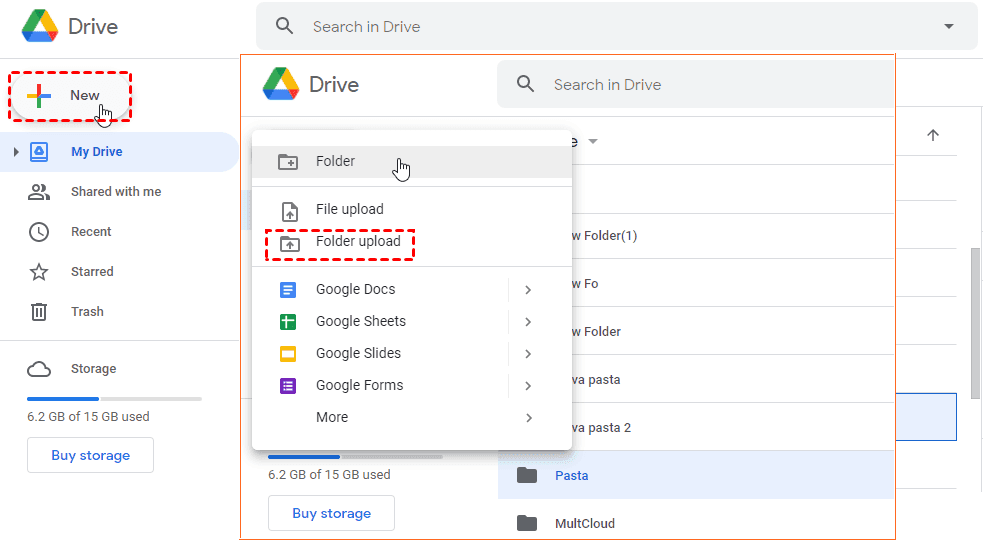
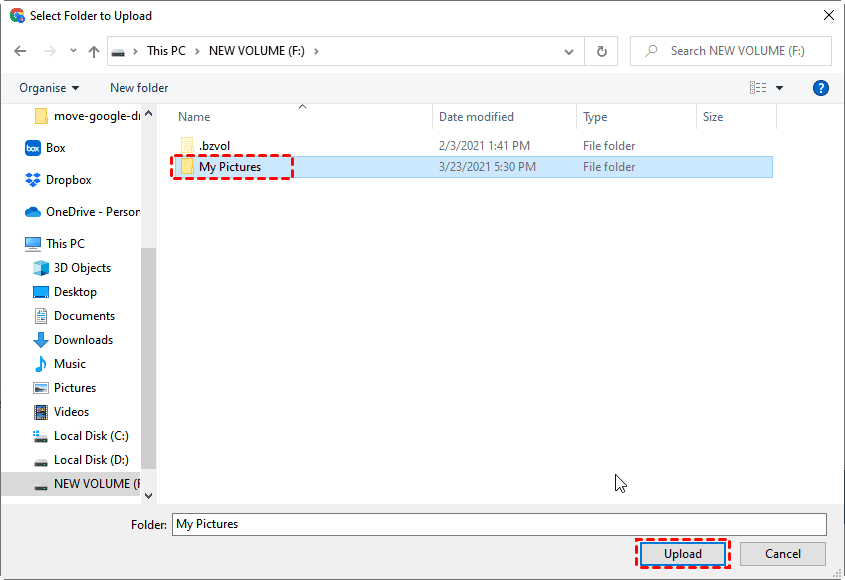
3. Seleziona gli elementi che vuoi eseguire il backup con Google Drive, quindi clicca su Carica.
-
Trascina e Rilascia i File nella Cartella Google Drive sul Desktop
Il Drive desktop può eseguire il backup automatico solo dei file sul disco di Google Drive, non può eseguire il backup di tutti i dati del computer.
1. Prima Installa Google Drive per desktop, esegui Google Drive desktop sul tuo computer e accedi.
2. Entra nel disco Google Drive, quindi trascina o copia e incolla file/cartelle (ad esempio data.txt) sul disco. Questi file verranno quindi caricati su Google Drive.
Apri il sito di Google Drive per vedere che data.txt è stato caricato automaticamente in Il mio Drive.
Cancellare i Dati dell'SSD
Usa "Reimposta questo PC" di Windows
- Apri Impostazioni (Win + I) → Sistema → Ripristino, quindi clicca su "Reimposta PC".
- Scegli Rimuovi tutto.
- Scegli Reinstallazione locale.
-
Segui la procedura guidata per completare il processo; potrebbe richiedere 30-60 minuti.
Puoi anche fare riferimento al documento ufficiale Microsoft: Reimposta il tuo PC - Supporto Microsoft
Se riscontri problemi durante l'operazione, non esitare a contattare Assistenza Clienti GEEKOM per assistenza.
Commenti
0 commenti
Questo articolo è chiuso ai commenti.