Article ID Code:GK-BSOD-01
Fare clic sull'opzione corrispondente per passare rapidamente alla soluzione.
È possibile avviare normalmente il desktop dopo una schermata blu |
Bloccato nel ciclo di riavvio della schermata blu |
Reinstallare i driver (universalmente efficace) |
Ripristino del sistema tramite WinRe |
Entra in modalità provvisoria (riparazione avanzata) |
Reinstallare il sistema (operativo) (Soluzione finale) |
Ripristino del sistema tramite impostazione (rapido e completo) |
È possibile avviare normalmente il desktop
-
Reinstallare i driver
La maggior parte delle schermate blu sono causate da driver instabili o da crash del sistema e possono essere risolte aggiornando o reinstallando i driver.
-
Aggiorna i driver di Windows
Metodo A: Impostazioni → Windows Update → Verifica aggiornamenti (installa tutti gli aggiornamenti disponibili e riavvia).
Metodo B:
Utilizzare l'assistente di installazione dei driver fornito dal sito Web ufficiale del produttore della CPU per aggiornare automaticamente tutti i driver del dispositivo corrente alla versione più recente. -
Reinstallare i driver Windows originali per i dispositivi GEEKOM: https://service.geekompc.com/
Prendendo come esempio il download del driver IT15
-
-
Entra in modalità provvisoria per verificare se la schermata blu continua a comparire.
In modalità provvisoria di Windows, il sistema isola automaticamente tutti i driver e i programmi di terze parti dall'esecuzione. Questo aiuta efficacemente a determinare la causa di un errore con schermata blu.
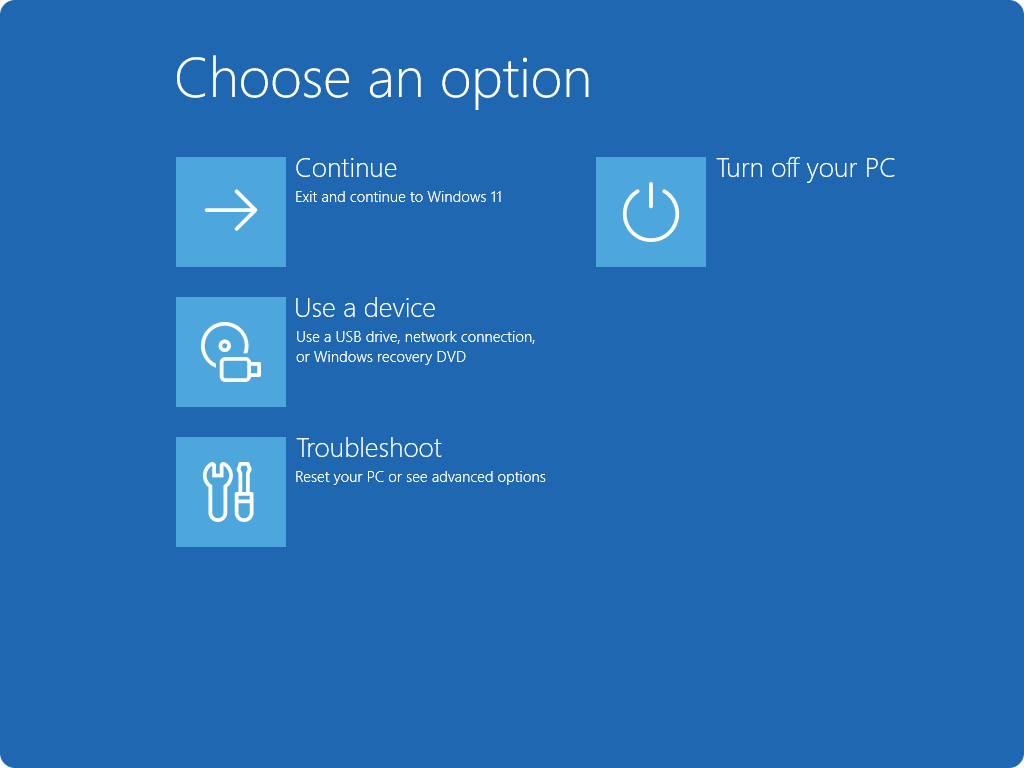
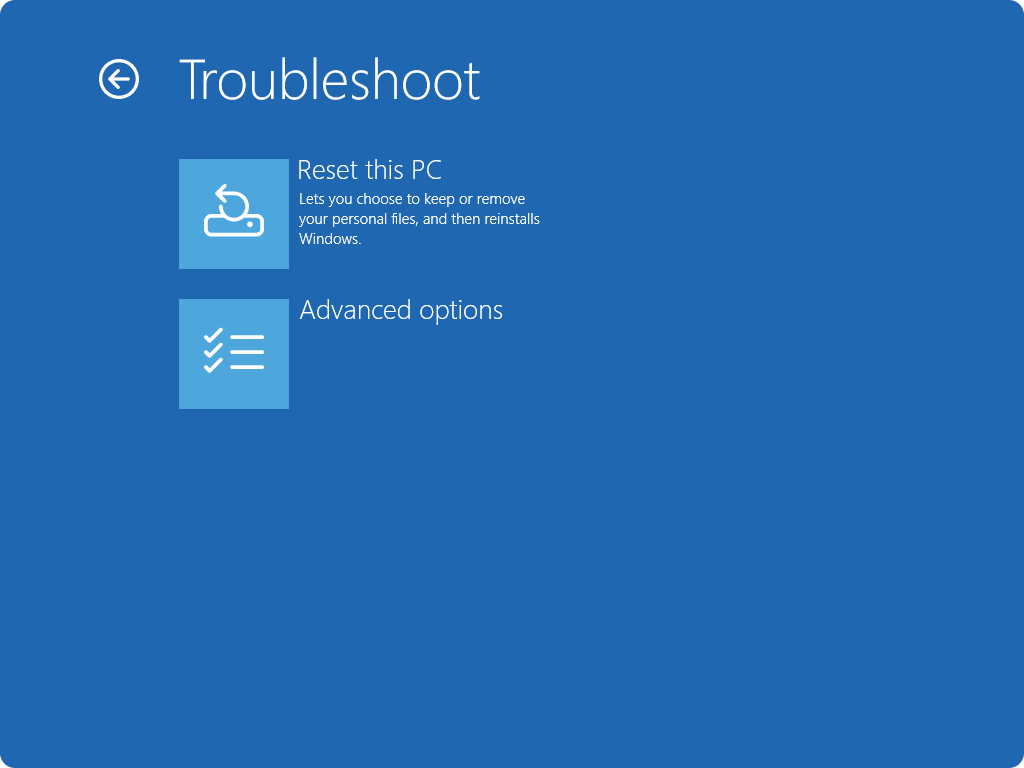
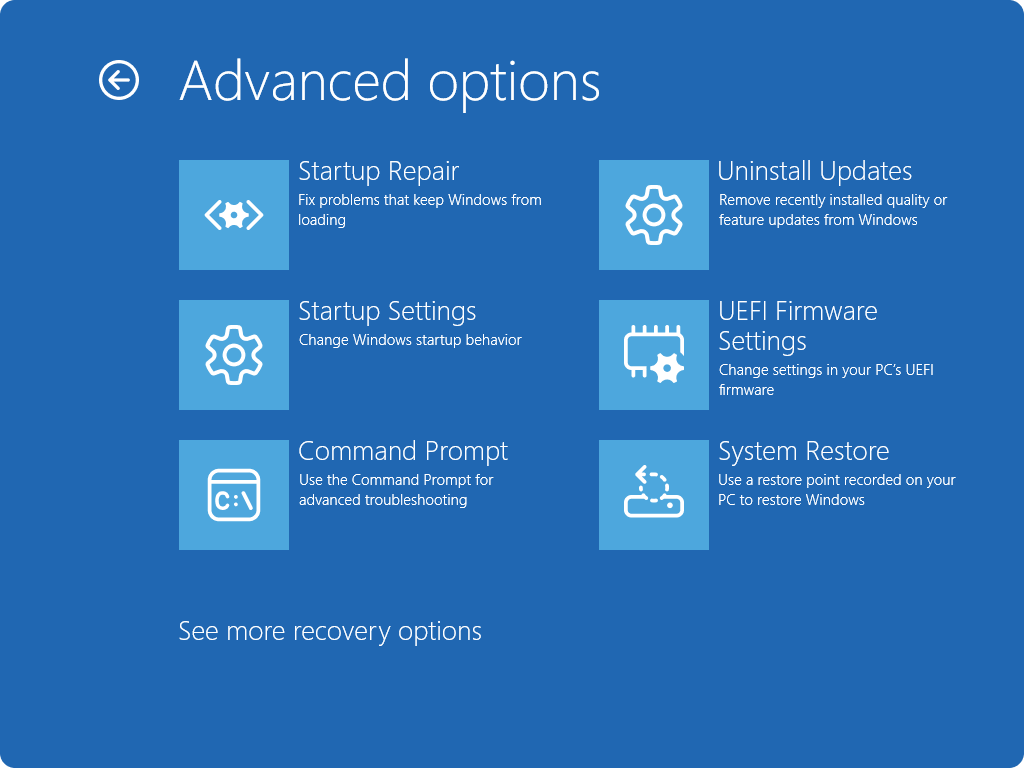
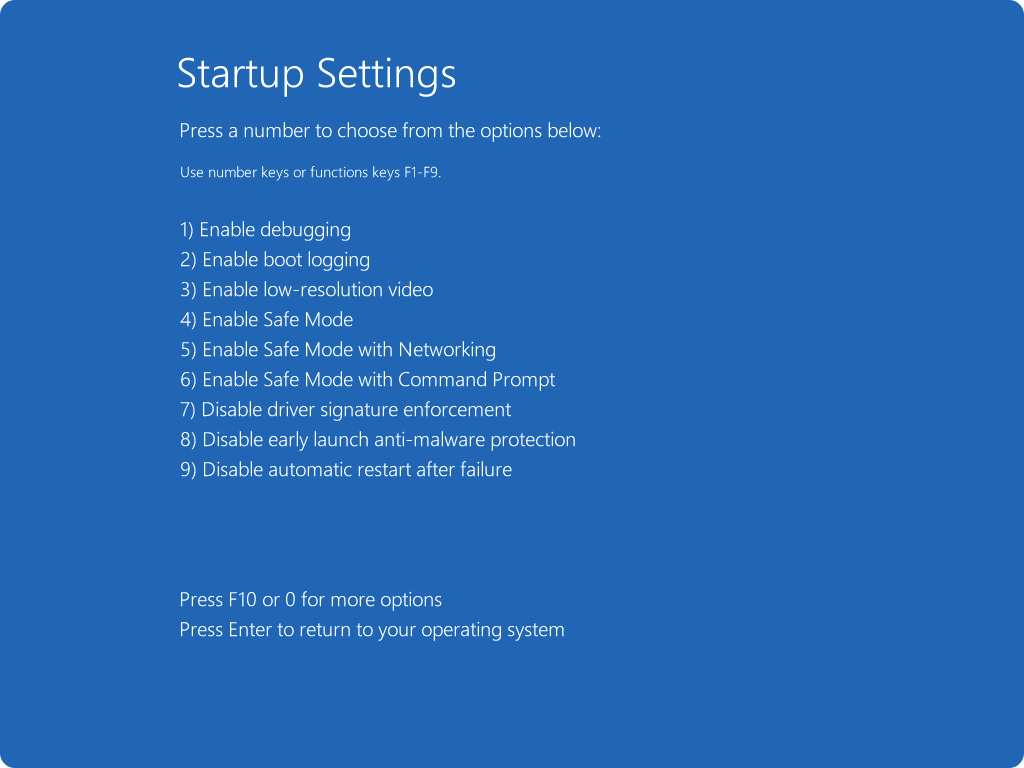
After a blue screen, force restart several times (by holding down the power button) to enter the recovery ambiente → Risoluzione dei problemi (passaggio 1) → Opzioni avanzate (passaggio 2) → Impostazioni di avvio (passaggio 3) → Riavvia → Premi F4 per accedere alla modalità provvisoria (passaggio 4).
Step1
Step2
Step3
Step4
-
Se non viene visualizzata alcuna schermata blu in modalità provvisoria → il problema riguarda software/driver di terze parti.
Se viene visualizzata una schermata blu in modalità normale → il problema riguarda file hardware/di sistema. -
Un altro metodo per accedere all'ambiente di ripristino: nella schermata di blocco, tenere premuto il tasto Maiusc, quindi utilizzare il mouse per fare clic su Riavvia. Attendere che il sistema si riavvii e si carichi nell'interfaccia di ripristino prima di rilasciare il tasto Maiusc, come mostrato nella figura seguente.
-
Ripristino del sistema
Se hai già provato a reinstallare i driver e ad aggiornare il sistema, ma non riesci ancora a identificare la causa specifica dell'errore della schermata blu, ti consigliamo di ripristinare il sistema. Dopo il ripristino, l'ambiente operativo verrà ripristinato alle impostazioni di fabbrica.
Se l'errore della schermata blu persiste dopo il ripristino, è molto probabile che si tratti di un guasto hardware del dispositivo. In questo caso, si consiglia di contattare il servizio clienti: GEEKOM Customer Service
-
Opzioni di ripristino
Ecco un elenco di opzioni per reimpostare il PC:
Option
Descrizione
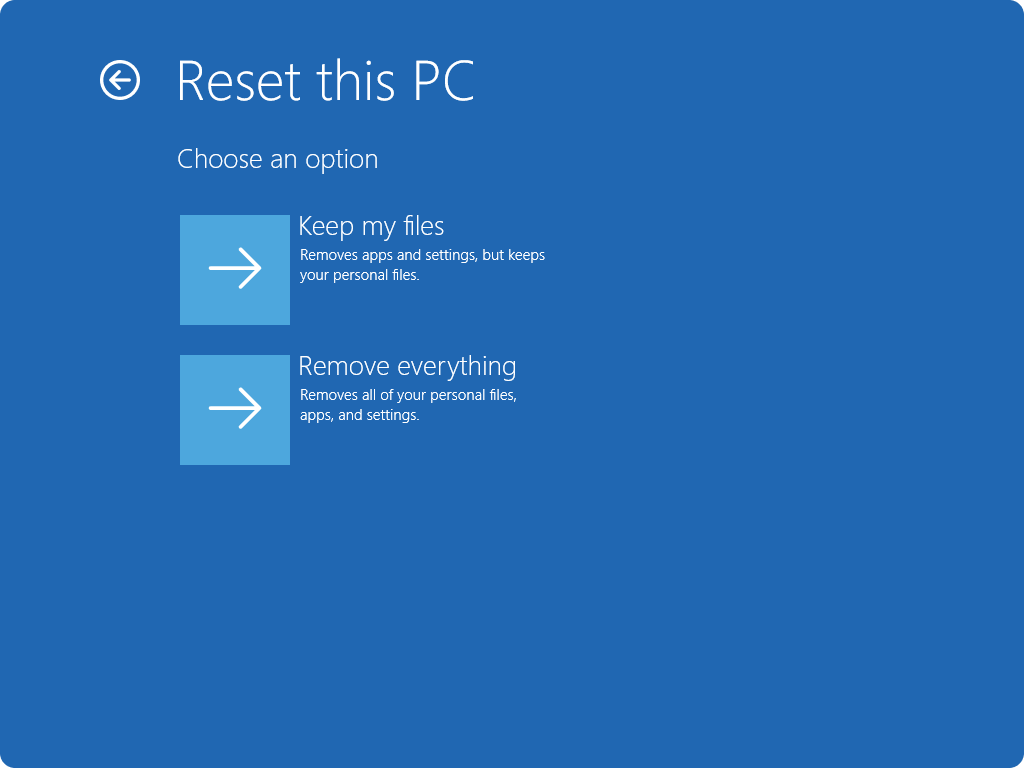
Mantieni i miei file
Nota anche come Aggiorna, questa opzione reinstalla Windows mantenendo intatti i tuoi file personali. Rimuove app e impostazioni, ma conserva documenti, foto e altri dati personali.
Ripristina app preinstallate: se abilitata, vengono applicate tutte le personalizzazioni del produttore del PC.
Rimuovi tutto
Nota anche come Ripristino, questa opzione reinstalla Windows e rimuove tutti i file, le app e le impostazioni personali. È ideale per un nuovo inizio o quando si regala o si vende il PC.
Pulizia dati: se abilitata, rimuove i file e pulisce l'unità. Se si prevede di donare, riciclare o vendere il PC, utilizzare questa opzione. Potrebbe richiedere del tempo, ma rende più difficile per altre persone recuperare i file rimossi.
Scarica dal cloud
Questa opzione scarica una nuova copia di Windows dal cloud, garantendoti la versione più recente con tutti gli aggiornamenti. È utile se i tuoi file locali sono danneggiati o mancanti. Reinstallazione locale
Questa opzione utilizza i file già presenti sul PC per reinstallare Windows. È più veloce se la connessione Internet è lenta, ma potrebbe non includere gli ultimi aggiornamenti. Nota: la funzionalità di cancellazione dei dati è rivolta ai consumatori e non soddisfa gli standard di cancellazione dei dati governativi e del settore.
Reimposta il tuo PC dalle Impostazioni:
- 1. Nell'app Impostazioni
- del tuo dispositivo Windows, seleziona Sistema > Ripristino oppure utilizza la seguente scorciatoia:
- 2. Seleziona Ripristina PC
- 3. Scegli tra le opzioni e/o le impostazioni nella tabella delle opzioni di ripristino
-
Bloccato nel ciclo di riavvio della schermata blu
Quando il dispositivo è bloccato in un loop continuo di riavvio con schermata blu, è generalmente molto difficile ripristinare il sistema originale. L'unico modo per ripristinare la funzionalità del dispositivo è tramite un ripristino del sistema o una reinstallazione (questa operazione non influirà sull'attivazione di Windows).
Se l'errore della schermata blu persiste dopo il ripristino, è molto probabile che si tratti di un guasto hardware del dispositivo. In questo caso, si consiglia di contattare il servizio clienti: GEEKOM Customer Service
-
Ripristino del sistema tramite WinRe
-
Aaccedere all'ambiente di ripristino di Windows
Dopo una schermata blu, forzare il riavvio più volte (tenendo premuto il pulsante di accensione) per accedere all'ambiente di ripristino
- Una volta in Windows RE, seleziona Risoluzione dei problemi > Reimposta il PC > Ripristino configurazione di sistema.
- Scegli tra le opzioni e/o le impostazioni nella tabella delle opzioni di ripristino.
-
-
Reinstallare il sistema (operativo)
Fare riferimento a questo tutorial:https://service.geekompc.com/faq/how-to-install-windows-system/
Commenti
0 commenti
Questo articolo è chiuso ai commenti.