Article ID Code:GK-SPE-01
Questo articolo si applica ad alcuni modelli di mini PC GEEKOM (A8 / AX8 Pro / A8 Max / AX8 Max / AE8 Max). La funzione di protezione del firmware entra in vigore quando vengono soddisfatte le condizioni di supporto della piattaforma CPU. Verificare la compatibilità prima dell'aggiornamento.
Prerequisiti
- Esegui il backup dei file importanti.
- Quando aggiorni il BIOS, assicurati che l'alimentazione sia stabile e non forzare lo spegnimento.
Download di BIOS e driver
Per ogni modello sono previsti due metodi di aggiornamento:
- Aggiornamento diretto di Windows (fare doppio clic sul file .exe).
- Aggiornamento del BIOS tramite unità USB.
- Tutorial sull'aggiornamento del BIOS: https://service.geekompc.com/faq/update-bios-ec/
Modelli applicabili |
Aggiornamento disco USB (alta sicurezza) |
Aggiornamento di Windows |
Aggiornamento del driver |
A8 |
|||
AX8 Pro |
|||
A8 Max |
|||
AX8 Max |
|||
AE8 Max |
Video tutorial
Tutorial illustrato
Flusso del processo: verifica compatibilità → Aggiorna BIOS → Installa driver DRTM → Riavvia → Verifica nelle impostazioni di sicurezza di Windows se la protezione del firmware è abilitata.
1. Controllare le impostazioni di sicurezza
Vai a: Sicurezza di Windows → Sicurezza del dispositivo → Isolamento core
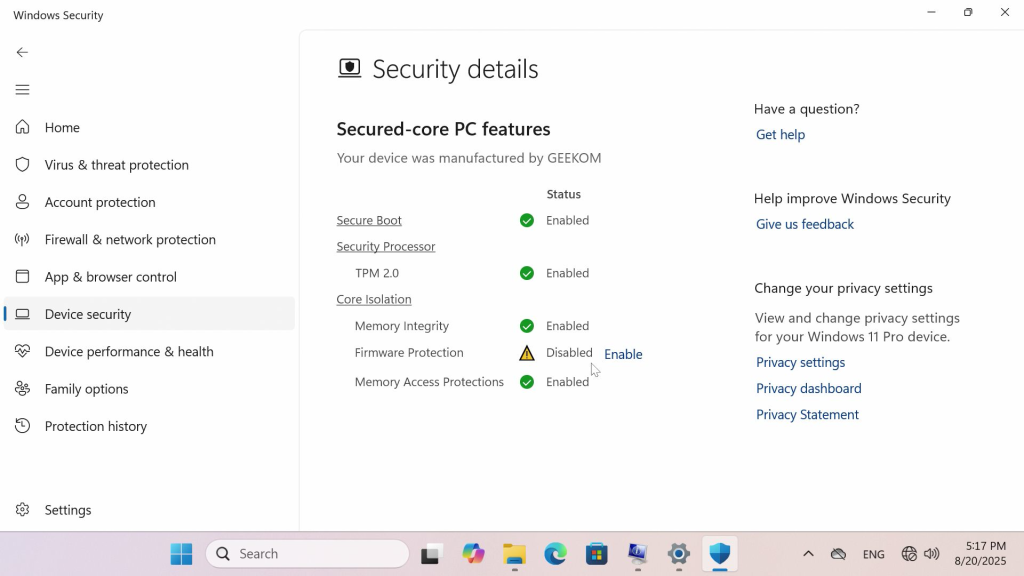
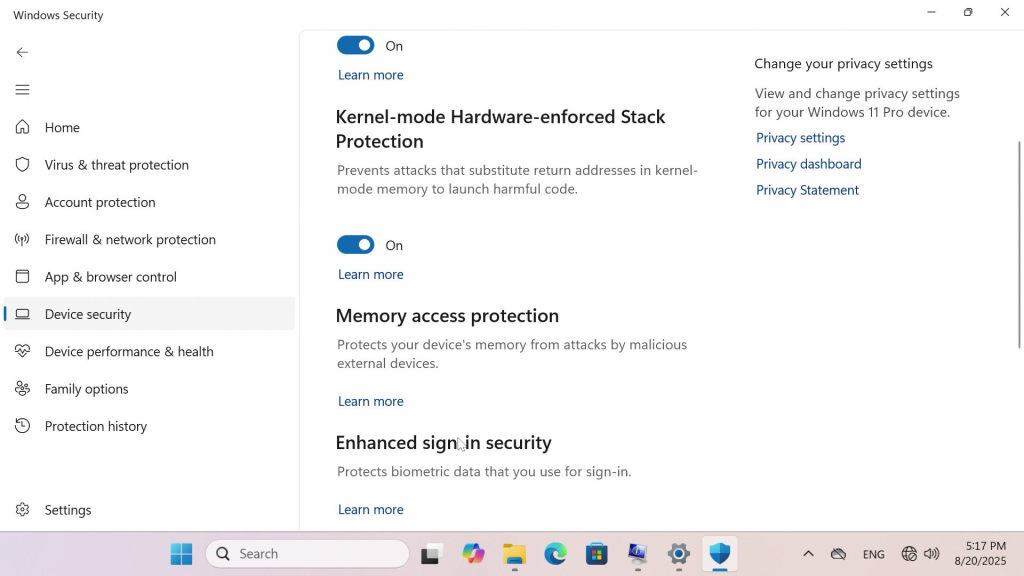
2. Aggiornare il BIOS
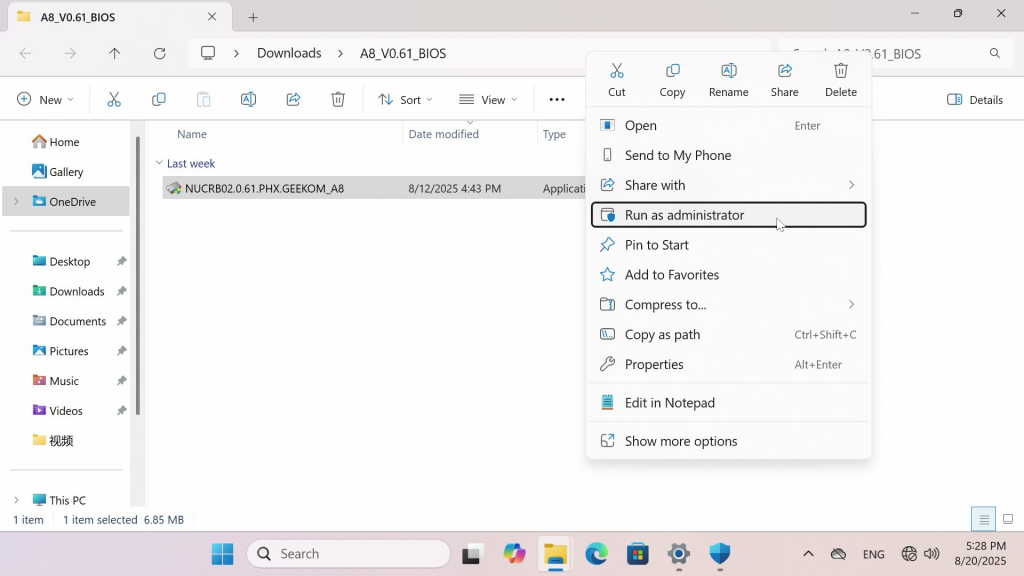
Dopo aver scaricato l'ultima versione del BIOS, se si tratta di un file eseguibile (.exe), è sufficiente eseguirlo come amministratore. Il computer avvierà automaticamente l'aggiornamento.
2.1 Controllare la versione corrente del BIOS.
Sul desktop, premere la combinazione di tasti Win + R, quindi immettere "msinfo32" nella finestra di dialogo pop-up per verificare la versione corrente del BIOS.
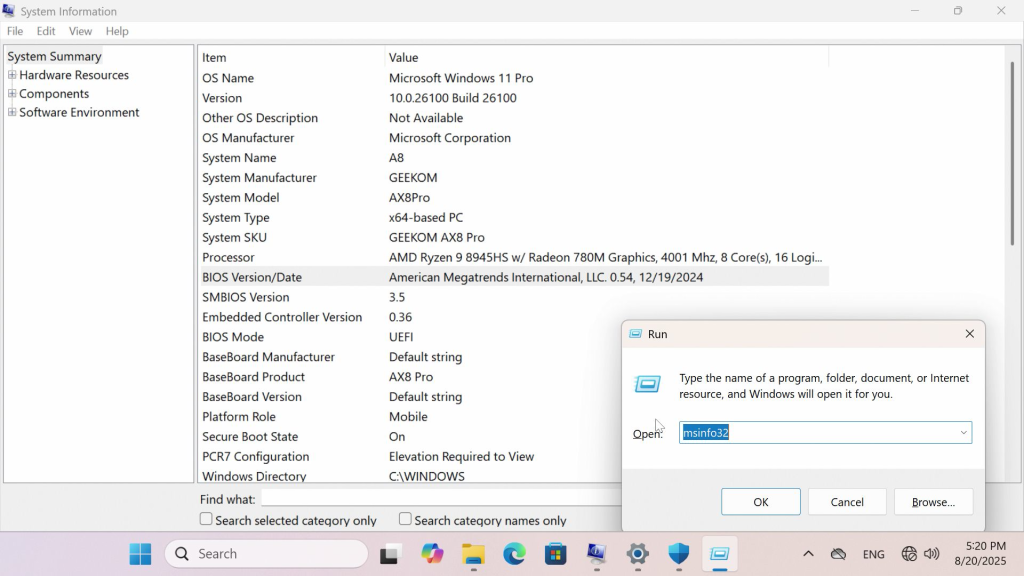
2.2 Eseguire il file BIOS più recente scaricato.
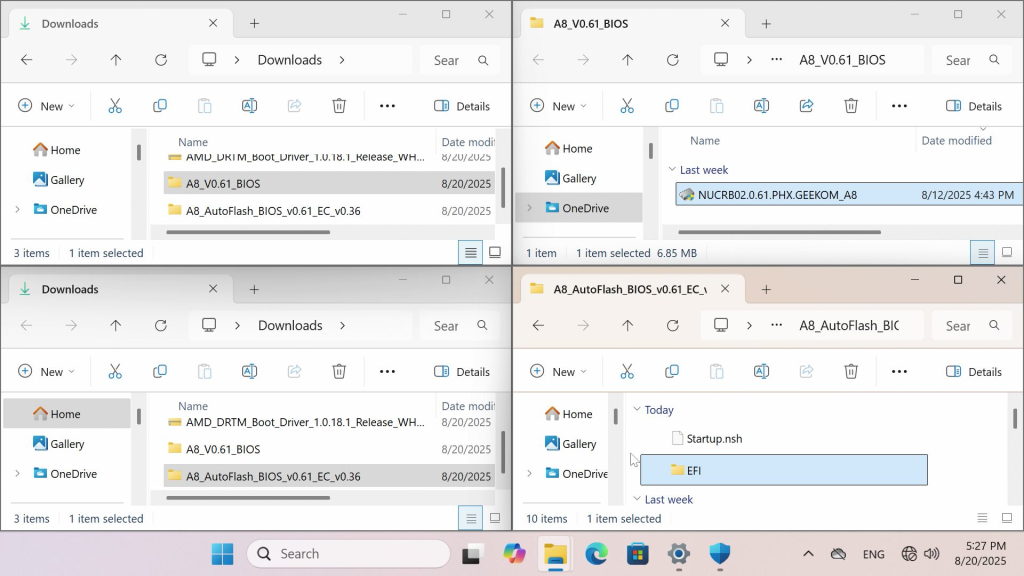
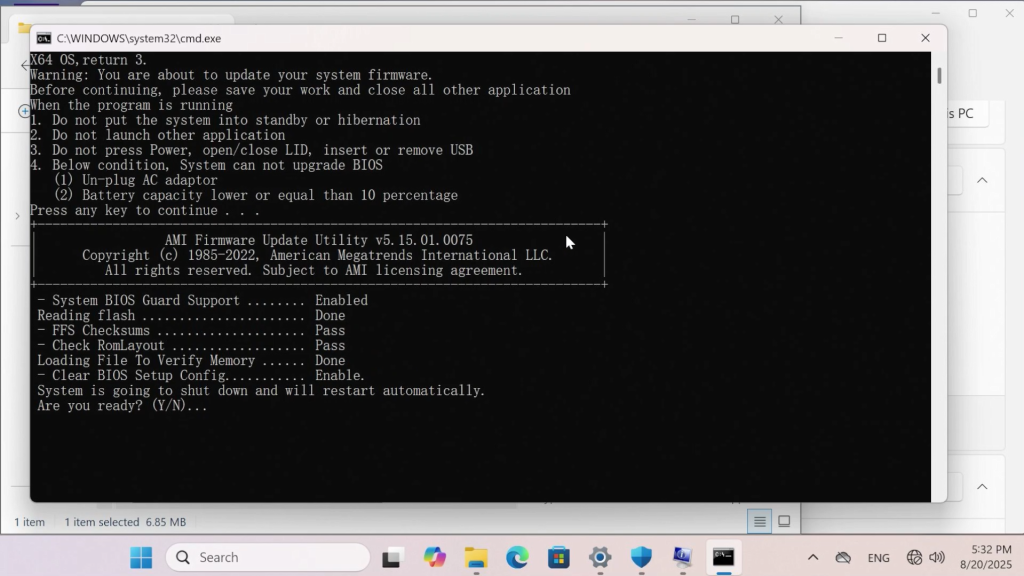
2.3 Digitare 'Y' per procedere con l'aggiornamento. Il sistema si riavvierà ed entrerà automaticamente in modalità di aggiornamento del BIOS. Non è richiesta alcuna operazione manuale. Attendere il completamento del processo e il riavvio del sistema.
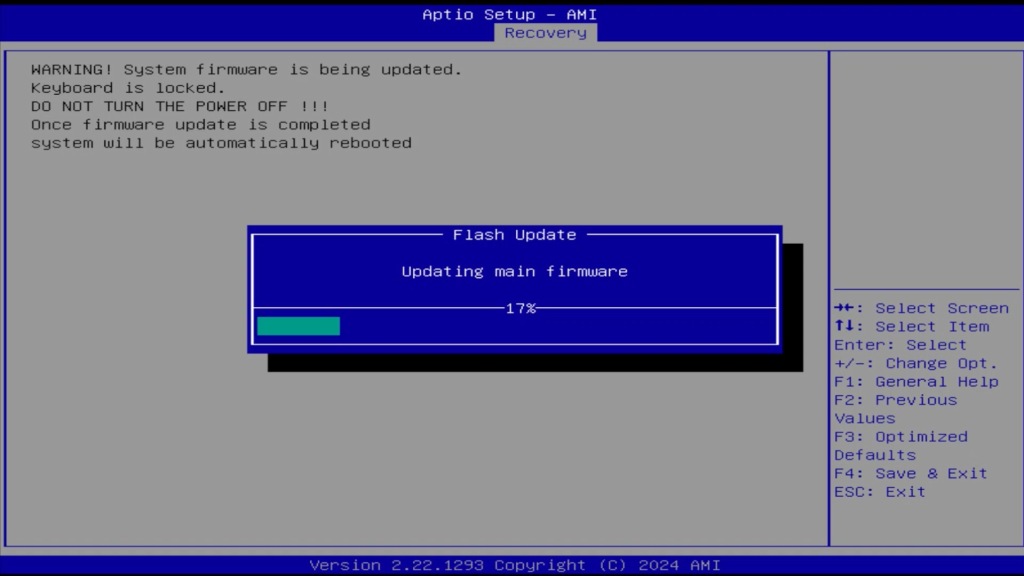
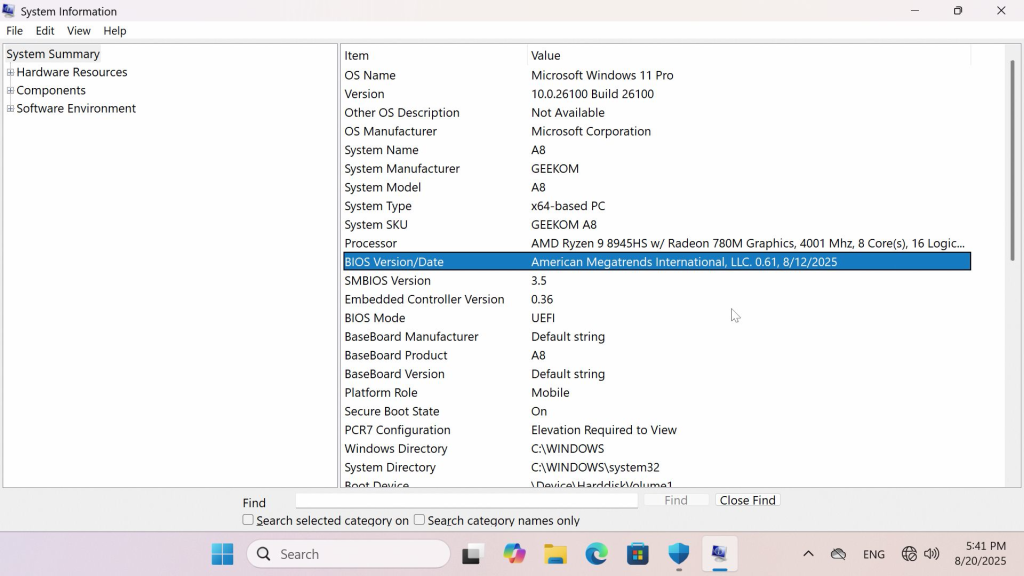
2.4 Dopo il riavvio, accedere al sistema e ricontrollare la versione del BIOS.
2.5 La versione corrente è già la più recente, il che indica un aggiornamento riuscito. La funzione di protezione del firmware può ora essere abilitata installando il driver DRTM.
3. Installare il driver DRTM
Dopo aver aggiornato il BIOS, in Gestione dispositivi apparirà un dispositivo sconosciuto. A questo punto sarà necessario installare il driver corrispondente.
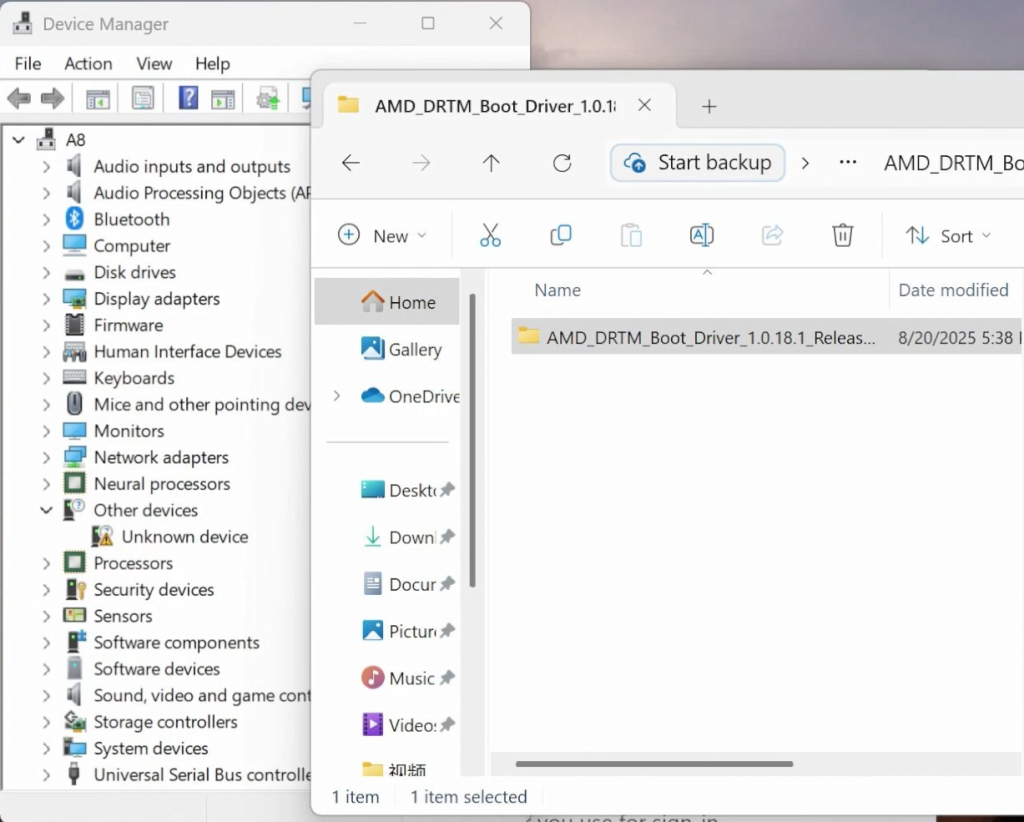
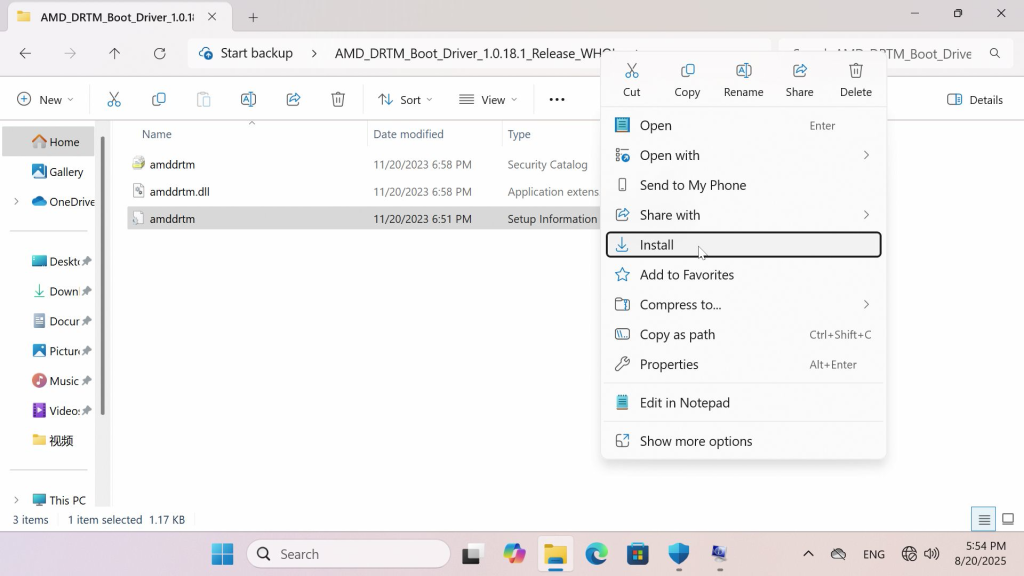
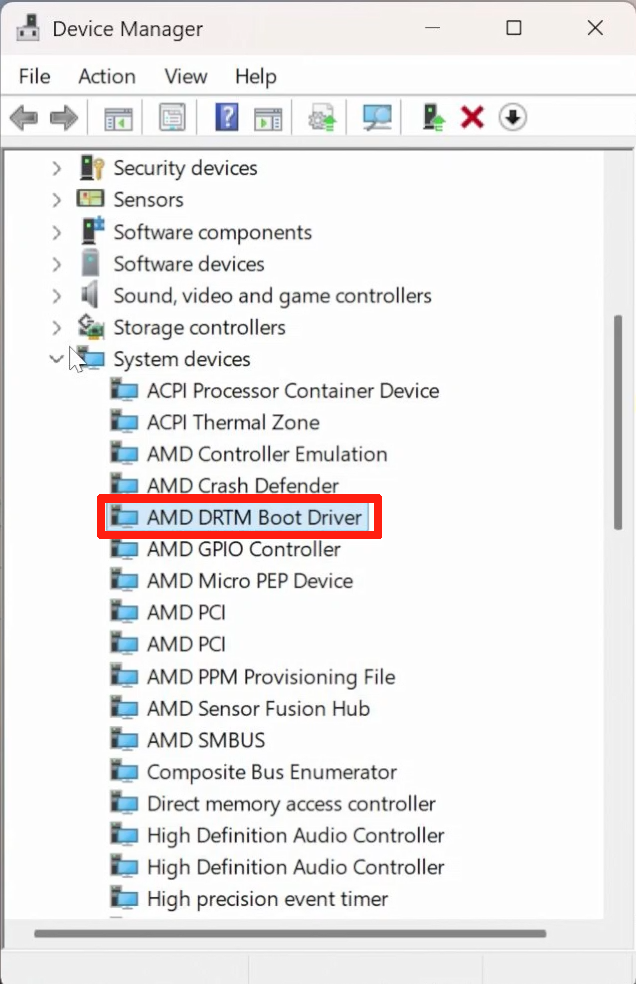
Installazione completata. È ora necessario riavviare il sistema. La funzione di protezione del firmware nelle impostazioni di sicurezza verrà abilitata dopo il riavvio.
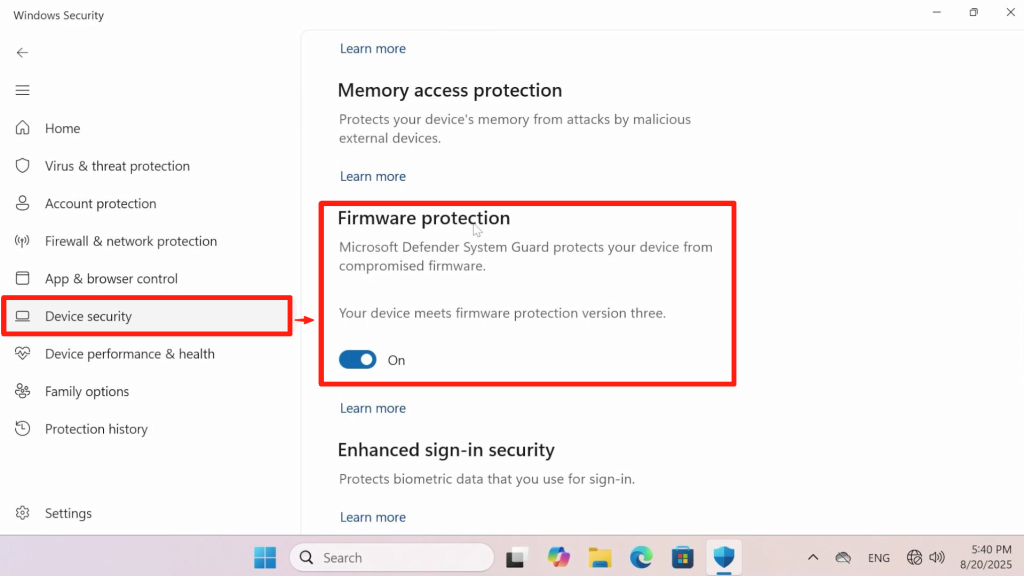
4. Verificare che la funzione di protezione del firmware sia abilitata
Riaprire le impostazioni di sicurezza in Windows per verificare.
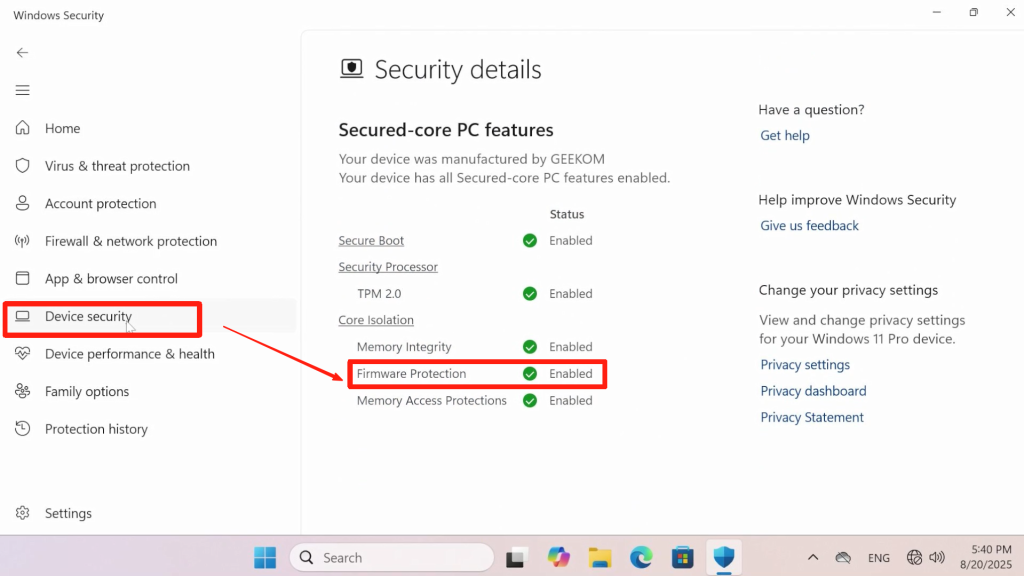
Grazie per aver guardato. Se ci sono errori, le vostre correzioni sono benvenute.
Commenti
0 commenti
Questo articolo è chiuso ai commenti.