Code d'identification de l'article : GK-SYS-17
Cet article vous aidera à sauvegarder en toute sécurité les données importantes et à protéger la vie privée avant de retourner votre MINI PC.
En théorie, le fait que l'appareil ne puisse pas démarrer n'affecte pas la sécurité des données qu'il contient. En installant le SSD dans un autre appareil fonctionnant normalement, vous pouvez accéder aux données du SSD après le démarrage. Au cours de ce processus, vous devrez peut-être réinitialiser le code PIN et vous connecter à votre compte Microsoft personnel, de sorte que seul l'utilisateur de l'appareil ait la permission de voir les données. Une fois dans le système, commencez à sauvegarder vos données. Une fois la sauvegarde terminée, choisissez de réinitialiser le système pour effacer toutes les données personnelles. Après l'effacement des données, réinstallez le SSD dans l'appareil qui ne peut pas démarrer et attendez l'arrivée de l'appareil de remplacement pour l'échange. (Même si vous ne supprimez pas les données, nous effacerons toutes les données immédiatement après le retour.)
Retirer et conserver le SSD/RAM
Étapes
- Éteignez l'appareil, débranchez l'adaptateur secteur et tous les périphériques.
- Retournez le MINI PC, dévissez les vis qui maintiennent le couvercle inférieur, puis retirez soigneusement le couvercle inférieur.
- Localisez le SSD, dévissez la vis de fixation, puis retirez délicatement le SSD en l'inclinant.
-
Réinstallez le couvercle inférieur.
Pour une vidéo d'opération détaillée, veuillez consulter cet article : Tutoriel de mise à niveau RAM & SSD & HDD – Centre d'aide GEEKOM
Explication de l'impact sur la garantie
- Le retrait du SSD par vous-même n'affecte généralement pas la garantie globale (tant qu'aucun dommage humain n'est causé, comme plier la carte mère ou endommager les connecteurs).
- Il est recommandé de prendre des photos pour enregistrer l'état avant et après le retrait.
- Si vous avez un doute, veuillez contacter le support technique après-vente ; nous pouvons fournir des instructions spécifiques de démontage pour votre modèle.
Prix pour la conservation du SSD/RAM
Si vous conservez vous-même le SSD/RAM d'origine, une différence de prix sera facturée, comme indiqué dans le tableau ci-dessous.
Capacité |
Prix (USD) |
Modèles compatibles |
SSD 512 Go GEN3 |
113 |
Tous |
SSD 1 To |
198 |
Tous |
SSD 2 To |
339 |
Tous |
SSD 256 Go |
57 |
Tous |
DDR4 8 Go 2666 |
68 |
AIR12Lite-N100&N150&N95-single; 7505; I3-12300HE; i5-12450H; i7 1280P; i9-12900HK; i7-13620H; i9-13900HK; i5-13600H; R7-5825U; R5-7430U; R5-7530U |
DDR4 16 Go |
136 |
AIR12Lite-N100&N150&N95; 7505; I3-12300HE; i5-12450H; i7 1280P; i9-12900HK; i7-13620H; i9-13900HK; i5-13600H; R7-5825U; R5-7430U; R5-7530U |
DDR4 32 Go |
271 |
7505; I3-12300HE; i5-12450H; i7 1280P; i9-12900HK; i7-13620H; i9-13900HK; i5-13600H; R7-5825U; R5-7430U; R5-7530U |
DDR5 16 Go |
203 |
AIR12-N100&N150&N95; Ultra 7 356H; U5-125H; U7-155H; Ultra 9 185H; Ultra 9-285H; U5-125U; Ultra 5-125H; Ultra 5-225H; R5-7640HS; R5-7535HS; R5-7545U; R7-6800H; R7-6800U; R9-7940HS; R7-8745HS/8845; R9-8945HS; AI 9 HX 370; AI 9 HX 470; AI Max+ 395 |
DDR5 32 Go |
362 |
Ultra 7 356H; U5-125H; U7-155H; Ultra 9 185H; Ultra 9-285H; U5-125U; Ultra 5-125H; Ultra 5-225H; R5-7640HS; R5-7535HS; R5-7545U; R7-6800H; R7-6800U; R9-7940HS; R7-8745HS/8845; R9-8945HS; AI 9 HX 370; AI 9 HX 470; AI Max+ 395 |
La mémoire d'ordinateur portable ne peut pas être retirée sauf si vous disposez d'outils professionnels de démontage.
GMA9MEGAAIMAX+395-1282 ; GMQS1PROX1-26-100-16500 ; et la mémoire avec LP dans le SKU ne peuvent pas être retirés sauf si vous avez des outils professionnels.
Sauvegarder les données
GEEKOM PC Clone (Recommandé)
GEEKOM a développé un logiciel dédié au transfert de données qui peut être utilisé sur des ordinateurs de toutes marques : GEEKOM PC Clone (cliquez pour télécharger)
Pour l'utilisation, veuillez vous référer à l'article : Comment sauvegarder des données vers un autre ordinateur ? – Centre d'aide GEEKOM
Sauvegarde sur disque dur externe (rapide et ne dépend pas du réseau)
- Préparez un disque dur externe avec une capacité suffisante (il est recommandé qu'elle soit au moins 1,5 fois la capacité du SSD de votre MINI PC) et connectez-le au port USB du MINI PC.
- Ouvrez l'Explorateur de fichiers (Win + E). Trouvez les dossiers que vous souhaitez sauvegarder (par exemple : Bureau, Documents, Images, Téléchargements, Vidéos, etc.) et copiez-les à l'emplacement correspondant sur le disque dur externe.
-
Une fois la copie terminée, éjectez le disque dur externe en toute sécurité.
Utiliser la sauvegarde Windows pour sauvegarder et restaurer
Référez-vous au guide officiel de Microsoft : Sauvegarder et restaurer avec la sauvegarde Windows - Support Microsoft
Sauvegarde sur un disque cloud (adapté pour un petit volume de fichiers)
Nous recommandons d'utiliser OneDrive, Google Drive, Dropbox, etc. Étapes générales : installez le client correspondant → connectez-vous à votre compte → sélectionnez les dossiers à synchroniser → attendez la fin du téléchargement.
En prenant Google Drive comme exemple :
-
Téléchargement via le navigateur :
Cette méthode est plus adaptée pour sauvegarder un petit nombre de fichiers. En raison de la limitation de la vitesse de téléchargement par le réseau, télécharger un grand nombre de fichiers peut facilement bloquer les téléchargements Google Drive.
1. Rendez-vous sur le site officiel de Google Drive et connectez-vous avec votre compte Google.
2. Cliquez sur + Nouveau, choisissez Téléverser un dossier ou Téléverser un fichier.
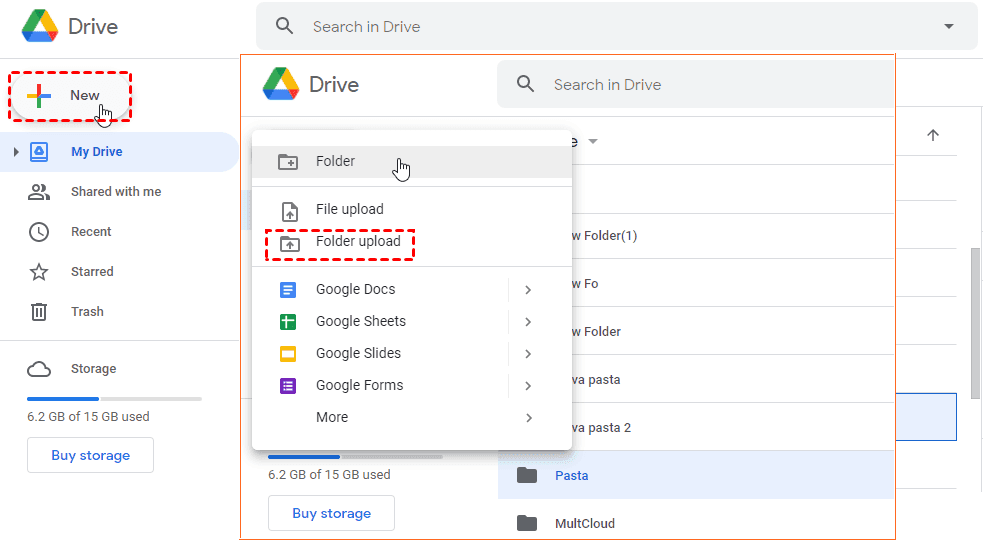
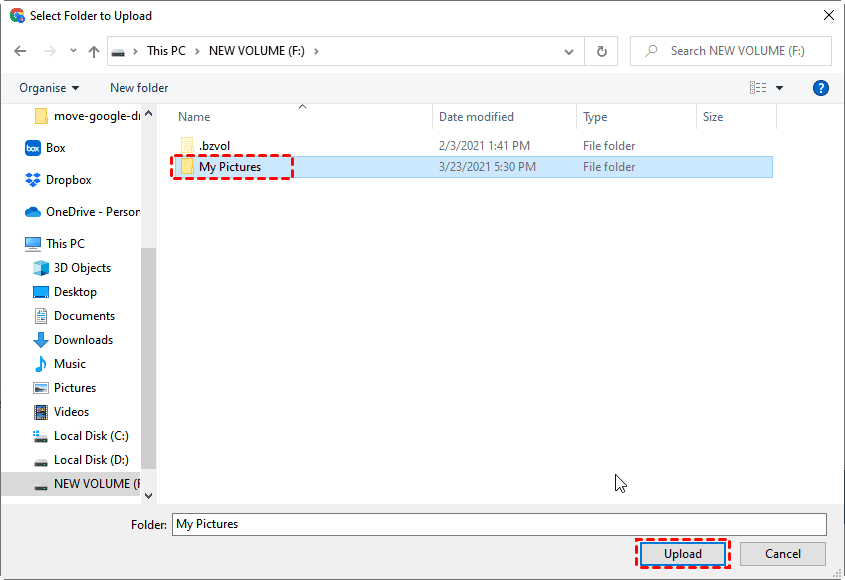
3. Sélectionnez les éléments que vous souhaitez sauvegarder avec Google Drive, puis cliquez sur Téléverser.
-
Glisser-déposer les fichiers dans le dossier Google Drive sur le bureau
Le disque Google Drive sur le bureau ne peut sauvegarder automatiquement que les fichiers présents sur le disque Google Drive, il ne peut pas sauvegarder toutes les données de l'ordinateur.
1. D'abord installez Google Drive pour ordinateur, lancez Google Drive sur votre ordinateur et connectez-vous.
2. Entrez dans le disque Google Drive, puis faites glisser ou copiez-collez les fichiers/dossiers (par exemple data.txt) sur le disque. Ces fichiers seront alors téléchargés sur Google Drive.
Ouvrez le site Google Drive pour voir que data.txt a été automatiquement téléchargé dans Mon Drive.
Effacer les données du SSD
Utiliser la fonction "Réinitialiser ce PC" de Windows
- Ouvrez Paramètres (Win + I) → Système → Récupération, puis cliquez sur "Réinitialiser ce PC".
- Choisissez Supprimer tout.
- Choisissez Réinstallation locale.
-
Suivez l'assistant pour terminer le processus ; cela peut prendre 30 à 60 minutes.
Vous pouvez également consulter le document officiel de Microsoft : Réinitialiser votre PC - Support Microsoft
Si vous rencontrez des problèmes lors de l'opération, n'hésitez pas à contacter le service client GEEKOM pour obtenir de l'aide.
Commentaires
0 commentaire
Cet article n'accepte pas de commentaires.