Article ID Code:GK-BSOD-01
Cliquez sur l'option correspondante pour accéder rapidement à sa solution.
Démarrage normal possible après un écran bleu |
Blocage en boucle de redémarrage sur écran bleu |
Réinstaller les pilotes (solution universellement efficace) |
Réinitialisation du système par WinRe |
Démarrez en mode sans échec (réparation avancée) |
Réinstaller le système d'exploitation (Solution finale) |
Réinitialisation du système par les paramètres (rapide et complète) |
Démarrage normal sur le bureau
-
Réinstaller les pilotes
La plupart des écrans bleus sont causés par des pilotes instables ou des plantages système et peuvent être résolus en mettant à jour ou en réinstallant les pilotes.
-
Mise à jour des pilotes Windows
Méthode A : Paramètres → Windows Update → Rechercher des mises à jour (Installer toutes les mises à jour disponibles et redémarrer).
-
Méthode B :
Utilisez l’assistant d’installation des pilotes fourni par le site Web officiel de la marque du processeur pour mettre à jour automatiquement tous les pilotes du périphérique actuel vers la dernière version.
-
Réinstallez les pilotes Windows d'origine pour les périphériques GEEKOM :: https://service.geekompc.com/
Prenons comme exemple le téléchargement du pilote IT15
-
-
Passez en mode sans échec pour vérifier si l'écran bleu persiste.
En mode sans échec de Windows, le système empêche automatiquement l'exécution de tous les pilotes et programmes tiers. Cela permet de déterminer efficacement la cause d'une erreur d'écran bleu.
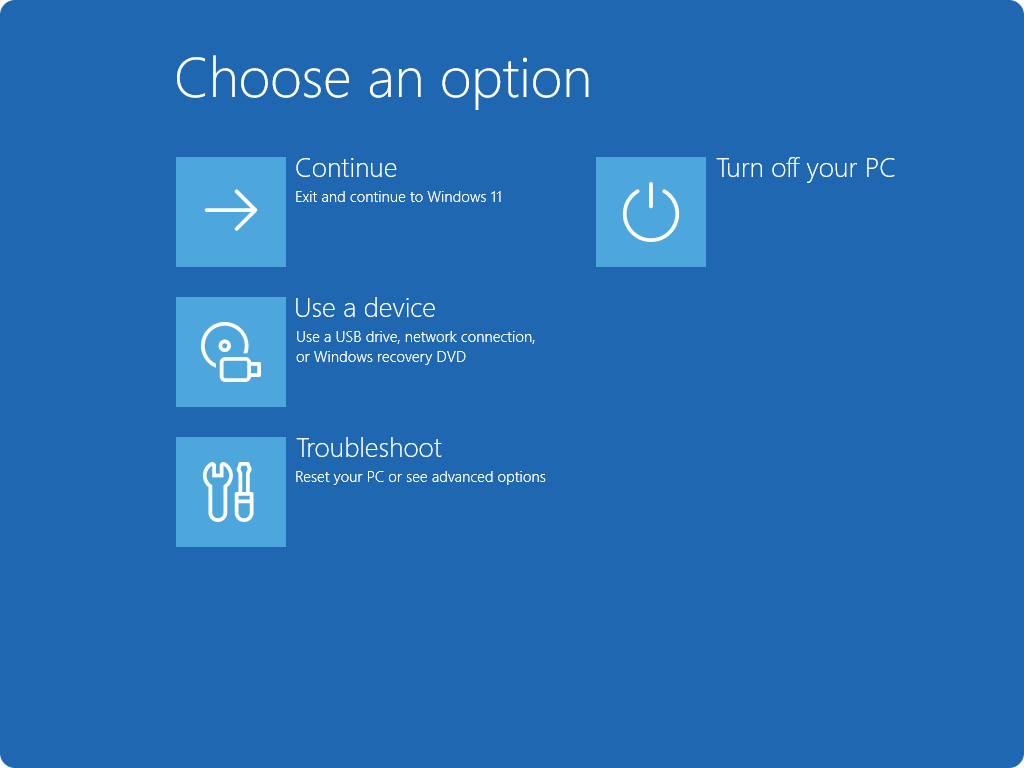
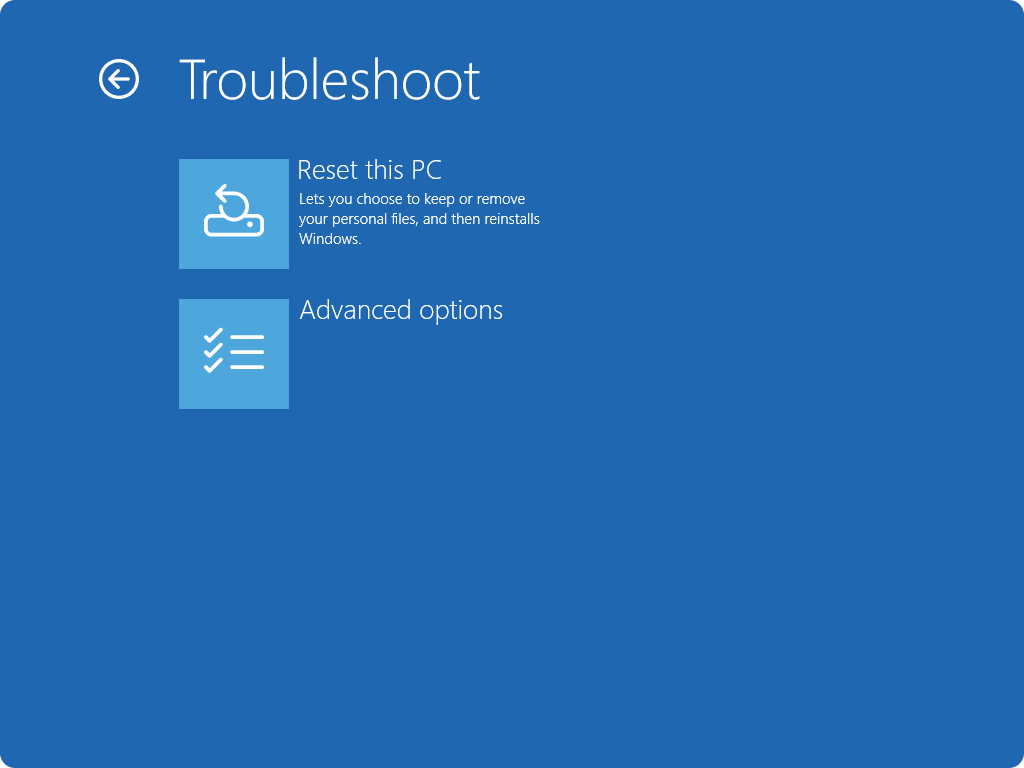
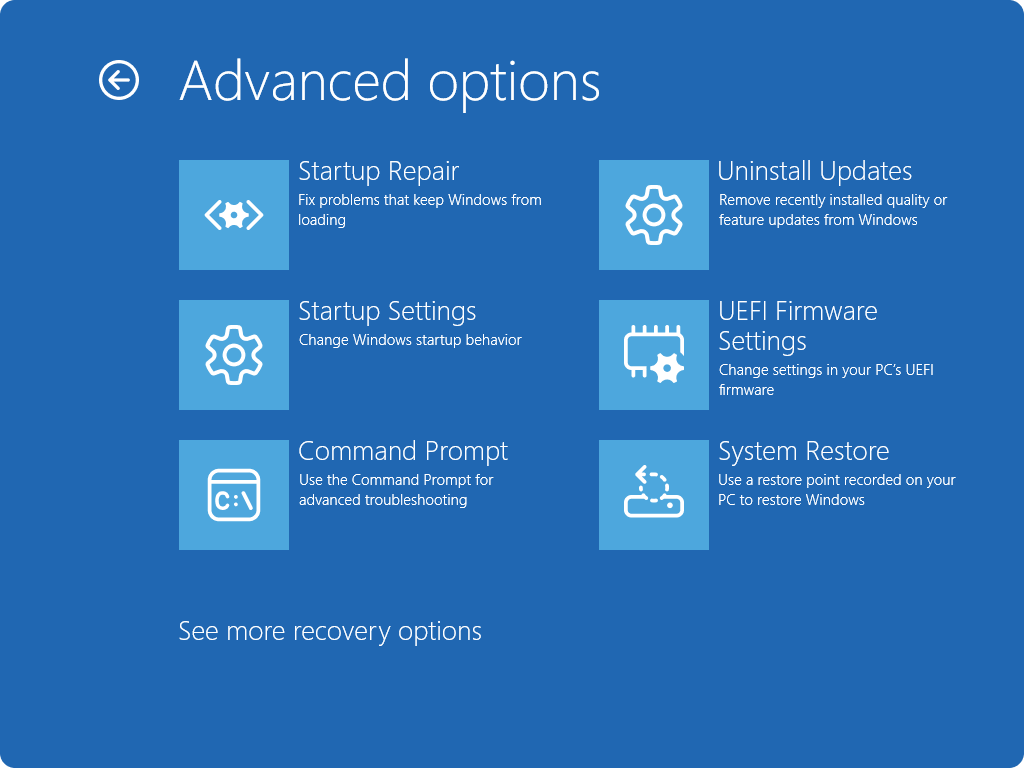
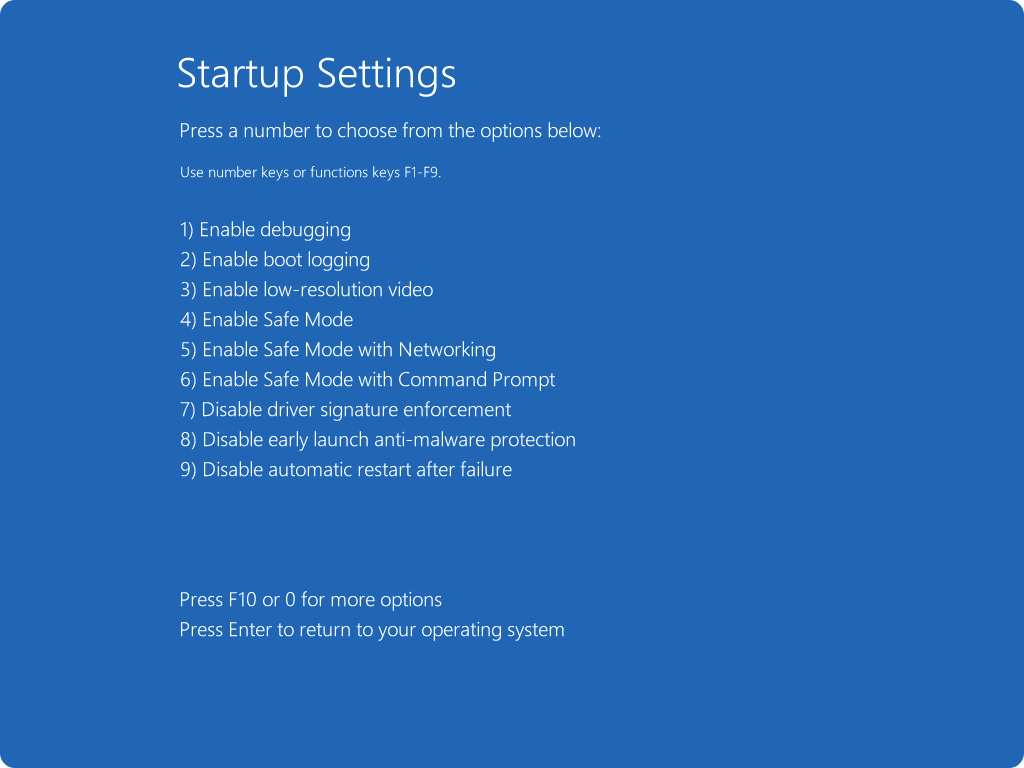
Après un écran bleu, forcez le redémarrage plusieurs fois (en maintenant le bouton d'alimentation enfoncé) pour entrer dans l'environnement de récupération → Dépannage (étape 1) → Options avancées (étape 2) → Paramètres de démarrage (étape 3) → Redémarrer → Appuyez sur F4 pour entrer en mode sans échec (étape 4).
Step1
Step2
Step3
Step4
- Si aucun écran bleu n'apparaît en mode sans échec → le problème provient d'un logiciel ou d'un pilote tiers.
- Si un écran bleu apparaît en mode normal → le problème provient du matériel ou des fichiers système.
-
Autre méthode pour accéder à l'environnement de récupération : sur l'écran de verrouillage, maintenez la touche Maj maintenue enfoncée, puis cliquez sur Redémarrer. Attendez que le système redémarre et charge l'interface de récupération avant de relâcher la touche Maj , comme illustré ci-dessous.
-
Réinitialisation du système
Si vous avez déjà essayé de réinstaller les pilotes et de mettre à jour le système sans parvenir à identifier la cause exacte de l'erreur d'écran bleu, il est recommandé de réinitialiser le système. Après la réinitialisation, l'environnement d'exploitation sera restauré à ses paramètres d'usine.
Si l'erreur d'écran bleu persiste après la réinitialisation, il s'agit très probablement d'une panne matérielle de l'appareil. Dans ce cas, il est conseillé de contacter le service client ici : GEEKOM Customer Service
-
Réinitialiser les options
Voici une liste des options disponibles pour réinitialiser votre PC :
Option
Description
Conservez mes fichiers
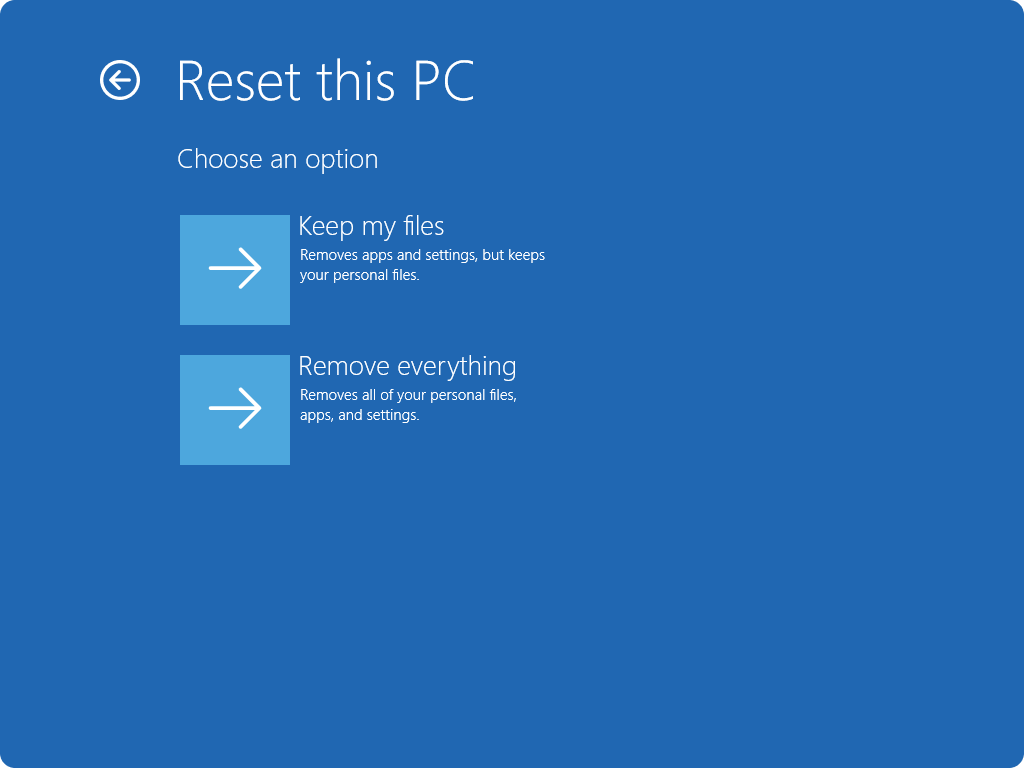
Également appelée « Actualiser », cette option réinstalle Windows tout en conservant vos fichiers personnels. Elle supprime les applications et les paramètres, mais préserve vos documents, photos et autres données personnelles.
Restaurer les applications préinstallées : si cette option est activée, les personnalisations du fabricant de votre PC sont appliquées.
Enlevez tout
Également appelée « Réinitialiser », cette option réinstalle Windows et supprime tous vos fichiers personnels, applications et paramètres. Elle est idéale pour repartir à zéro ou lorsque vous donnez ou vendez votre PC.
Nettoyer les données : lorsqu’elle est activée, cette option supprime les fichiers et nettoie le disque. Si vous prévoyez de donner, de recycler ou de vendre votre PC, utilisez cette option. Cela peut prendre un certain temps, mais cela complique la récupération des fichiers supprimés par d’autres personnes.
Téléchargement depuis le cloud
Cette option télécharge une nouvelle copie de Windows depuis le cloud, vous garantissant ainsi la dernière version avec toutes les mises à jour. Elle est utile si vos fichiers locaux sont corrompus ou manquants. Réinstallation locale
Cette option utilise les fichiers déjà présents sur votre PC pour réinstaller Windows. Elle est plus rapide si votre connexion Internet est lente, mais elle peut ne pas inclure les dernières mises à jour. Remarque : La fonctionnalité d'effacement des données est destinée aux consommateurs et ne répond pas aux normes gouvernementales et industrielles en matière d'effacement des données.
Réinitialisez votre PC depuis les Paramètres :
- 1. Dans l'application Paramètres
- sur votre appareil Windows, sélectionnez Système > Récupération ou utilisez le raccourci suivant :
- 2. Sélectionnez « Réinitialiser le PC ».
- 3. Choisissez parmi les options et/ou paramètres du tableau des options de réinitialisation.
-
Blocage en boucle de redémarrage sur écran bleu
Lorsqu'un appareil reste bloqué dans une boucle de redémarrage avec écran bleu, il est généralement très difficile de restaurer le système d'origine. La seule solution pour rétablir le fonctionnement de l'appareil est de réinitialiser ou de réinstaller le système (cette opération n'affecte pas l'activation de Windows).
Si l'erreur d'écran bleu persiste après la réinitialisation, il s'agit très probablement d'une panne matérielle de l'appareil. Dans ce cas, il est conseillé de nous contacter ici.: GEEKOM Customer Service
-
Réinitialisation du système par WinRe
-
Accédez à l'environnement de récupération Windows
Après un écran bleu, forcez le redémarrage plusieurs fois (en maintenant le bouton d'alimentation enfoncé) pour accéder au mode de récupération.
- Dans l'environnement de récupération Windows (Windows RE), sélectionnez Dépannage > Réinitialiser ce PC > Restauration du système.
- Choisissez parmi les options et/ou paramètres du tableau des options de réinitialisation.
-
-
Réinstallez le système d'exploitation.
Consultez ce tutoriel:https://service.geekompc.com/faq/how-to-install-windows-system/
Commentaires
0 commentaire
Cet article n'accepte pas de commentaires.