Article ID Code:GK-SPE-01
Cet article concerne certains modèles de mini PC GEEKOM (A8 / AX8 Pro / A8 Max / AX8 Max / AE8 Max). La protection du firmware est activée lorsque la plateforme du processeur est compatible. Veuillez vérifier la compatibilité avant la mise à jour.
Prérequis
- Sauvegardez vos fichiers importants.
- Lors de la mise à jour du BIOS, assurez-vous que l'alimentation électrique est stable et n'essayez pas de forcer l'arrêt du système.
Téléchargement du BIOS et des pilotes
Deux méthodes de mise à jour sont proposées pour chaque modèle :
- Mise à jour directe de Windows (double-cliquez sur le fichier .exe).
- Mise à jour du BIOS via une clé USB.
- Tutoriel de mise à jour du BIOS: https://service.geekompc.com/faq/update-bios-ec/
Modèles applicables |
Mise à jour des données sur disque USB (haute sécurité) |
Mise à jour Windows |
Mise à jour du pilote |
A8 |
|||
AX8 Pro |
|||
A8 Max |
|||
AX8 Max |
|||
AE8 Max |
Tutoriel vidéo
Tutoriel illustré
Flux de processus : Vérifier la compatibilité → Mettre à jour le BIOS → Installer le pilote DRTM → Redémarrer → Vérifier dans les paramètres de sécurité Windows si la protection du firmware est activée.
1. Vérifiez les paramètres de sécurité
Accédez à : Sécurité Windows → Sécurité des appareils → Isolation du noyau
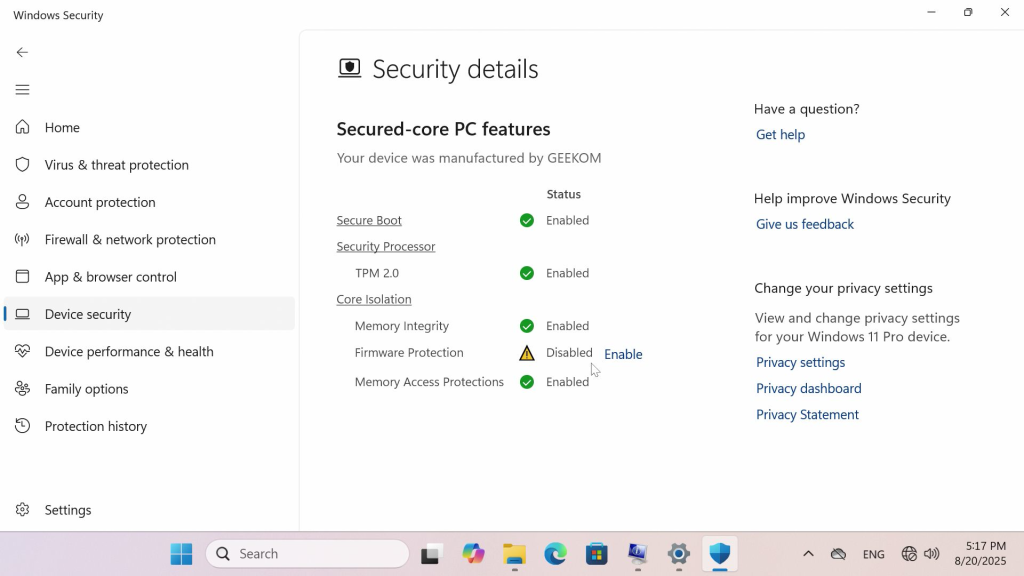
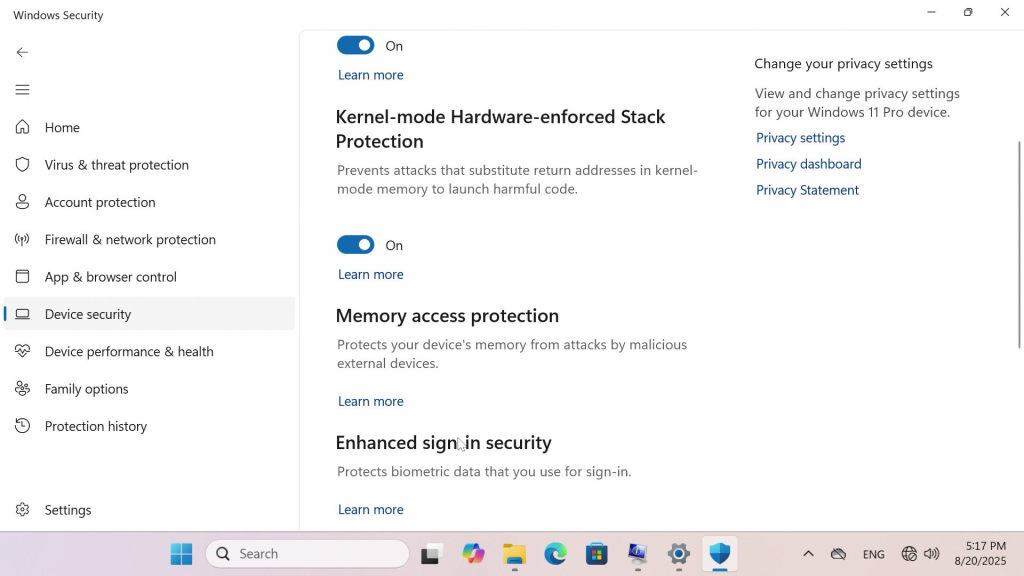
2. Mise à jour du BIOS
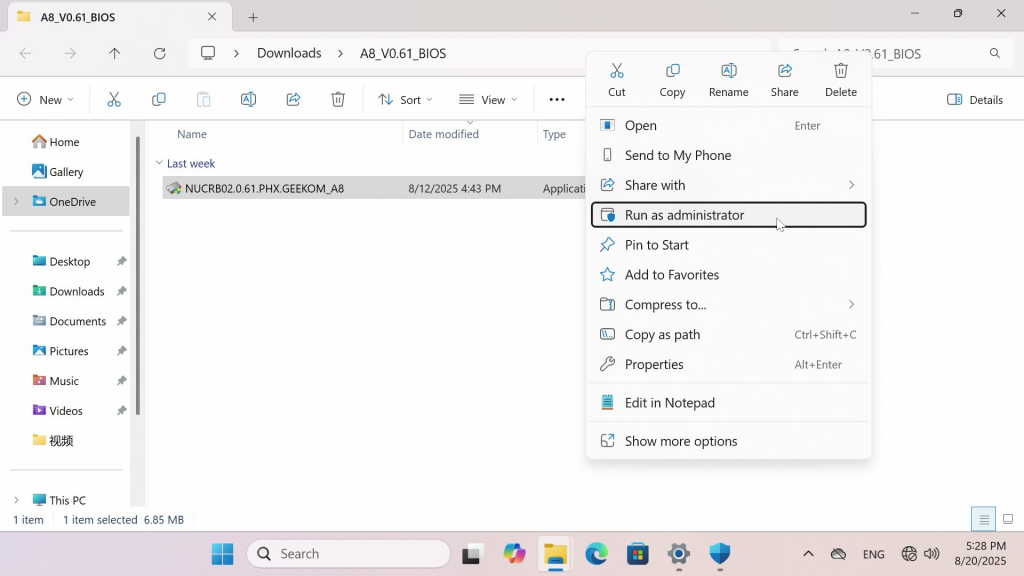
Après avoir téléchargé la dernière version du BIOS, si c'est un fichier exécutable (.exe), exécutez-le simplement en tant qu'administrateur. La mise à jour démarrera alors automatiquement.
2.1 Vérifiez la version actuelle du BIOS.
Sur le bureau, appuyez sur la combinaison de touches Win + R, puis entrez « msinfo32 » dans la boîte de dialogue qui apparaît pour vérifier la version actuelle du BIOS.
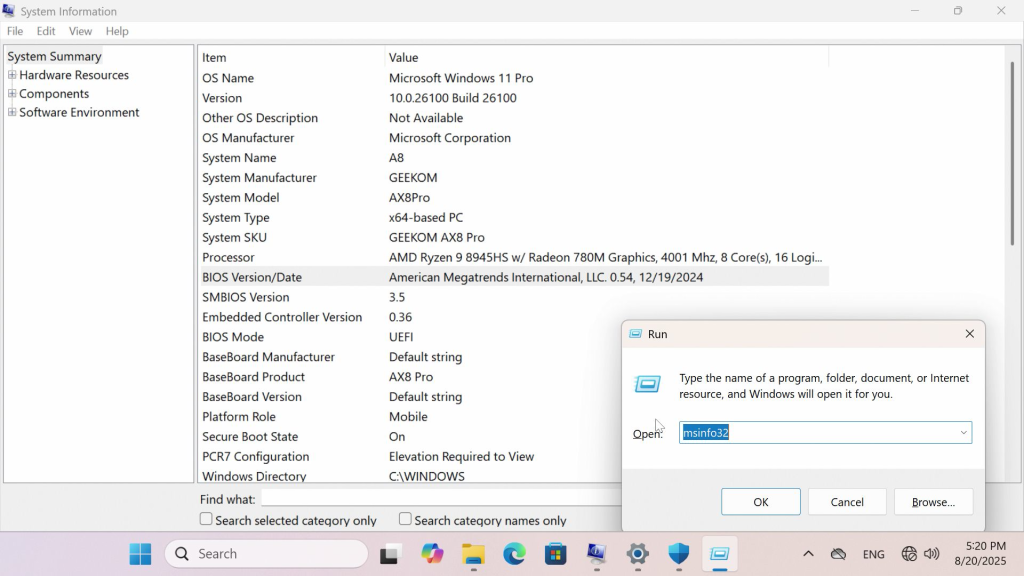
2.2 Exécutez le fichier BIOS le plus récent téléchargé.
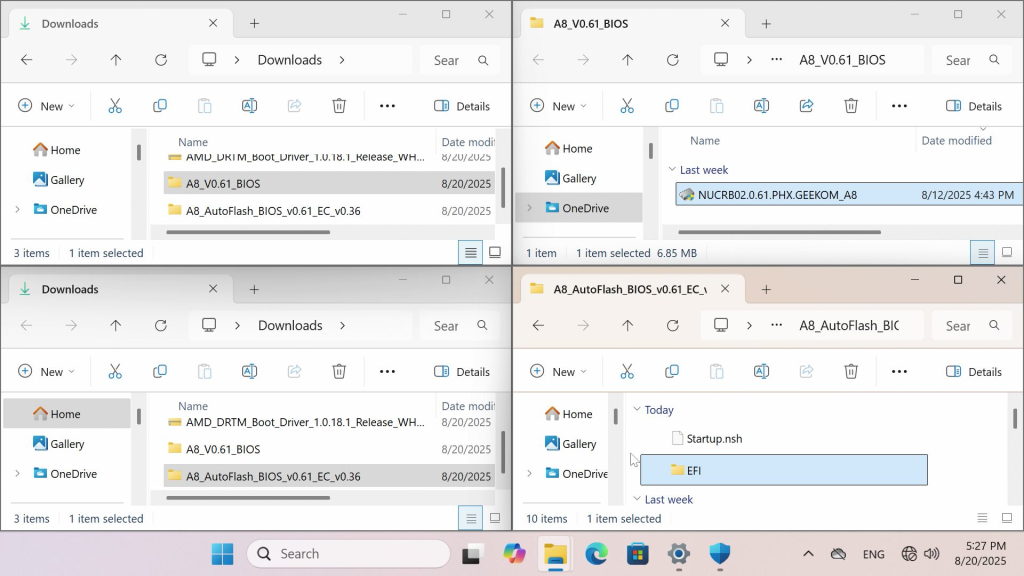
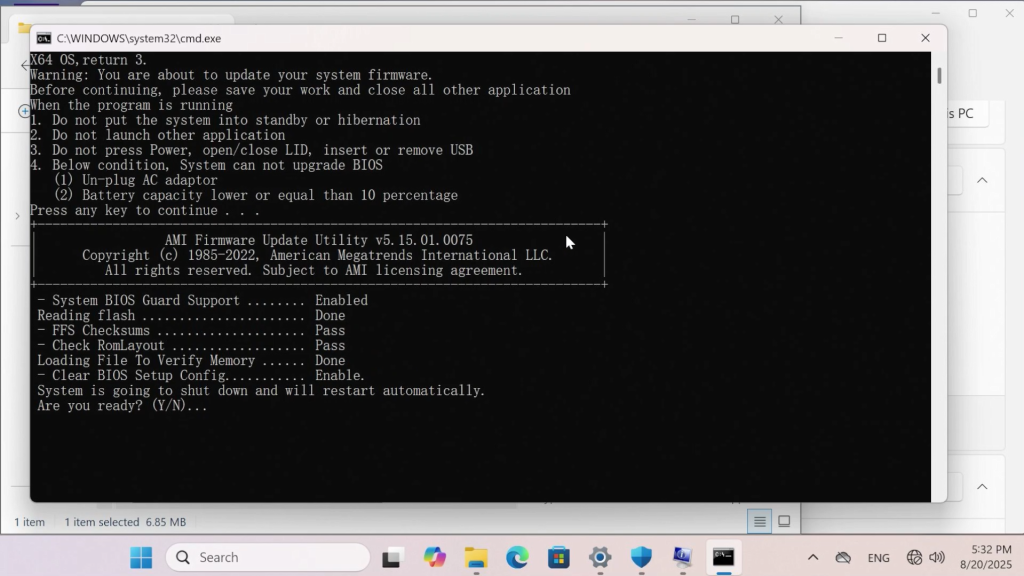
2.3 Tapez « O » pour poursuivre la mise à jour. Le système redémarrera et passera automatiquement en mode de mise à jour du BIOS. Aucune intervention manuelle n'est requise. Attendez la fin du processus et le redémarrage du système.
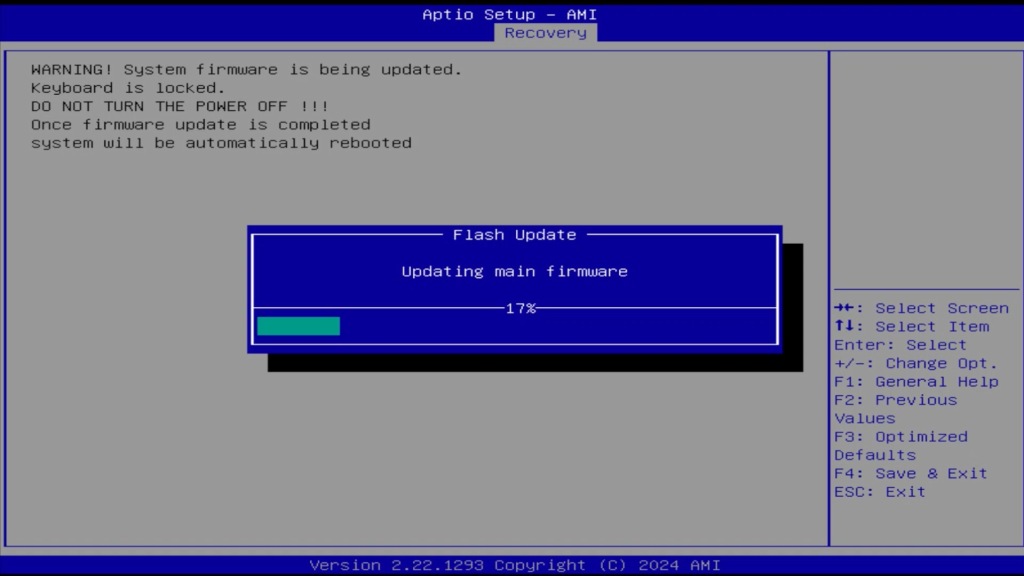
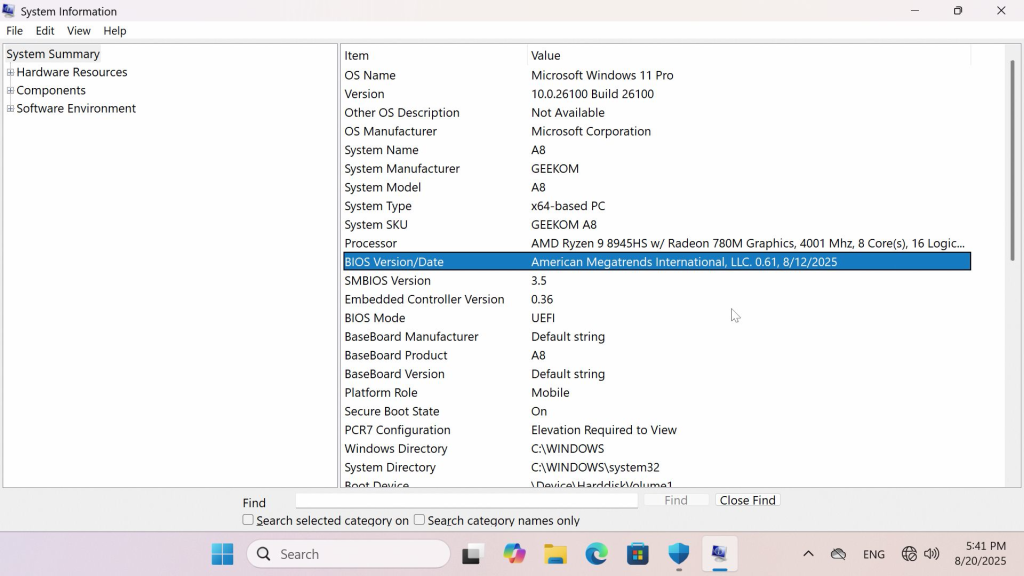
2.4 Après le redémarrage, accédez au système et vérifiez à nouveau la version du BIOS.
2.5 La version actuelle est déjà la plus récente, ce qui indique que la mise à jour a réussi. La fonction de protection du firmware peut maintenant être activée en installant le pilote DRTM.
3. Installez le pilote DRTM
Après la mise à jour du BIOS, un périphérique inconnu apparaîtra dans le Gestionnaire de périphériques. Vous devrez alors installer son pilote.
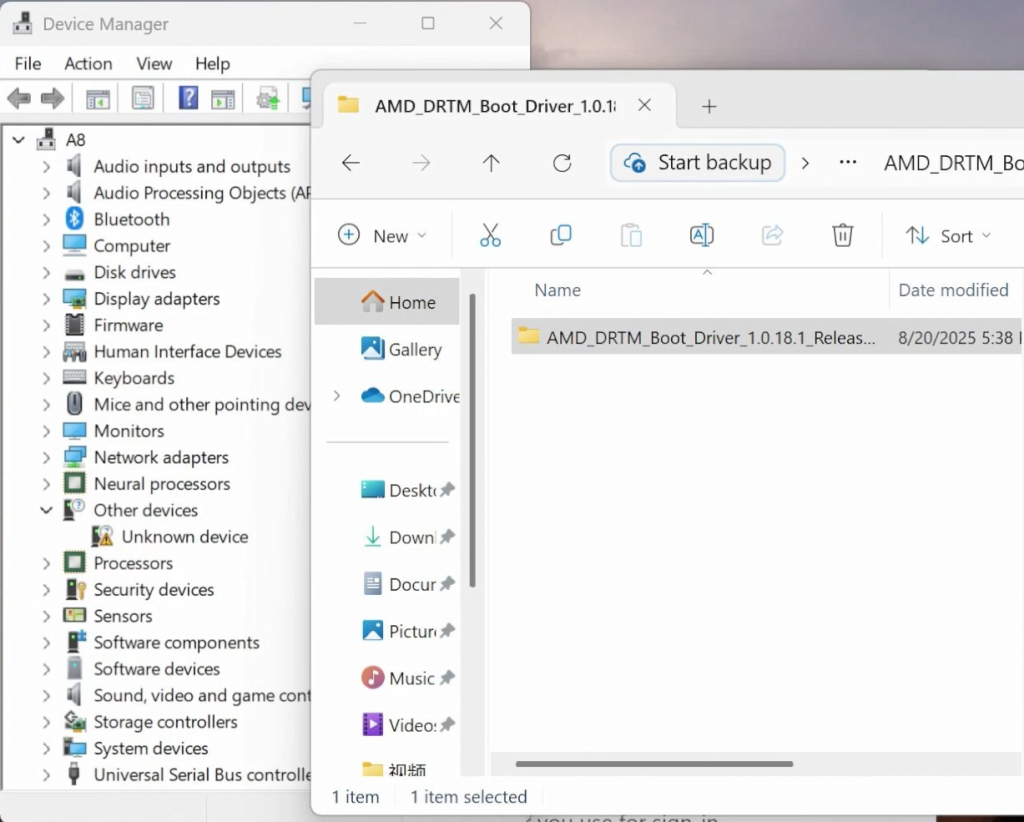
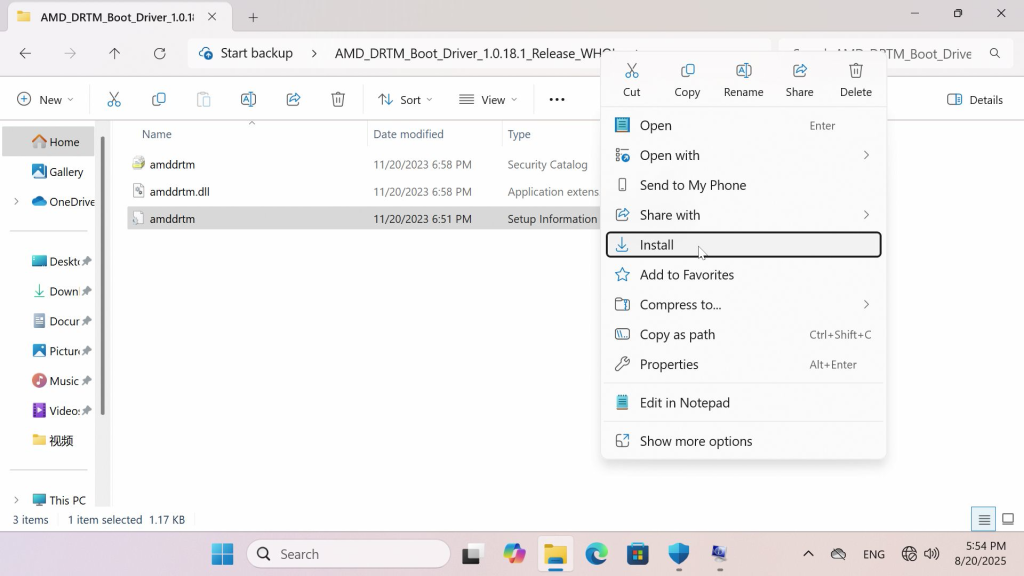
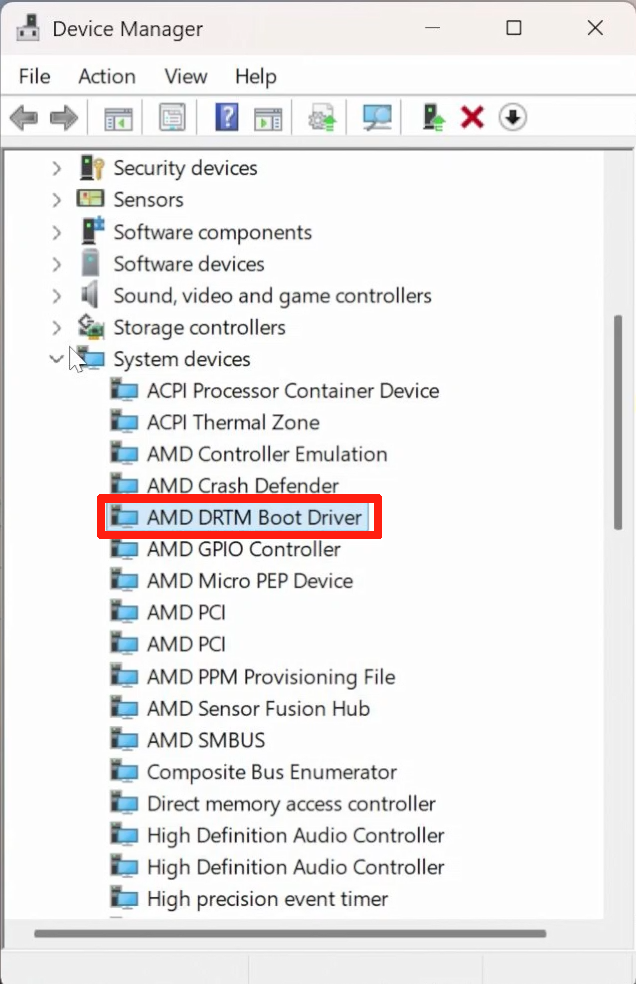
Installation réussie. Un redémarrage du système est nécessaire. La protection du micrologiciel dans les paramètres de sécurité sera activée après le redémarrage.
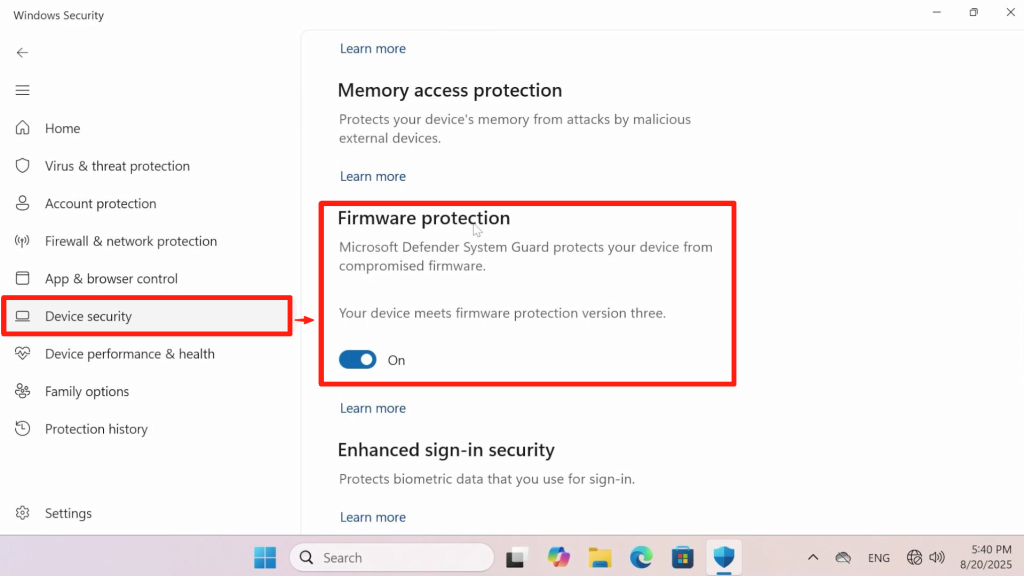
4. Vérifiez que la fonction de protection du micrologiciel est activée.
Rouvrez les paramètres de sécurité de Windows pour vérifier.
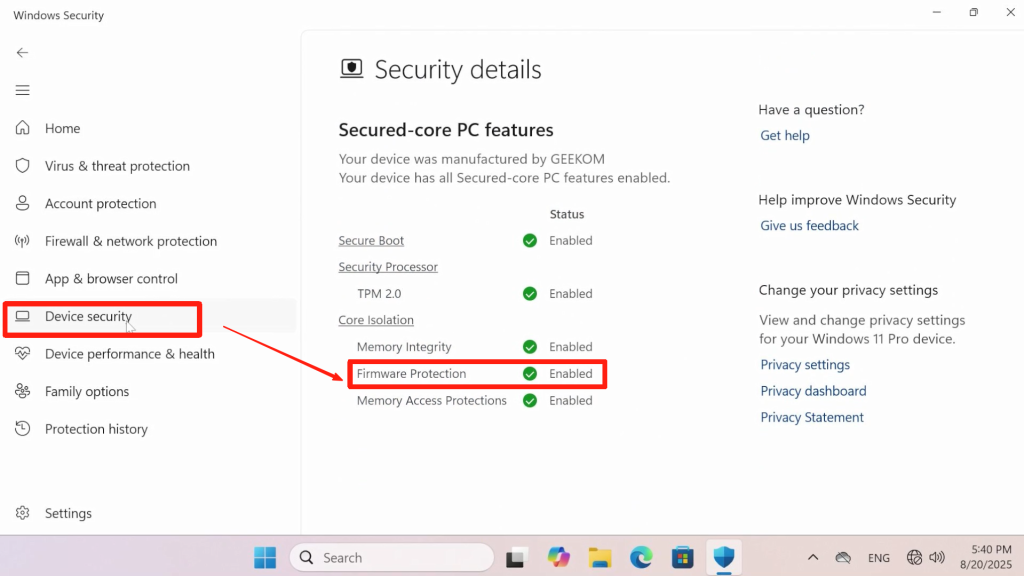
Merci d'avoir regardé. Si vous remarquez des erreurs, n'hésitez pas à nous les signaler.
Commentaires
0 commentaire
Cet article n'accepte pas de commentaires.