Artikel-ID-Code: GK-SYS-17
Dieser Artikel hilft Ihnen, wichtige Daten sicher zu sichern und die persönliche Privatsphäre zu schützen, bevor Sie Ihren MINI PC zurückgeben.
Theoretisch beeinträchtigt das Nicht-Starten des Geräts nicht die Sicherheit der darin enthaltenen Daten. Durch das Einbauen der SSD in ein anderes, funktionierendes Gerät können Sie nach dem Hochfahren auf die SSD-Daten zugreifen. Während dieses Vorgangs müssen Sie möglicherweise die PIN zurücksetzen und sich in Ihr persönliches Microsoft-Konto einloggen, sodass nur der Gerätebenutzer die Berechtigung hat, die Daten einzusehen. Nach dem Hochfahren in das System beginnen Sie mit dem Sichern Ihrer Daten. Sobald das Backup abgeschlossen ist, wählen Sie die Option System zurücksetzen, um alle persönlichen Daten zu löschen. Nach dem Löschen der Daten bauen Sie die SSD wieder in das Gerät ein, das nicht booten kann, und warten auf das Eintreffen des Ersatzgeräts zum Austausch. (Auch wenn Sie die Daten nicht löschen, werden wir alle Daten unmittelbar nach der Rückgabe löschen.)
SSD/RAM entfernen und behalten
Schritte
- Gerät ausschalten, Netzadapter und alle Peripheriegeräte trennen.
- Drehen Sie den MINI PC um, schrauben Sie die Schrauben der Bodenabdeckung heraus und entfernen Sie vorsichtig die Bodenabdeckung.
- Suchen Sie die SSD, lösen Sie die Befestigungsschraube und ziehen Sie die SSD vorsichtig schräg heraus.
-
Bauen Sie die Bodenabdeckung wieder ein.
Für ein detailliertes Anleitungsvideo siehe diesen Artikel: RAM & SSD & HDD Upgrade Tutorial – GEEKOM Help Center
Erklärung zur Auswirkung auf die Garantie
- Das eigenständige Entfernen der SSD beeinträchtigt in der Regel nicht die Gesamtgarantie (sofern keine durch den Menschen verursachten Schäden auftreten, wie z. B. Verbiegen des Mainboards oder Beschädigung der Anschlüsse).
- Es wird empfohlen, Fotos zum Zustand vor und nach dem Entfernen zu machen.
- Wenn Sie unsicher sind, wenden Sie sich bitte an den technischen Kundendienst; wir können für Ihr Modell eine spezifische Demontageanleitung bereitstellen.
Preis für das Behalten von SSD/RAM
Wenn Sie die originale SSD/RAM selbst behalten, wird eine Preisdifferenz berechnet, wie in der folgenden Tabelle dargestellt.
Kapazität |
Preis (USD) |
Kompatible Modelle |
SSD 512GB GEN3 |
113 |
Alle |
SSD 1TB |
198 |
Alle |
SSD 2TB |
339 |
Alle |
SSD 256GB |
57 |
Alle |
DDR4 8GB 2666 |
68 |
AIR12Lite-N100&N150&N95-single; 7505; I3-12300HE; i5-12450H; i7 1280P; i9-12900HK; i7-13620H; i9-13900HK; i5-13600H; R7-5825U; R5-7430U; R5-7530U |
DDR4 16GB |
136 |
AIR12Lite-N100&N150&N95; 7505; I3-12300HE; i5-12450H; i7 1280P; i9-12900HK; i7-13620H; i9-13900HK; i5-13600H; R7-5825U; R5-7430U; R5-7530U |
DDR4 32GB |
271 |
7505; I3-12300HE; i5-12450H; i7 1280P; i9-12900HK; i7-13620H; i9-13900HK; i5-13600H; R7-5825U; R5-7430U; R5-7530U |
DDR5 16GB |
203 |
AIR12-N100&N150&N95; Ultra 7 356H; U5-125H; U7-155H; Ultra 9 185H; Ultra 9-285H; U5-125U; Ultra 5-125H; Ultra 5-225H; R5-7640HS; R5-7535HS; R5-7545U; R7-6800H; R7-6800U; R9-7940HS; R7-8745HS/8845; R9-8945HS; AI 9 HX 370; AI 9 HX 470; AI Max+ 395 |
DDR5 32GB |
362 |
Ultra 7 356H; U5-125H; U7-155H; Ultra 9 185H; Ultra 9-285H; U5-125U; Ultra 5-125H; Ultra 5-225H; R5-7640HS; R5-7535HS; R5-7545U; R7-6800H; R7-6800U; R9-7940HS; R7-8745HS/8845; R9-8945HS; AI 9 HX 370; AI 9 HX 470; AI Max+ 395 |
Laptop-Speicher kann nicht entfernt werden, es sei denn, Sie verfügen über professionelle Demontagewerkzeuge.
GMA9MEGAAIMAX+395-1282; GMQS1PROX1-26-100-16500; und Speicher mit LP im SKU können ebenfalls nur mit professionellen Werkzeugen entfernt werden.
Daten sichern
GEEKOM PC Clone (empfohlen)
GEEKOM hat eine spezielle Software für die Datenübertragung entwickelt, die auf Computern aller Marken verwendet werden kann: GEEKOM PC Clone (klicken zum Herunterladen)
Zur Anwendung siehe den Artikel:Wie sichere ich Daten auf einen anderen Computer? – GEEKOM Help Center
Backup auf externe Festplatte (schnell und unabhängig vom Netzwerk)
- Bereiten Sie eine externe Festplatte mit ausreichender Kapazität vor (empfohlen mindestens das 1,5-fache der Kapazität Ihrer MINI PC SSD) und schließen Sie sie an den USB-Anschluss des MINI PC an.
- Öffnen Sie den Datei-Explorer (Win + E). Finden Sie die Ordner, die Sie sichern möchten (z. B. Desktop, Dokumente, Bilder, Downloads, Videos usw.) und kopieren Sie diese an den entsprechenden Ort auf der externen Festplatte.
-
Nach Abschluss des Kopiervorgangs die externe Festplatte sicher entfernen.
Windows-Backup zum Sichern und Wiederherstellen verwenden
Siehe die offizielle Microsoft-Anleitung: Sichern und Wiederherstellen mit Windows-Backup - Microsoft Support
Backup auf Cloud-Laufwerk (geeignet für kleine Datenmengen)
Wir empfehlen die Verwendung von OneDrive, Google Drive, Dropbox usw. Allgemeine Schritte: Installieren Sie den entsprechenden Client → melden Sie sich bei Ihrem Konto an → wählen Sie die zu synchronisierenden Ordner aus → warten Sie, bis der Upload abgeschlossen ist.
Beispiel Google Drive:
-
Upload über Browser:
Diese Methode eignet sich besser für das Sichern einer kleinen Anzahl von Dateien. Da die Upload-Geschwindigkeit durch das Netzwerk begrenzt ist, kann das Hochladen vieler Dateien dazu führen, dass Google Drive Uploads hängen bleiben.
1. Gehen Sie zur offiziellen Google Drive Webseite und melden Sie sich mit Ihrem Google-Konto an.
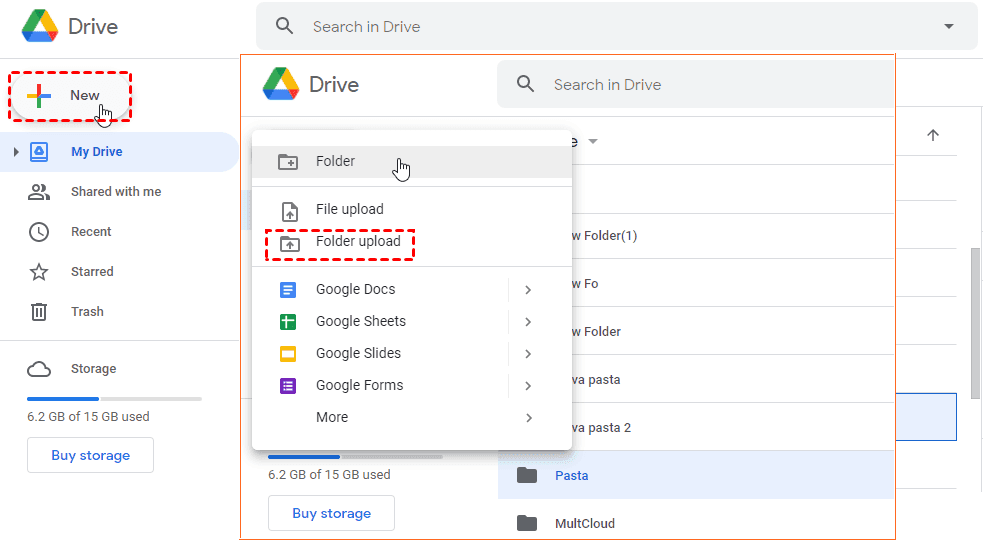
2. Klicken Sie auf + Neu, wählen Sie Ordner hochladen oder Datei hochladen.
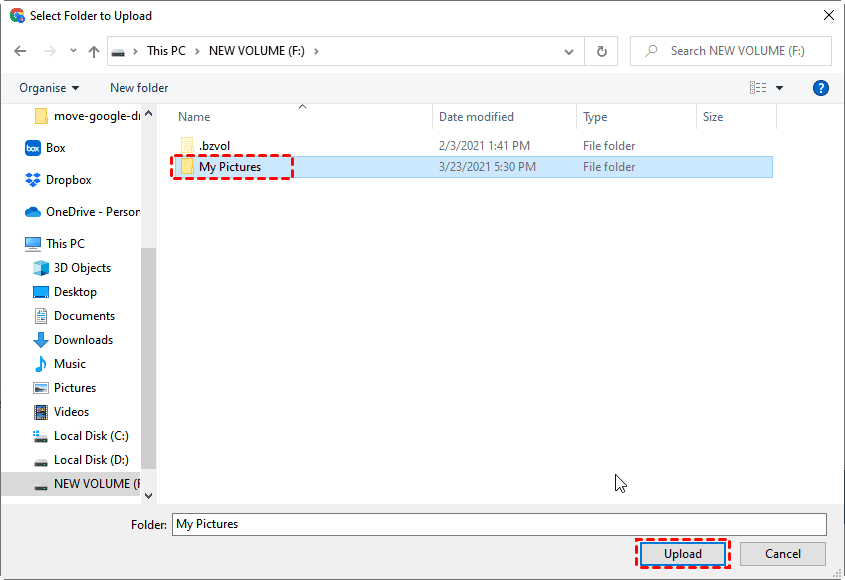
3. Wählen Sie die Elemente aus, die Sie mit Google Drive sichern möchten, und klicken Sie dann auf Hochladen.
-
Dateien per Drag & Drop in den Google Drive Desktop-Ordner ziehen
Das Desktop-Drive sichert nur automatisch Dateien auf der Google Drive Festplatte, es kann nicht alle Computerdaten sichern.
1. Zuerst Google Drive für Desktop installieren, starten Sie dann Google Drive auf Ihrem Computer und melden Sie sich an.
2. Öffnen Sie die Google Drive Festplatte, ziehen oder kopieren Sie dann Dateien/Ordner (z. B. data.txt) auf die Festplatte. Diese Dateien werden dann zu Google Drive hochgeladen.
Öffnen Sie die Google Drive Webseite, um zu sehen, dass data.txt automatisch in Mein Drive hochgeladen wurde.
SSD-Daten löschen
Windows „Diesen PC zurücksetzen“ verwenden
- Öffnen Sie Einstellungen (Win + I) → System → Wiederherstellung und klicken Sie dann auf „PC zurücksetzen“.
- Wählen Sie Alles entfernen.
- Wählen Sie Lokale Neuinstallation.
-
Folgen Sie dem Assistenten, um den Vorgang abzuschließen; dies kann 30-60 Minuten dauern.
Sie können auch das offizielle Microsoft-Dokument heranziehen: PC zurücksetzen - Microsoft Support
Wenn Sie während der Bedienung Probleme haben, wenden Sie sich bitte jederzeit an GEEKOM Kundenservice für Unterstützung.
Kommentare
0 Kommentare
Zu diesem Beitrag können keine Kommentare hinterlassen werden.