Article ID Code:GK-BSOD-01
Klicken Sie auf die entsprechende Option, um schnell zur Lösung zu gelangen.
Kann nach einem Bluescreen normal zum Desktop hochfahren |
Hänge in einer Neustartschleife mit blauem Bildschirm fest |
Treiber neu installieren (Universell wirksam) |
Systemreset durch WinRe |
Sicheren Modus aktivieren (Erweiterte Reparatur) |
Installieren Sie das Betriebssystem neu. (Endgültige Lösung) |
System zurücksetzen durch Einstellungen (schnell und gründlich) |
Kann normal bis zum Desktop booten
-
Treiber neu installieren
Die meisten Bluescreens werden durch instabile Treiber oder Systemabstürze verursacht und können durch Aktualisieren oder Neuinstallieren der Treiber behoben werden.
-
Windows-Treiber aktualisieren
Methode A: Einstellungen → Windows Update → Nach Updates suchen (Alle verfügbaren Updates installieren und neu starten).
Methode B:
Verwenden Sie den Treiberinstallationsassistenten, der von der offiziellen Website des CPU-Herstellers bereitgestellt wird, um alle Treiber für das aktuelle Gerät automatisch auf die neueste Version zu aktualisieren. -
Installieren Sie die originalen Windows-Treiber für GEEKOM-Geräte neu.:https://service.geekompc.com/
Nehmen wir den Download des IT15-Treibers als Beispiel.
-
-
Starten Sie im abgesicherten Modus, um zu testen, ob der Bluescreen weiterhin auftritt.
Im Windows-Abgesicherten Modus werden automatisch alle Treiber und Drittanbieterprogramme deaktiviert. Dies hilft effektiv dabei, die Ursache eines Bluescreen-Fehlers zu ermitteln.
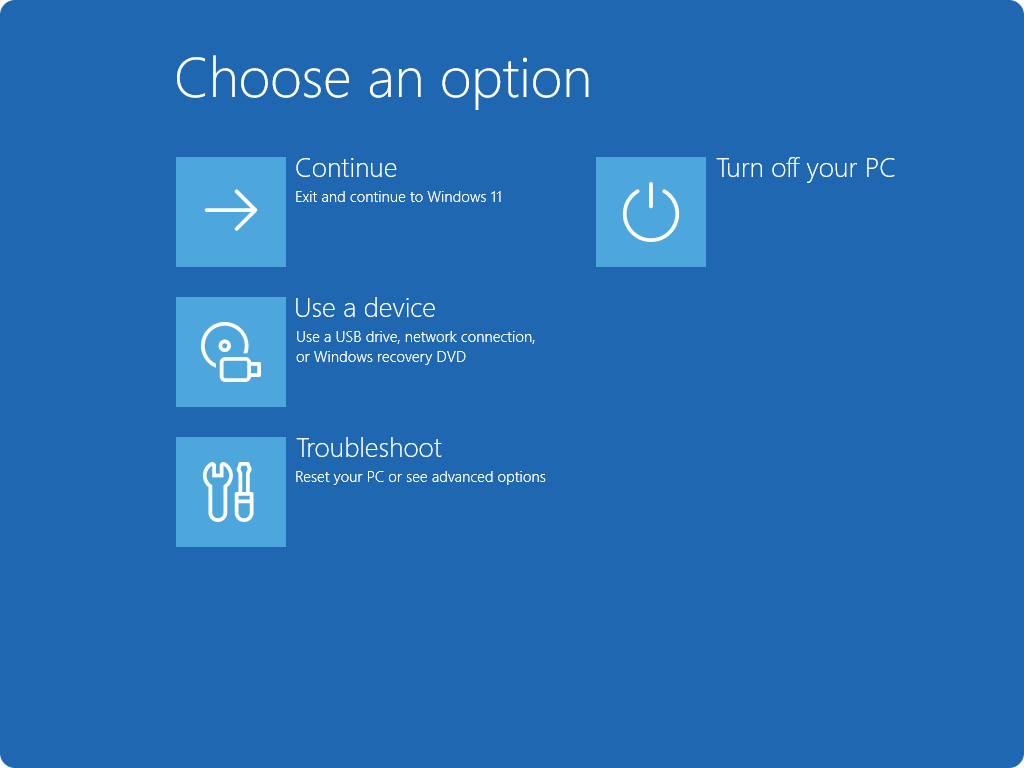
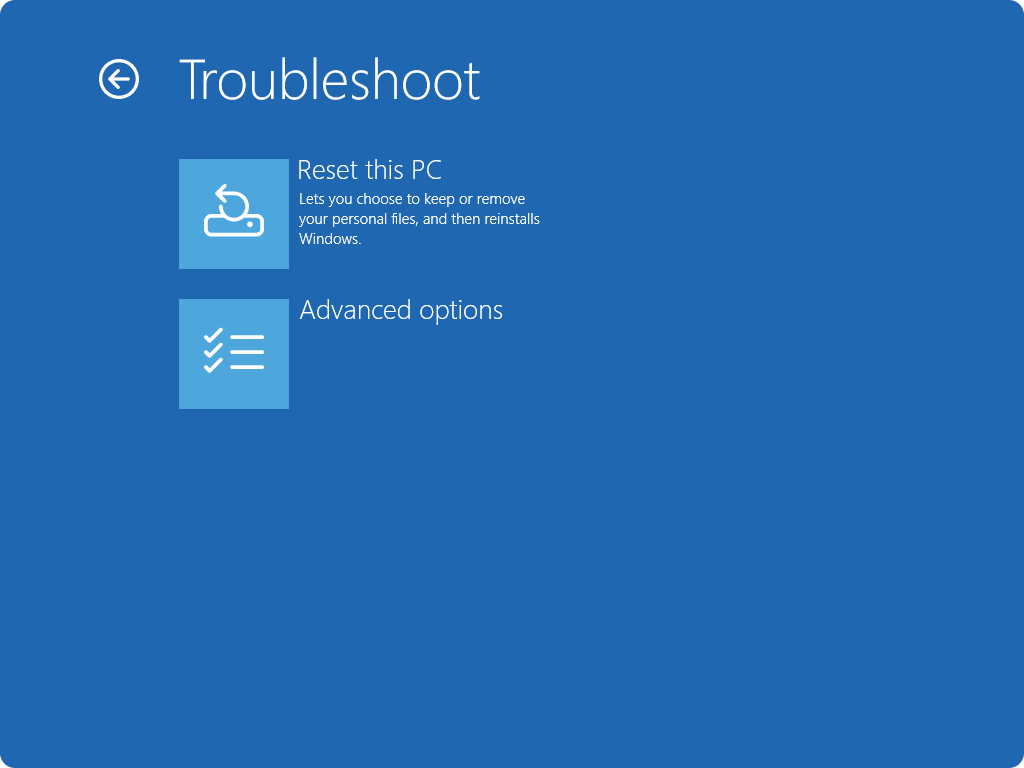
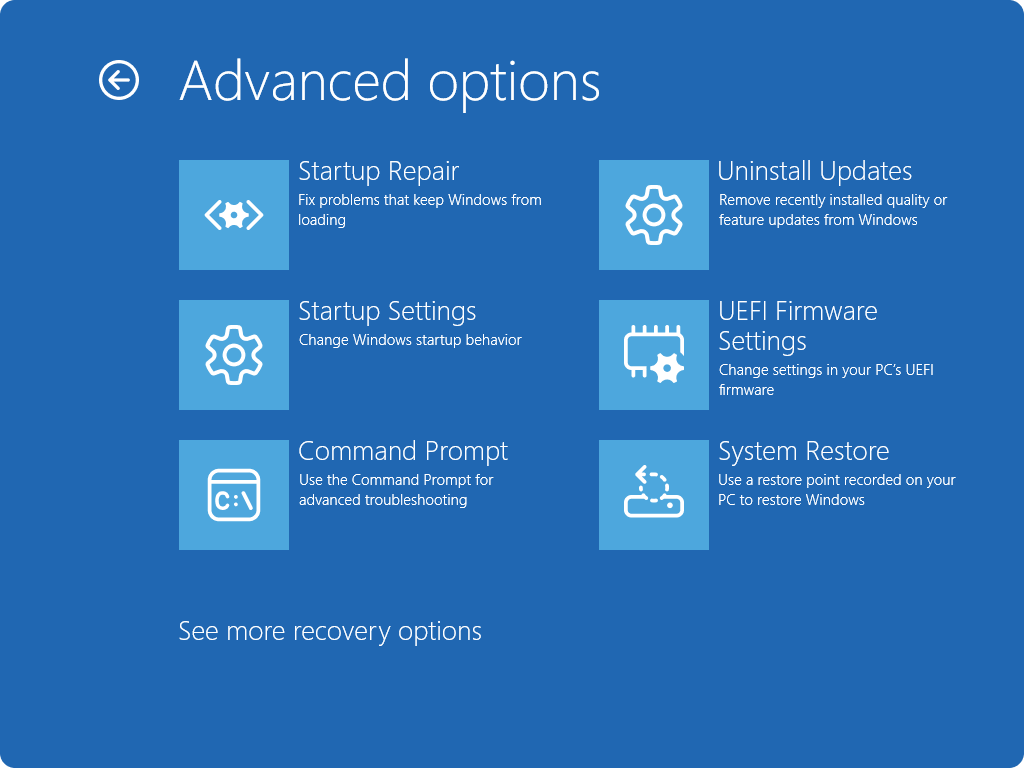
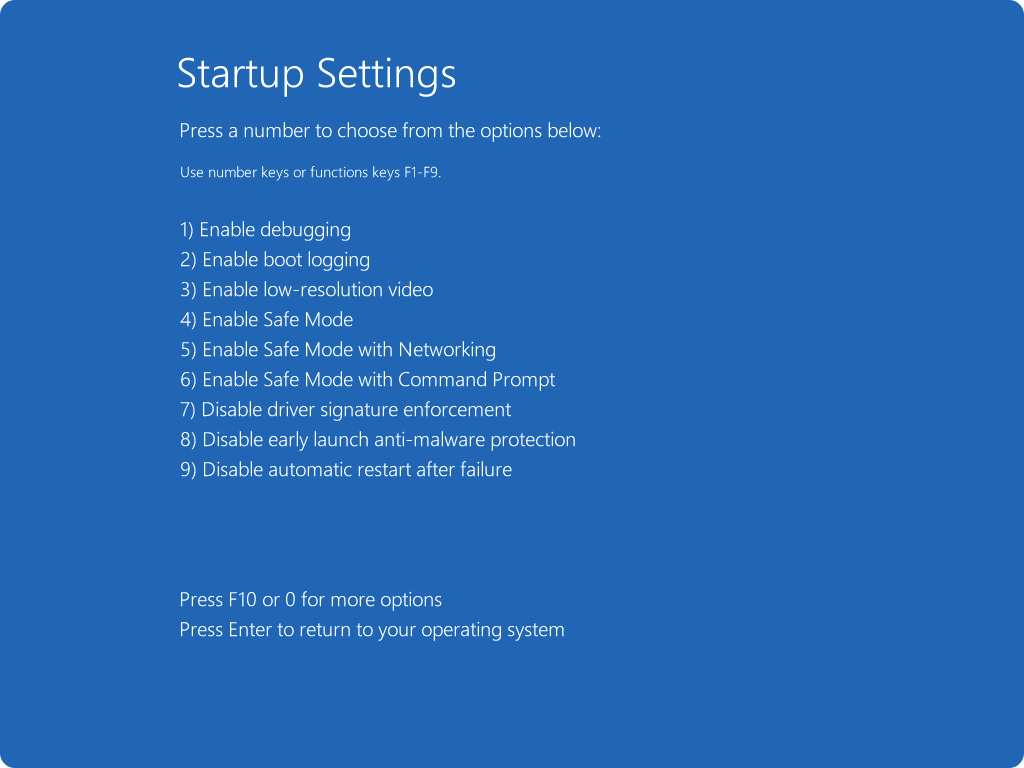
Nach einem Bluescreen mehrmals einen Neustart erzwingen (durch Gedrückthalten des Netzschalters), um in die Wiederherstellungsumgebung zu gelangen → Problembehandlung (Schritt 1) → Erweiterte Optionen (Schritt 2) → Starteinstellungen (Schritt 3) → Neustart → F4 drücken, um in den abgesicherten Modus zu gelangen (Schritt 4).
Step1
Step2
Step3
Step4
Wenn im abgesicherten Modus kein Bluescreen erscheint, liegt das Problem an Drittanbietersoftware oder -treibern. Erscheint hingegen im normalen Modus ein Bluescreen, liegt das Problem an der Hardware oder an Systemdateien.
Eine weitere Methode, um in den Wiederherstellungsmodus zu gelangen: Halten Sie auf dem Sperrbildschirm die Umschalttaste gedrückt und klicken Sie dann mit der Maus auf „Neustart“. Warten Sie, bis das System neu gestartet wurde und die Wiederherstellungsoberfläche geladen ist, bevor Sie die Umschalttaste loslassen (siehe Abbildung unten).
-
System zurücksetzen
Wenn Sie bereits versucht haben, die Treiber neu zu installieren und das System zu aktualisieren, die genaue Ursache des Bluescreen-Fehlers aber weiterhin nicht finden können, empfiehlt es sich, das System zurückzusetzen. Nach dem Zurücksetzen wird die Betriebsumgebung auf die Werkseinstellungen zurückgesetzt.
Wenn der Bluescreen-Fehler nach dem Zurücksetzen weiterhin besteht, handelt es sich höchstwahrscheinlich um einen Hardwaredefekt des Geräts. In diesem Fall wird empfohlen, sich an den Kundendienst zu wenden. GEEKOM Customer Service
-
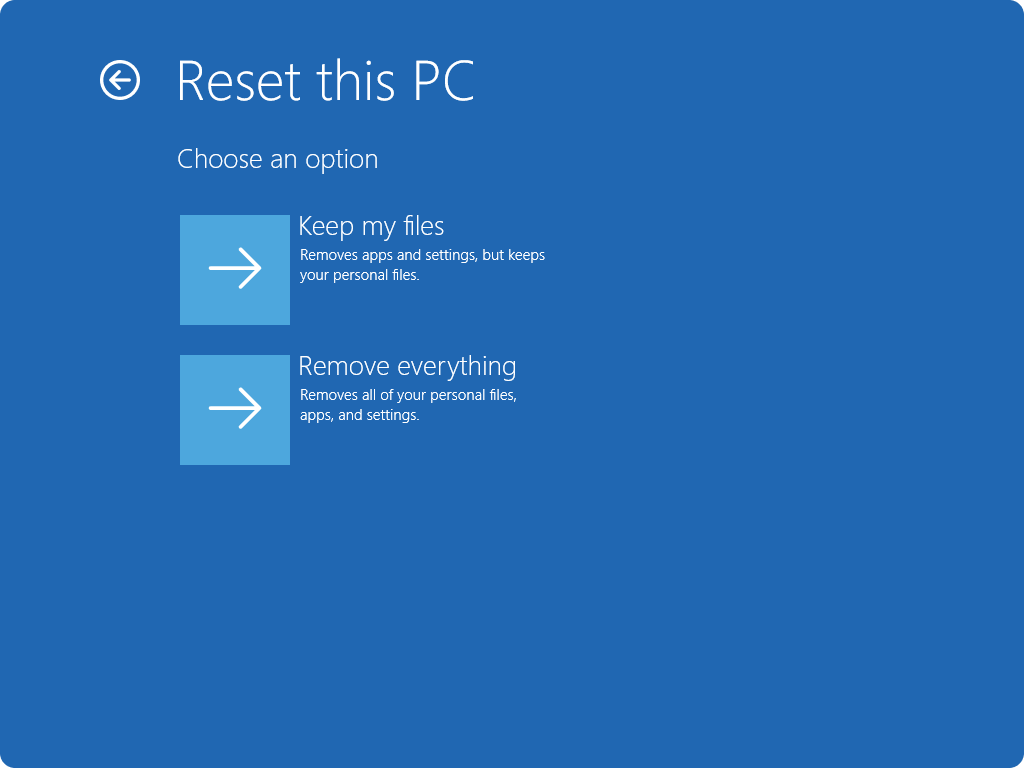
Optionen zurücksetzen
Hier ist eine Liste der Optionen beim Zurücksetzen Ihres PCs:
Option
Beschreibung
Meine Dateien behalten
Diese Option, auch bekannt als „Auffrischen“, installiert Windows neu, wobei Ihre persönlichen Dateien erhalten bleiben. Apps und Einstellungen werden entfernt, Dokumente, Fotos und andere persönliche Daten bleiben jedoch erhalten.
Vorinstallierte Apps wiederherstellen: Wenn diese Option aktiviert ist, werden alle Anpassungen des PC-Herstellers angewendet.
Alles entfernen
Diese Option, auch bekannt als Zurücksetzen, installiert Windows neu und entfernt alle Ihre persönlichen Dateien, Apps und Einstellungen. Sie eignet sich ideal für einen Neustart oder wenn Sie Ihren PC verschenken oder verkaufen.
Daten bereinigen: Wenn diese Option aktiviert ist, werden Dateien entfernt und die Festplatte bereinigt. Wenn Sie Ihren PC spenden, recyceln oder verkaufen möchten, verwenden Sie diese Option. Dies kann einige Zeit dauern, erschwert es anderen jedoch, Ihre gelöschten Dateien wiederherzustellen.
Cloud-Download
Diese Option lädt eine neue Kopie von Windows aus der Cloud herunter und stellt so sicher, dass Sie die aktuellste Version mit allen Updates erhalten. Sie ist hilfreich, wenn Ihre lokalen Dateien beschädigt sind oder fehlen. Lokale Neuinstallation
Diese Option nutzt die bereits auf Ihrem PC vorhandenen Dateien, um Windows neu zu installieren. Sie ist schneller bei einer langsamen Internetverbindung, beinhaltet aber möglicherweise nicht die neuesten Updates. Hinweis: Die Datenlöschfunktion richtet sich an Endverbraucher und entspricht nicht den staatlichen und branchenspezifischen Standards für die Datenlöschung.
Setzen Sie Ihren PC über die Einstellungen zurück:
- 1. Öffnen Sie die Einstellungen-App
- auf Ihrem Windows-Gerät „System“ > „Wiederherstellung“ oder verwenden Sie die folgende Tastenkombination:
- 2. Wählen Sie „PC zurücksetzen“.
- 3. Wählen Sie in der Tabelle „Zurücksetzungsoptionen“ die gewünschten Optionen und/oder Einstellungen aus.
-
Hänge in einer Neustartschleife mit blauem Bildschirm fest
Wenn sich das Gerät in einer Endlosschleife mit blauem Bildschirm und Neustarts befindet, ist es in der Regel sehr schwierig, das ursprüngliche System wiederherzustellen. Die einzige Möglichkeit, die Funktionalität des Geräts wiederherzustellen, ist ein Zurücksetzen des Systems oder eine Neuinstallation (diese Operation hat keine Auswirkungen auf die Windows-Aktivierung).
Wenn der Bluescreen-Fehler nach dem Zurücksetzen weiterhin besteht, handelt es sich höchstwahrscheinlich um einen Hardwaredefekt des Geräts. In diesem Fall wird empfohlen, sich an den Kundendienst zu wenden. GEEKOM Customer Service
-
Systemreset durch WinRe
- Zugriff auf die Windows-Wiederherstellungsumgebung
- Nach einem Bluescreen erzwingen Sie mehrmals einen Neustart (durch Gedrückthalten des Netzschalters), um in die Wiederherstellungsumgebung zu gelangen.
- Wählen Sie in der Windows-Wiederherstellungsumgebung „Problembehandlung“ > „Diesen PC zurücksetzen“ > „Systemwiederherstellung“.
- Wählen Sie anschließend die gewünschten Optionen und/oder Einstellungen aus der Tabelle „Zurücksetzungsoptionen“.
-
Installieren Sie das (Betriebssystem) neu.
Siehe dieses Tutorial:https://service.geekompc.com/faq/how-to-install-windows-system/
Kommentare
0 Kommentare
Zu diesem Beitrag können keine Kommentare hinterlassen werden.