Article ID Code:GK-NET-02
Schnelldiagnose
Lösung
Keine WLAN-Option verfügbar
- Fehlender WLAN-Treiber: Der WLAN-Adapter ist im Geräte-Manager sichtbar (auch wenn ein gelbes Ausrufezeichen angezeigt wird, was fast immer auf ein Softwareproblem hinweist).
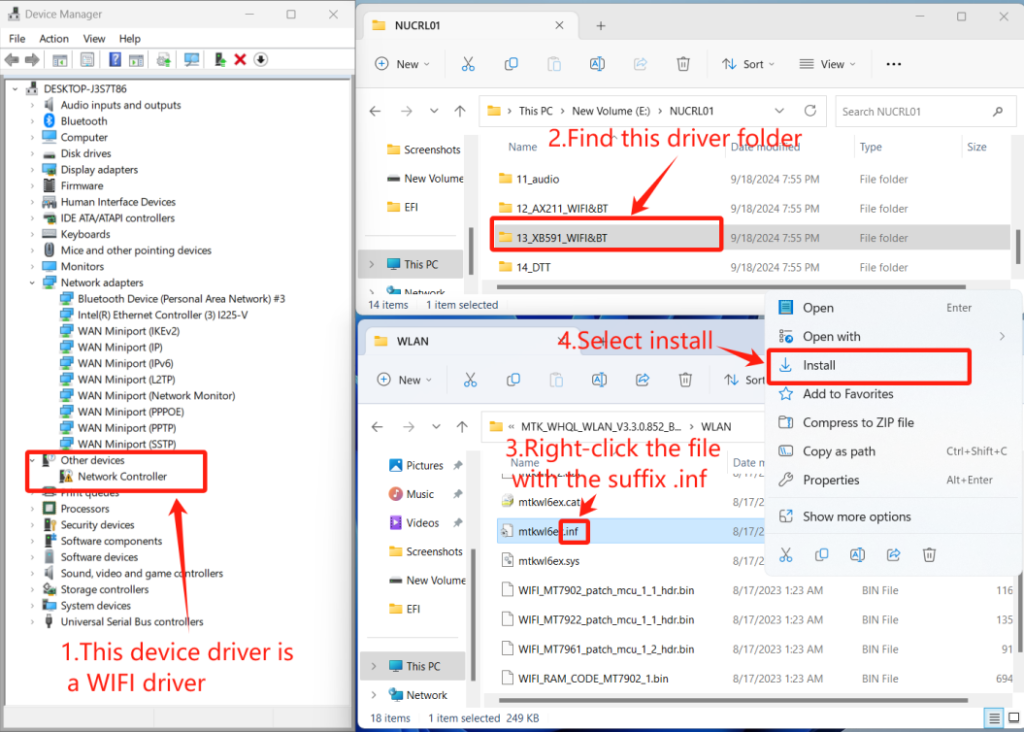
- Installieren Sie den WLAN-Treiber neu. Stellen Sie eine kabelgebundene Netzwerkverbindung her oder greifen Sie von einem anderen Computer aus auf die Website des technischen Supports von GEEKOM zu, um den WLAN-Treiber herunterzuladen und zu installieren.
WLAN-bezogene Dienste werden nicht gestartet oder sind deaktiviert.
WLAN-Dienst prüfen und gegebenenfalls neu starten:
- Drücken Sie Windows + R → geben Sie services.msc ein → drücken Sie die Eingabetaste.
- Suchen Sie den Dienst „WLAN-Autokonfiguration“: Doppelklicken Sie darauf → stellen Sie den Starttyp auf „Automatisch“ ein.
- Wenn der Status „Beendet“ lautet, klicken Sie auf die Schaltfläche „Starten“.
- Starten Sie den Computer neu.
- Der Flugmodus ist blockiert oder der Netzwerkadapter ist ausgeblendet/deaktiviert.
- Netzwerkeinstellungen zurücksetzen: Einstellungen → Netzwerk & Internet → Status → Netzwerk zurücksetzen (dadurch werden alle Netzwerkpasswörter gelöscht; die Änderung wird nach einem Neustart wirksam).
- Flugmodus deaktivieren: Falls ein Flugzeugsymbol in der Taskleiste angezeigt wird, klicken Sie darauf, um den Flugmodus zu deaktivieren.
Verbindung zum WLAN-Netzwerk nicht möglich
- Falsche Passworteingabe oder Probleme mit der Groß-/Kleinschreibung
- Verwenden Sie ein Smartphone oder einen anderen Computer, um sich erfolgreich mit demselben WLAN zu verbinden und das Passwort zu überprüfen.
- Hinweis: Passwörter unterscheiden zwischen Groß- und Kleinschreibung, und Sonderzeichen werden leicht falsch eingegeben.
- Prüfen Sie bei Firmen- oder öffentlichen WLAN-Netzwerken, ob eine zusätzliche Authentifizierung (z. B. Anmeldung über eine Webseite) erforderlich ist.
- Vergessen Sie das Netzwerk und stellen Sie die Verbindung wieder her (effektivster und schnellster Schritt).
- Einstellungen → Netzwerk & Internet → WLAN → Bekannte Netzwerke → Problemnetzwerk suchen → „Vergessen“.
- Neu scannen → Netzwerk auswählen → Passwort erneut eingeben.
- Zusätzlich: Router und Computer neu starten (Netzstecker für 10 Sekunden ziehen).
Mit WLAN verbunden, aber kein Internetzugang
- Starten Sie Router und Computer neu.
- Starten Sie Computer und Router neu (trennen Sie den Router für 10 Sekunden vom Stromnetz) und testen Sie anschließend dasselbe WLAN mit einem Smartphone oder einem anderen Gerät, um zu prüfen, ob der Internetzugang normal funktioniert.
- Funktionieren andere Geräte normal, liegt das Problem am Computer.
Funktioniert keines der Geräte, liegt das Problem am Router oder Internetanbieter.
- DNS manuell konfigurieren:
- Klicken Sie mit der rechten Maustaste auf das Netzwerksymbol → Öffnen Sie „Netzwerk- und Interneteinstellungen“ → WLAN → Bekannte Netzwerke → Ihr WLAN → Eigenschaften.
- Alternativ: Systemsteuerung → Netzwerk- und Freigabecenter → Adaptereinstellungen ändern → Klicken Sie mit der rechten Maustaste auf den WLAN-Adapter → Eigenschaften.
- Doppelklicken Sie auf „Internetprotokoll Version 4 (TCP/IPv4)“.
- Wählen Sie „Folgende DNS-Serveradressen verwenden“ aus.
- Bevorzugter DNS-Server: 8.8.8.8
- Alternativer DNS-Server: 8.8.4.4 (Google Public DNS) oder versuchen Sie es mit dem Alibaba DNS-Server: 223.5.5.5 / 223.6.6.6
- Klicken Sie auf OK → Schließen Sie alle Fenster → Trennen Sie die WLAN-Verbindung und stellen Sie sie wieder her.
- Weitere Prüfungen:
- Schalten Sie den WLAN-Hotspot Ihres Mobiltelefons ein und verbinden Sie den Computer damit. → Wenn der Internetzugang über den Hotspot möglich ist, liegt das Problem am ursprünglichen Router; wenn nicht, liegt das Problem am Computer.
WLAN-Modul-/Hardwarefehler
Installieren Sie den WLAN-Treiber neu. Klicken Sie hier, um die Installationsanleitung anzuzeigen. Sollten im Geräte-Manager und in der Taskleiste weiterhin keine WLAN-Geräte oder -Funktionen angezeigt werden, ist die Netzwerkkarte höchstwahrscheinlich defekt. Wir empfehlen Ihnen, dieses Problem dem GEEKOM-Kundendienst zu melden.
Schwaches WLAN-Signal
Ein schwaches WLAN-Signal ist höchstwahrscheinlich auf eine Fehlfunktion der WLAN-Antenne der Netzwerkkarte zurückzuführen, beispielsweise darauf, dass die WLAN-Antenne verrutscht, abgeklemmt oder verformt ist.
WLAN-Antenne gelöst
Antenna Connection Status
Corresponding WiFi Signal
WLAN-Antennen sind üblicherweise mit einem Schnappverschluss ausgestattet. Dieser kann sich häufig durch Vibrationen beim Auseinandernehmen/Transportieren oder durch wiederholtes An- und Abstecken lösen. In den meisten Fällen lässt er sich werkzeuglos wieder einrasten, dies muss jedoch äußerst vorsichtig erfolgen.
- Das Antennenkabel hat am Ende einen kleinen, runden Stecker (U.FL/IPEX-Stecker), der in eine entsprechende kleine, goldene, erhabene Buchse (Kontaktstift) der WLAN-Karte passt.
- Vertikale Ausrichtung: Richten Sie den Stecker direkt über der Buchse aus (nicht kippen! Kippen kann zu Beschädigungen führen).
- Vorsichtiges Andrücken: Drücken Sie mit einer Pinzette oder einem Finger gleichmäßig nach unten, bis ein leises Klicken zu hören ist (dies zeigt an, dass der Stecker eingerastet ist).
- Prüfung: Ziehen Sie vorsichtig (horizontal) am Kabel. Es sollte sich nicht leicht lösen (aber ziehen Sie nicht zu stark!).
- Falls sich zwei Antennen gelöst haben, sollten sie wieder an ihre entsprechenden farbcodierten Buchsen angeschlossen werden – Grau (AUX) / Schwarz (Main).
- WLAN-Antenne defekt
|
Eine beschädigte Antenne lässt sich nur durch den Kauf einer neuen Antenne beheben. Diese kann direkt über Online-Shops erworben werden. Bitte beachten Sie, dass die Länge der WLAN-Antenne je nach GEEKOM-Modell variiert. Genaue Abmessungen erfahren Sie beim Kundenservice.

|
|

- WLAN-Antenne physisch beschädigt
- Ursachenanalyse: Die WLAN-Antenne wurde durch mechanischen Druck benachbarter Bauteile während des Montageprozesses aufgrund unsachgemäßer Positionierung verformt (abgeflacht).
- Fixieren Sie die Antenne mit Klebeband, um ein Verrutschen im Gehäuse zu verhindern.
Kommentare
0 Kommentare
Zu diesem Beitrag können keine Kommentare hinterlassen werden.