Article ID Code:GK-SPE-01
Dieser Artikel gilt für einige GEEKOM Mini-PC-Modelle (A8 / AX8 Pro / A8 Max / AX8 Max / AE8 Max). Die Firmware-Schutzfunktion wird aktiv, sobald die Voraussetzungen für die CPU-Plattform erfüllt sind. Bitte prüfen Sie die Kompatibilität vor dem Update.
Voraussetzungen
- Sichern Sie wichtige Dateien.
- Stellen Sie beim Aktualisieren des BIOS sicher, dass die Stromversorgung stabil ist und führen Sie keinen erzwungenen Neustart durch.
BIOS- und Treiber-Download
Für jedes Modell stehen zwei Aktualisierungsmethoden zur Verfügung:
- Windows Direct Update (Doppelklick auf die .exe-Datei).
- BIOS-Update über USB-Stick.
- Anleitung zum BIOS-Update.:https://service.geekompc.com/faq/update-bios-ec/
Anwendbare Modelle |
USB-Disk-Update (Hohe Sicherheit) |
Windows Update |
Treiberaktualisierung |
A8 |
|||
AX8 Pro |
|||
A8 Max |
|||
AX8 Max |
|||
AE8 Max |
Video-Tutorial
Illustriertes Tutorial
Prozessablauf: Kompatibilität prüfen → BIOS aktualisieren → DRTM-Treiber installieren → Neustart → In den Windows-Sicherheitseinstellungen prüfen, ob der Firmwareschutz aktiviert ist.
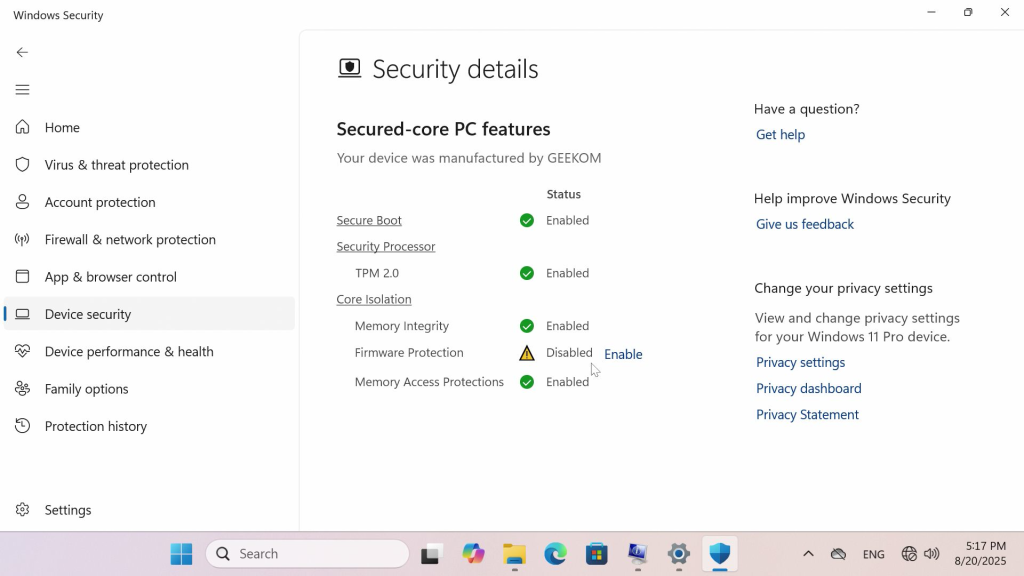
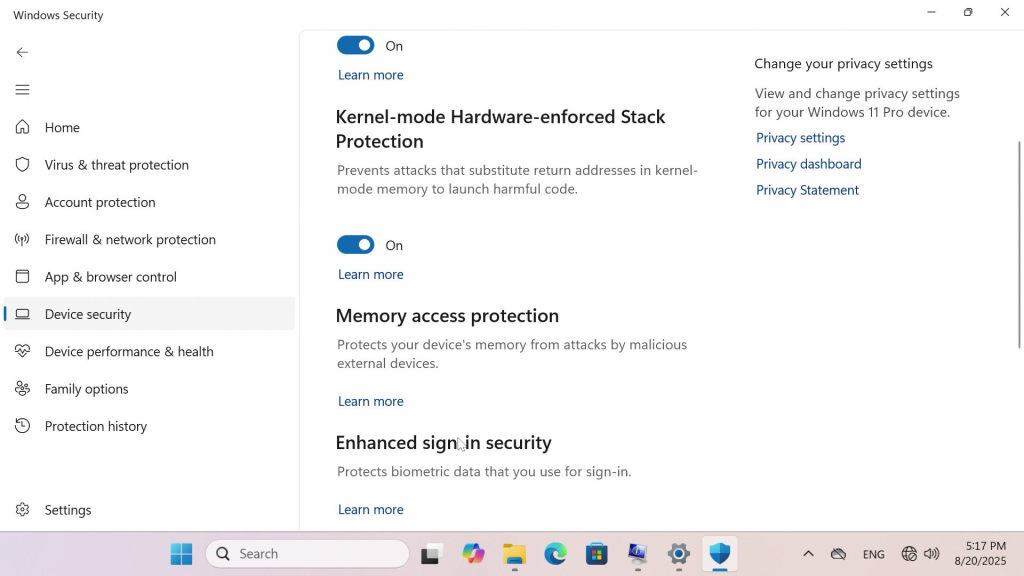
1. Sicherheitseinstellungen überprüfen
Navigieren Sie zu: Windows-Sicherheit → Gerätesicherheit → Kernisolierung
2. BIOS aktualisieren
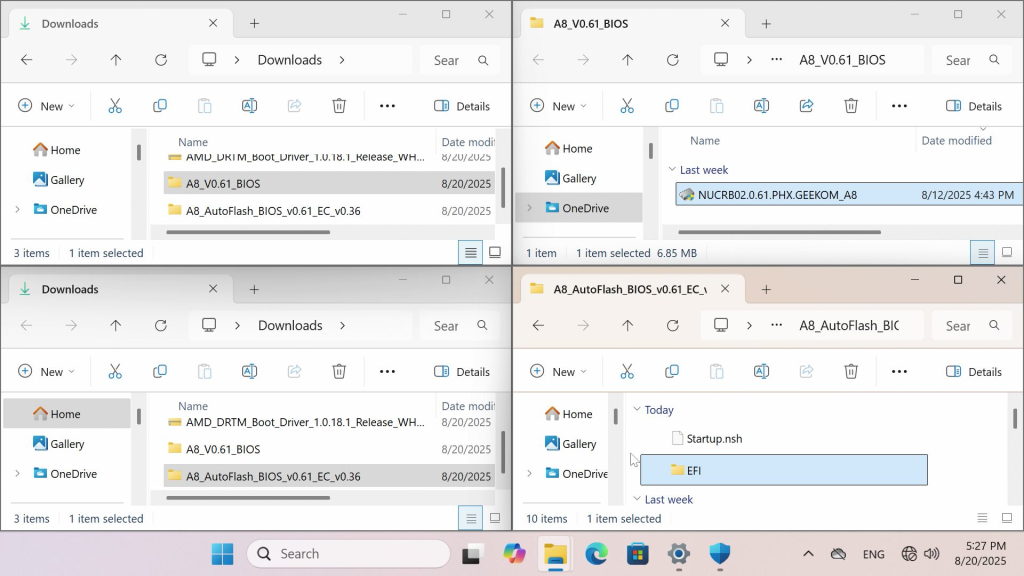
Nach dem Herunterladen der neuesten BIOS-Version führen Sie die ausführbare Datei (.exe) einfach als Administrator aus. Das System startet dann automatisch das Update.
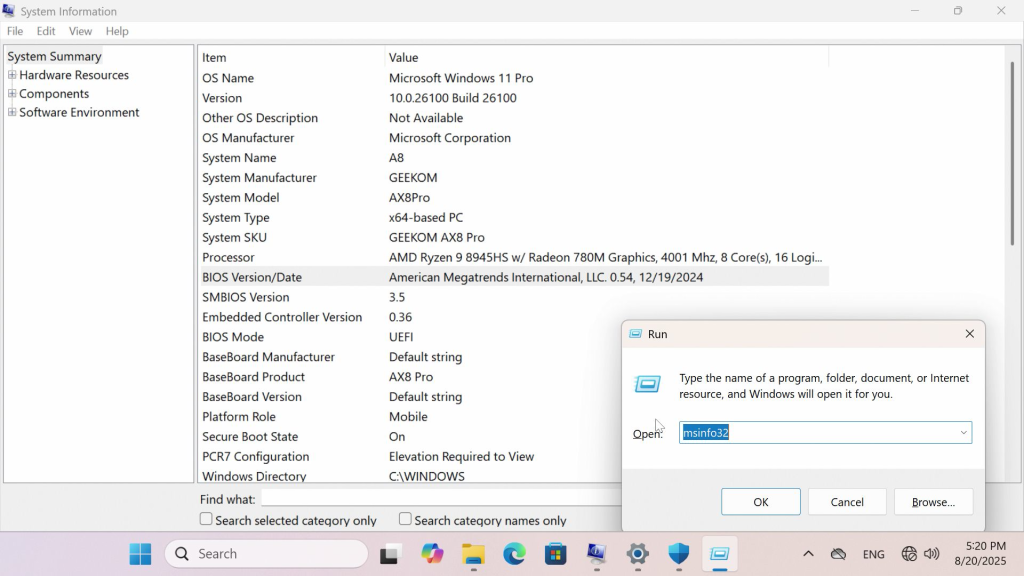
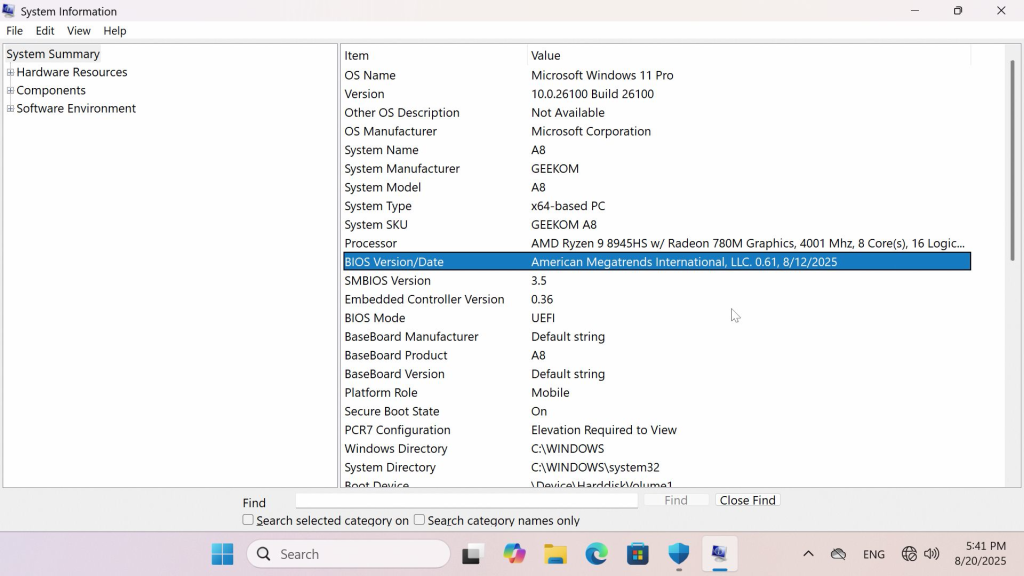
2.1 Überprüfen Sie die aktuelle BIOS-Version.
Drücken Sie auf dem Desktop die Tastenkombination Win + R und geben Sie dann im Popup-Dialogfeld "msinfo32" ein, um die aktuelle BIOS-Version zu überprüfen.
2.2 Führen Sie die heruntergeladene neueste BIOS-Datei aus.
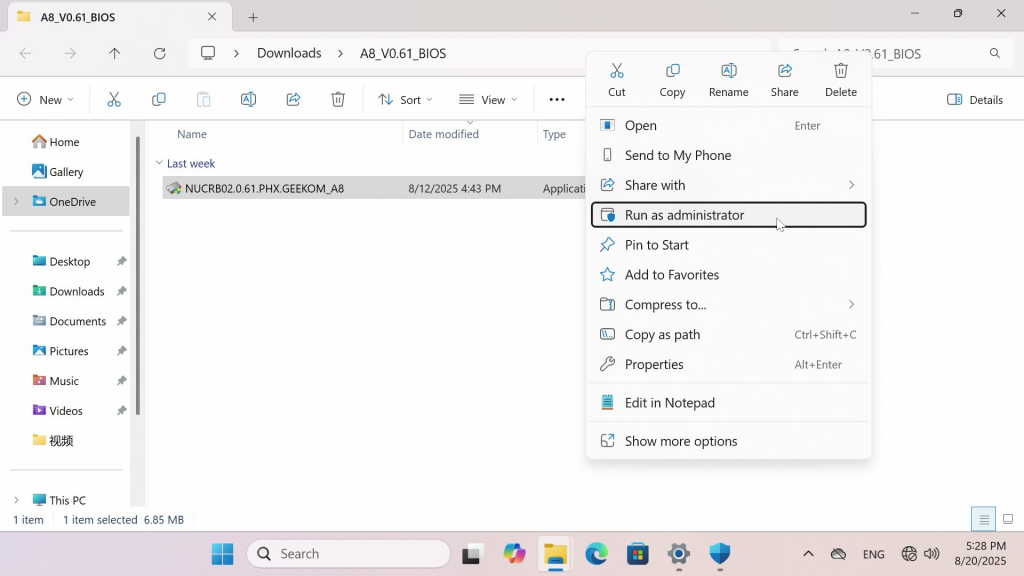
2.3 Geben Sie „J“ ein, um mit dem Update fortzufahren. Das System wird anschließend neu gestartet und wechselt automatisch in den BIOS-Update-Modus. Es ist kein manueller Eingriff erforderlich. Warten Sie, bis der Vorgang abgeschlossen ist und das System neu gestartet wurde.
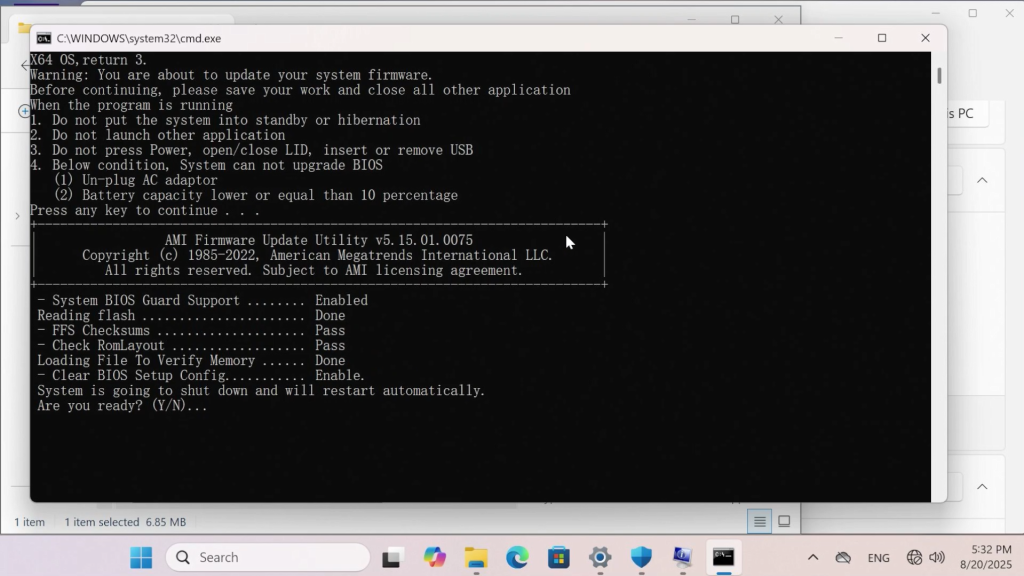
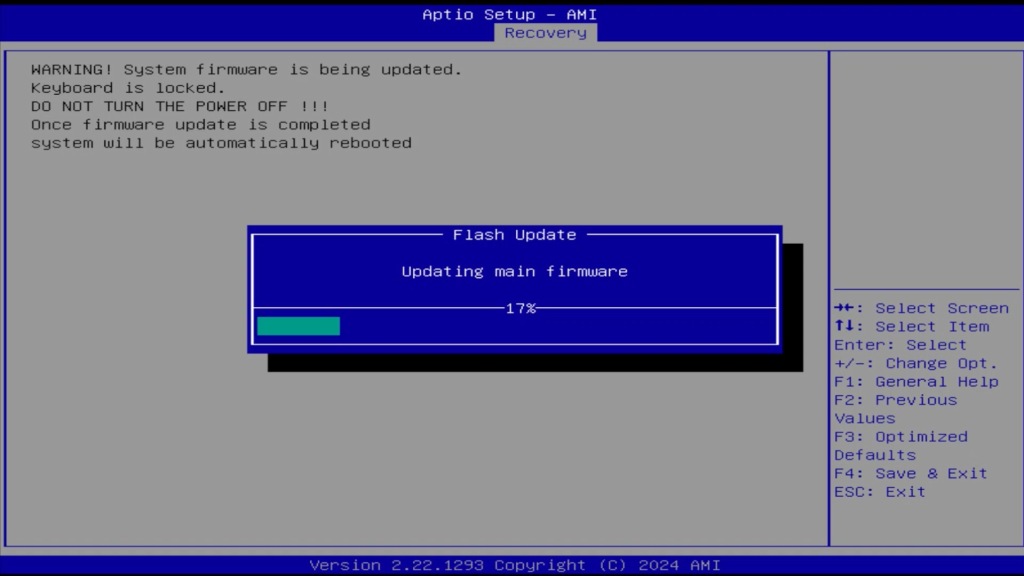
2.4 Nach dem Neustart das System starten und die BIOS-Version erneut überprüfen.
2.5 Die aktuelle Version ist bereits die neueste, was auf ein erfolgreiches Update hinweist. Die Firmware-Schutzfunktion kann nun durch die Installation des DRTM-Treibers aktiviert werden.
3. Installieren Sie den DRTM-Treiber
Nach dem BIOS-Update erscheint ein unbekanntes Gerät im Geräte-Manager. Sie müssen nun dessen Treiber installieren.
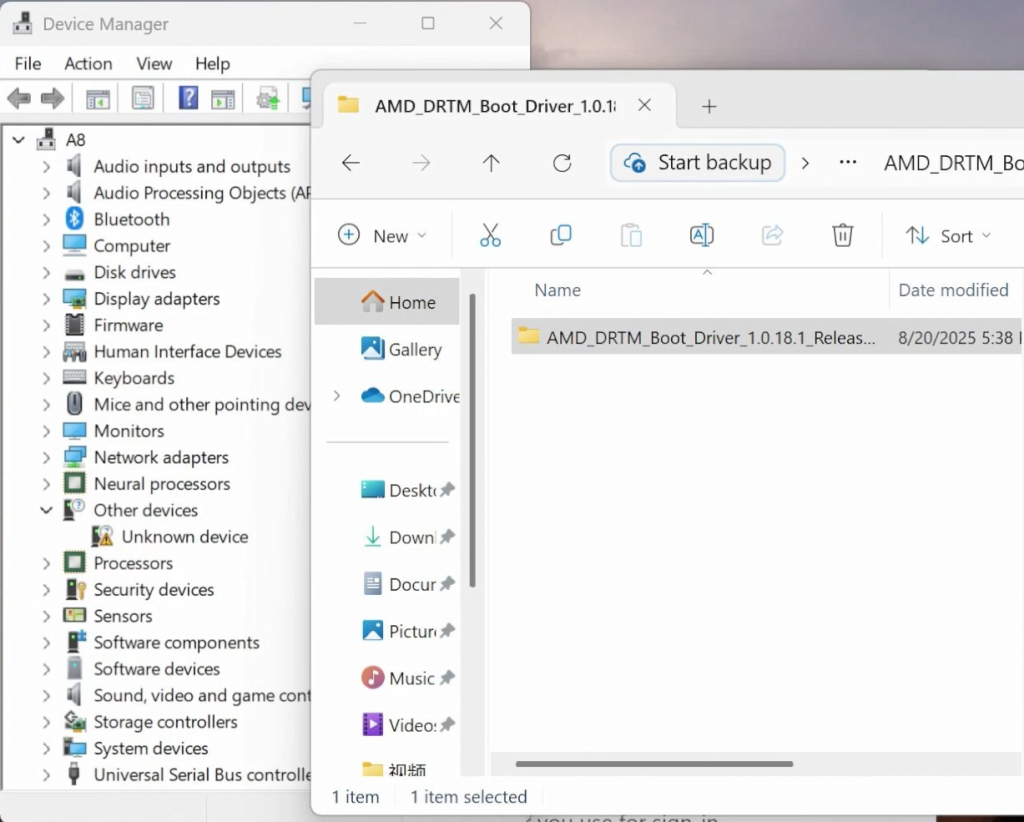
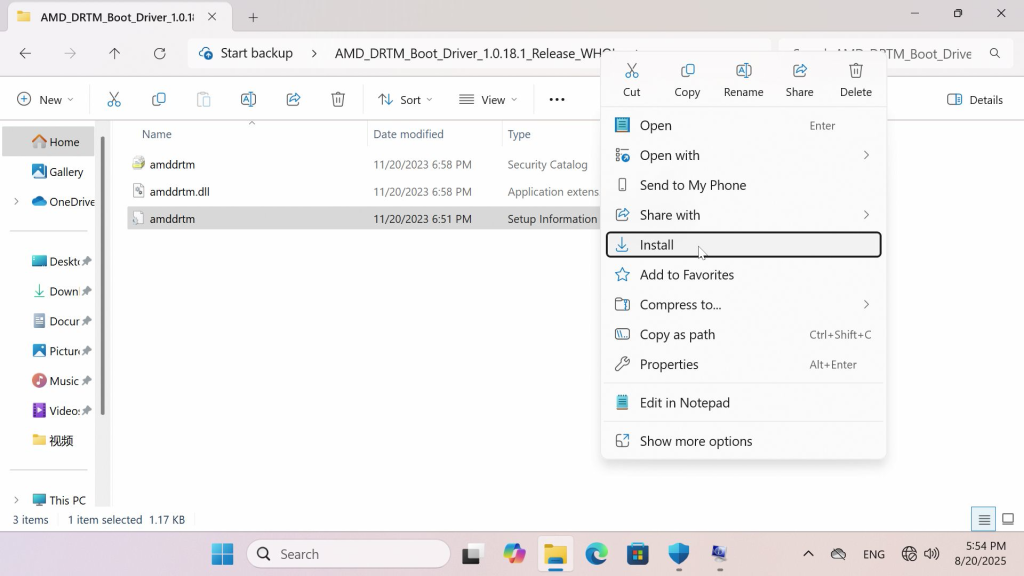
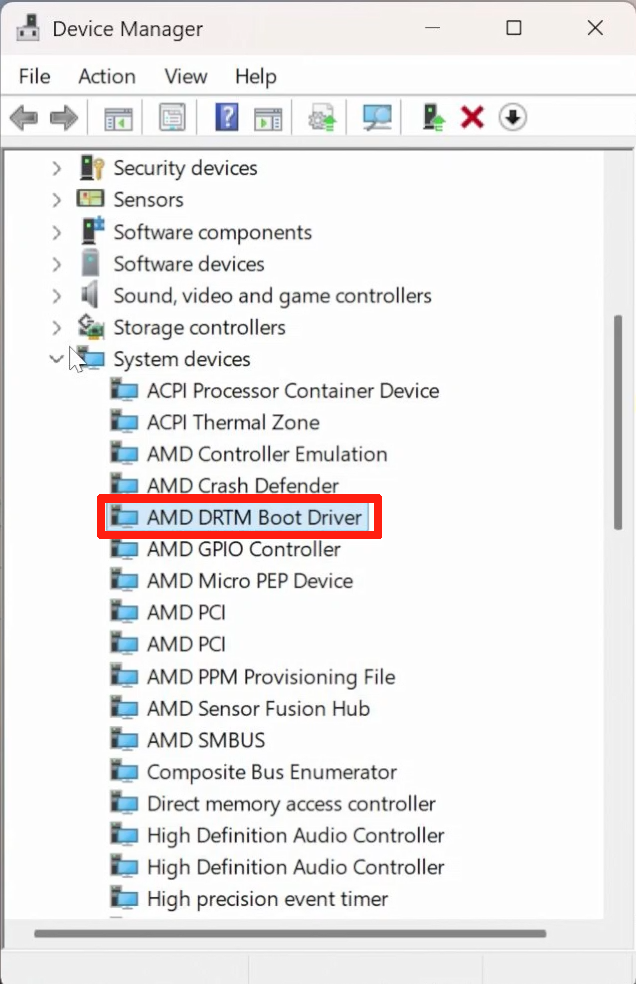
Die Installation war erfolgreich. Ein Neustart des Systems ist nun erforderlich. Die Firmware-Schutzfunktion in den Sicherheitseinstellungen wird nach dem Neustart aktiviert.
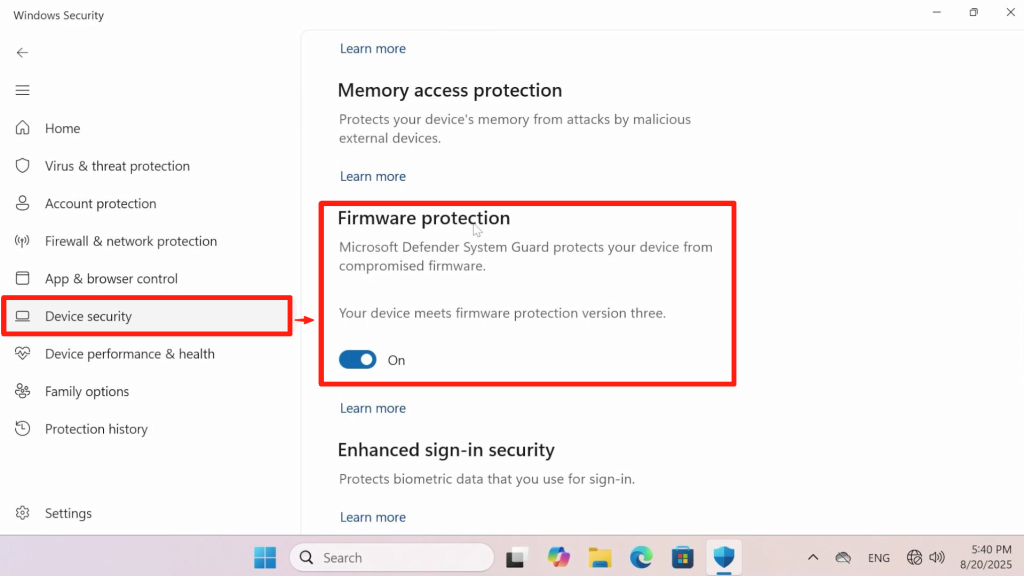
4. Vergewissern Sie sich, dass die Firmware-Schutzfunktion aktiviert ist.
Überprüfen Sie die Sicherheitseinstellungen in Windows, indem Sie sie erneut öffnen.
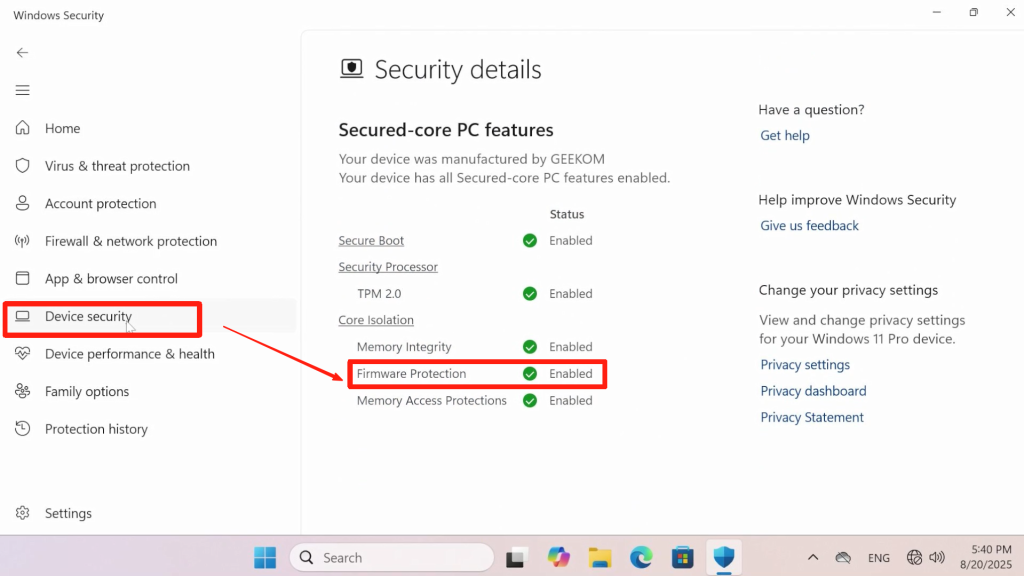
Vielen Dank fürs Zuschauen. Sollten sich Fehler eingeschlichen haben, freuen wir uns über Ihre Korrekturen.
Kommentare
0 Kommentare
Zu diesem Beitrag können keine Kommentare hinterlassen werden.